- Piilota kuvan osia poistamatta niitä.
- Valitse maskin pikkukuva ennen maalaamista.
- Yhdistä valokuvia sujuvilla siirtymillä.
- Tallenna XCF-tiedostona säilyttääksesi muokkauksen.
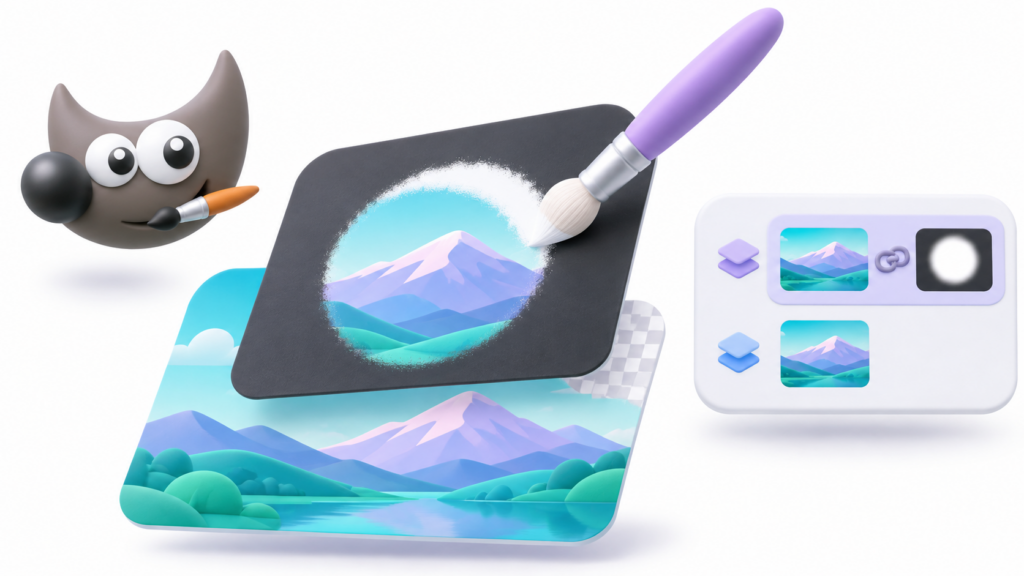
A kerrosmaski GIMPissä Sen avulla voit piilottaa kuvan osia poistamatta niitä. Voit käyttää sitä taustan poistamiseen, valokuvien yhdistämiseen tai tehosteen rajaamiseen tiettyyn alueeseen ja silti korjata lopputulosta.
Sen toiminta perustuu yksinkertaiseen sääntöön: musta peittää, valkoinen antaa näkyvyyttä ja harmaat luovat läpinäkyvyyksiä. Aluksi tärkeintä on lisätä maski oikealle tasolle ja tarkistaa, että maalaat pienoismallisi päälle.
Kuinka luoda kerrosmaski GIMPissä askel askeleelta
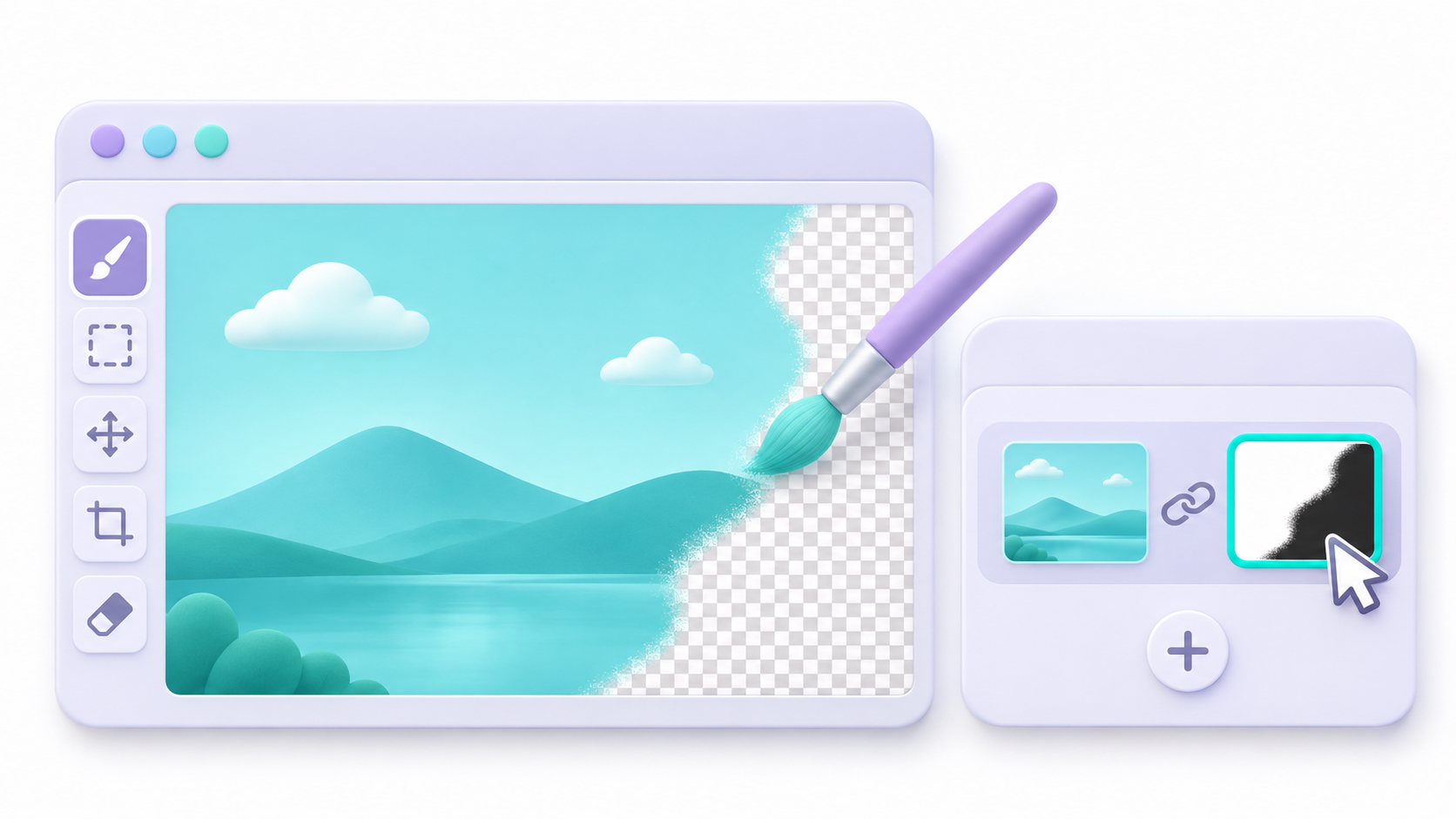
- Avaa kuva ja etsi kohta Tasot-paneeli.
- Valitse taso, jonka haluat peittää, ja napsauta sitä hiiren kakkospainikkeella.
- Valita Lisää tasomaskiVoit käyttää sitä myös osoitteesta Kerros > MaskiNimi voi esiintyä monikossa versiosta riippuen.
- Valitse Valkoinen (täysi läpinäkyvyys) ja vahvistaa.
- Klikkaa naamion pienoismalli, joka sijaitsee kuvan pikkukuvan vieressä. Reunus osoittaa, mikä niistä on aktiivinen.
- Valitse sivellin ja maalaa mustalla alue, jonka haluat piilottaa.
Jos alla ei ole näkyvää kerrosta, näkyviin tulee läpinäkyvyyttä edustava ruutukuvio. Jos alla on toinen kuva, alat nähdä sen maskatun alueen läpi.
Mitä valkoinen, musta ja harmaa tekevät naamiossa?
Maski sisältää harmaasävytietoja, jotka hallitsevat sen tason näkyvyyttä:
- Valkoinen: Se ei lisää piilosuojia tuolla alueella.
- Musta: peittää vastaavan osan kokonaan.
- Harmaa: mahdollistaa osittaisen näkyvyyden.
Valkoisella maalaaminen antaa sinun palauttaa mustalla piilottamasi alueen, kunhan sen pikselit ovat edelleen tasossa. Maski ei rekonstruoi aiemmin poistettua sisältöä eikä se kumoa muita läpinäkyvyyden syitä, kuten tason yleistä läpinäkyvyyttä.
Voit säätää siveltimen kokoa, kovuutta ja läpinäkyvyyttä. Pehmeä reuna auttaa sekoittamaan kuvia, mutta terävien ääriviivojen saamiseksi on parasta käyttää tarkempaa sivellintä ja zoomata sisään.
Esimerkki: värillisen kohteen säilyttäminen mustavalkoisessa valokuvassa
Tässä harjoituksessa voit harjoitella saman valokuvan kahden version kanssa:
- Avaa värivalokuva ja kopioi sen kerroksen.
- Jätä alkuperäinen kuva alle ja valitse päällimmäinen kopio.
- Syötä Värit > Poista kylläisyys > Poista kylläisyys muuntaaksesi kopion mustavalkoiseksi.
- Lisää valkoinen maski päällimmäiselle kerrokselle.
- Valitse erityisesti kyseisen maskin pikkukuva.
- Maalaa mustalla sen kohteen päälle, jonka haluat näyttää värillisenä.
Piilottamalla kyseisen osan desaturoituneesta kopiosta, alemman valokuvan väri tulee näkyviin. Jos menet ääriviivojen ulkopuolelle, korjaa se maalaamalla maskin päälle valkoista.
Älä muunna koko kuvaa harmaasävytilaan Tässä harjoituksessa sinun on säilytettävä pohjakerroksen väri.
Luo siirtymiä kuvien välille liukuvärillä
Aseta kaksi kuvaa eri tasoille ja lisää maski päällimmäiseen. Aktivoi sen pikkukuva ja valitse Liukuvärjäystyökalu.
Käytä mustasta valkoiseen -liukuväriä ja vedä se kuvan yli. Valkoinen alue pitää ylimmän tason näkyvissä; musta paljastaa alla olevan tason; ja harmaat alueet tasoittavat siirtymää.
Aloita lineaarisella siirtymällä testataksesi vaikutusta. Voit kääntää sen suunnan, jos kuvat näkyvät vastakkaisella puolella kuin missä niitä tarvitset.
Mikä vaihtoehto valitaan maskia lisättäessä
Kaikkien maskien ei tarvitse olla aluksi täysin valkoisia:
- Musta: Kerros on aluksi piilotettu.
- Valinta: Se muuntaa nykyisen valinnan maskiksi, jossa valitut alueet näkyvät.
- Harmaasävykopio: Se käyttää itse kerroksen kirkkautta.
- Kerroksen alfakanava: Se kopioi läpinäkyvyytensä muokkaamatta alkuperäistä alfakanavaa.
- Siirrä alfakanava kerroksesta: Se siirtää läpinäkyvyyden maskiin ja säilyttää alkuperäisen ulkonäön.
Nämä kaksi viimeistä vaihtoehtoa Ne eivät ole samanarvoisiaAlfa-kanavan kopioiminen voi tehdä jo osittain läpinäkyvistä alueista vielä läpinäkyvämpiä.
Mitä tarkistaa, jos maski ei toimi

Jos valokuvassa näkyy mustia siveltimenvedtoja, tarkista, ettet muokkaa kuvan pikkukuvaa. Aktivoi maski ennen jatkamista ja kumoa kaikki vahingossa tehdyt siveltimenvedot.
Jos et näe muutoksia, tarkista myös:
- Maski on käytössä: Sen vaikutuksen voi tilapäisesti poistaa käytöstä maskit-valikosta.
- Kerros on näkyvissä: Maski ei paljasta piilotettua kerrosta.
- Aktiivinen valinta: Se voi rajoittaa maalausmahdollisuuksia.
- Sivellin: Tarkista sen väri, koko ja läpinäkyvyys.
Tuloksen vertailemiseksi käytä Poista tasomaski käytöstä ja ota se sitten uudelleen käyttöön. Näin voit tarkastella tasoa poistamatta maskia.
Tallenna projekti ja päätä, haluatko käyttää maskia.
Tallenna kopio kohteeseen XCF-muoto säilyttääksesi muokattavat tasot ja maskit. Sitten voit viedä kuvan jaettavaksi; jos tarvitset läpinäkyvyyttä, käytä sitä tukevaa muotoa, kuten PNG:tä.
Levitä naamio Se sisällyttää läpinäkyvyystietonsa alfakanavaan ja poistaa maskin erillisenä elementtinä. Jätä se käyttämättä, jos haluat muokata sitä myöhemmin.
Voit myös käyttää Maskin valinta Muodon uudelleenkäyttö: valkoinen valitaan, musta jätetään pois ja harmaat tuottavat osittaisen valinnan. Tämä komento ei poista maskia.

Olen teknologian harrastaja, joka on muuttanut "nörtti"-harrastuksensa ammatiksi. Olen käyttänyt yli 10 vuotta elämästäni uusinta teknologiaa käyttäen ja kaikenlaisten ohjelmien parissa puhtaasta uteliaisuudesta. Nyt olen erikoistunut tietotekniikkaan ja videopeleihin. Tämä johtuu siitä, että yli 5 vuoden ajan olen työskennellyt kirjoittaen useille teknologiaa ja videopelejä käsitteleville verkkosivustoille ja luonut artikkeleita, jotka pyrkivät antamaan sinulle tarvitsemaasi tietoa kielellä, jota kaikki ymmärtävät.
Jos sinulla on kysyttävää, tietoni ulottuu kaikesta Windows-käyttöjärjestelmään liittyvästä sekä matkapuhelimien Androidista. Ja sitoumukseni on sinulle, olen aina valmis käyttämään muutaman minuutin ja auttamaan sinua ratkaisemaan kaikki kysymyksesi, joita sinulla saattaa olla tässä Internet-maailmassa.