
Haluatko tietää? Kuinka palauttaa Windows 10 tehdasasetukset? Windows 10:n tehdasasetusten palauttaminen voi korjata suorituskykyongelmat ja järjestelmävirheet. Opi tekemään se helposti.
Jos mietit cKuinka palauttaa Windows 10 tehdasasetukset, täältä löydät yksityiskohtaisen oppaan Palauta tietokoneesi alkuperäiseen tilaan poistamalla ei-toivotut tiedostot ja asetukset sekä joukon vinkkejä, joista on hyötyä, kun suoritat koko nollausprosessin. Älä huoli, tiedämme mistä puhumme ja olemme palauttaneet Windowsin tuhat kertaa puhdistaaksemme tietokoneen. Jatketaan artikkelin parissa!
Miksi Windows 10 kannattaa nollata?
Windows 10:n palauttaminen alkuperäiseen tilaan voi olla hyödyllistä eri tilanteissa, kuten:
- Paranna suorituskykyä: Ajan myötä järjestelmäsi voi hidastua tarpeettomien ohjelmien ja tiedostojen kerääntymisen vuoksi.
- Poista virukset tai haittaohjelmat: Joitakin uhkia voi olla vaikea poistaa, ja kova nollaus voi olla paras vaihtoehto.
- Laitteen valmistelu myyntiin: Jos aiot myydä tietokoneesi, sen tehdasasetusten palauttaminen varmistaa, että henkilökohtaisia tietoja ei säily.
- Järjestelmävirheiden korjaaminen: Kun Windows kaatuu jatkuvasti eikä mikään ratkaisu toimi, sen nollaaminen voi korjata jatkuvat ongelmat.
- Vapauta levytilaaJos tallennustila on täynnä väliaikaisia tiedostoja ja tarpeettomia ohjelmistoja, Windowsin tehdasasetusten palauttaminen voi optimoida levyn käytön.
- Päivitä järjestelmäJos sinulla on ollut ongelmia päivityksen kanssa, järjestelmän palauttaminen voi olla tehokas vaihtoehto tyhjästä aloittamiselle.
Nyt tiedät kaikki kohdat, jotka voivat olla hyödyllisiä, kun kyse on tietokoneen palauttamisesta Windows 10:llä. Katsotaanpa nyt, kuinka Windows 10 palautetaan tehdasasetuksiin ja käyttöjärjestelmän tarjoamat vaihtoehdot. Muuten, jos sinulla on järjestelmäkuva, meillä on sinulle tämä opas, jossa näytämme sinulle Kuinka palauttaa Windows 10 järjestelmäkuvasta.
Palauta asetukset Windows 10:ssä

Windows 10 tarjoaa erilaisia tapoja nollata järjestelmä sen mukaan, haluatko säilyttää vai poistaa tiedostot:
- Säilytä tiedostoni: Nollaa käyttöjärjestelmä poistamatta henkilökohtaisia asiakirjoja.
- Poista kaikki: Poista kaikki tiedot ja asenna puhdas Windows-kopio uudelleen.
- Palauta tehdaskuvasta: palauttaa järjestelmän tilaan, jossa se oli ostohetkellä.
- Uudelleenasennus pilveen: Lataa uusi Windows-versio Microsoftin palvelimilta paikallisten tiedostojen käyttämisen sijaan.
Kuinka nollata Windows 10 Asetuksista
- Käytä järjestelmäasetuksia
- Napsauta kotipainiketta ja valitse "Asetukset".
- Siirry kohtaan "Päivitys ja suojaus" ja sitten "Palautus".
- Aloita nollausprosessi
- Napsauta "Nollaa tämän tietokoneen asetukset" -osiossa "Aloita".
- Valitse halutessasi säilytä tiedostosi o poista kaikki.
- Jos valitset "Poista kaikki", voit päättää, haluatko tyhjentää vain sen aseman, johon Windows on asennettu, vai kaikki tietokoneesi asemat.
- Vahvista ja odota uudelleenasennusta
- Windows pyytää sinua vahvistamaan toiminnon ennen prosessin aloittamista.
- Kun järjestelmä on käynnistetty, se käynnistyy uudelleen ja palautus alkaa.
- Valitusta vaihtoehdosta riippuen prosessi voi kestää muutamasta minuutista useisiin tunteihin.
Kuinka nollata Windows 10 käynnistyksestä
Jos et pääse järjestelmään, voit nollata Windowsin käynnistyksen jälkeen:
- Käynnistä tietokone uudelleen ja paina F8, F11 tai Shift + F10 toistuvasti, kun käynnistät sen.
- Valitse palautusnäytössä "Vianmääritys" > "Nollaa tämä tietokone".
- Valitse, haluatko säilyttää tiedostot tai poistaa kaiken.
- Odota prosessin valmistumista ja määritä laite uudeksi.
- Kun olet palauttanut, tarkista, että ohjaimet ja päivitykset ovat ajan tasalla virheiden välttämiseksi.
Vaihtoehtoinen tapa: Asennus USB-portista
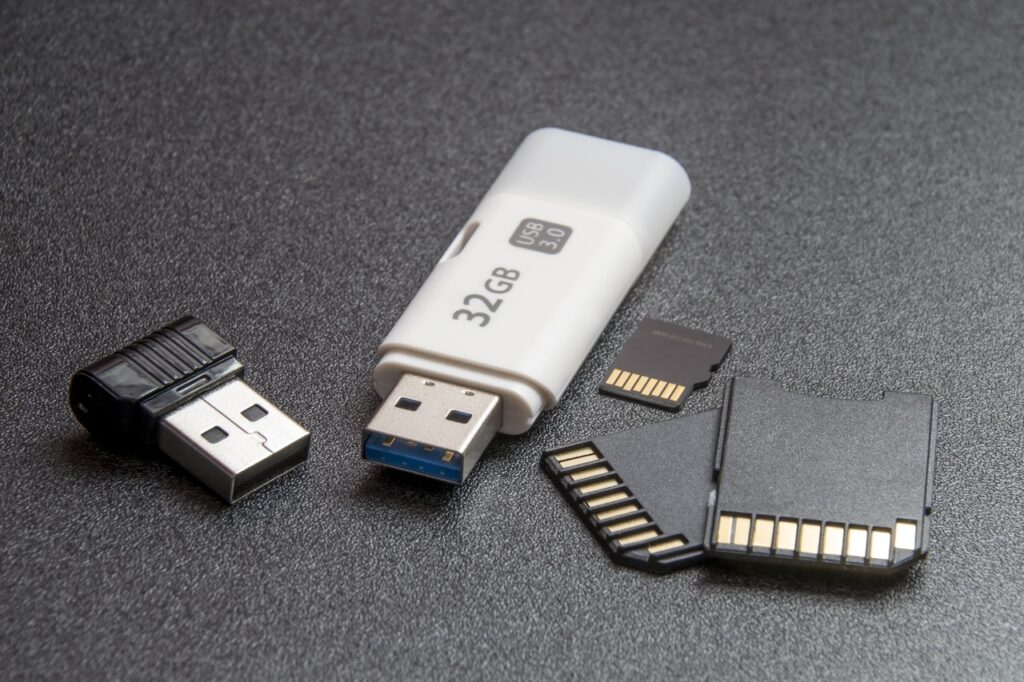
Jos yllä olevat menetelmät eivät toimi, voit asentaa Windows 10:n uudelleen käynnistettävällä USB:llä:
- Lataa Media Creation Tool -työkalu Microsoftin viralliselta verkkosivustolta.
- Luo asennus-USB-asema.
- Liitä USB tietokoneeseesi ja käynnistä siitä.
- Asenna Windows uudelleen noudattamalla näytön ohjeita.
- Asennuksen aikana voit poistaa aiemmat osiot täysin puhtaan asennuksen varmistamiseksi.
Ja tässä kaikki menetelmät, joita olemme käyttäneet turvallisesti ja tehokkaasti Windows 10:n tehdasasetusten palauttamiseen.
Vinkkejä ennen Windows 10:n nollausta
- Tee varmuuskopio: Jos päätät poistaa kaiken, tallenna tiedostosi ulkoiselle asemalle tai pilveen.
- Varmista, että sinulla on aktivointiavain: Vaikka Windows 10 aktivoituu yleensä automaattisesti, on suositeltavaa tarkistaa lisenssi.
- Irrota ulkoiset laitteet: Tulostimien tai kiintolevyjen irrottaminen estää mahdolliset virheet asennuksen aikana.
- Asenna ohjaimet ja ohjelmat uudelleen: Kun prosessi on valmis, lataa tarvitsemasi sovellukset uudelleen.
- Tarkista, onko tietokoneessasi palautusosio: Joissakin tietokoneissa on erityinen osio järjestelmän alkuperäisen version kanssa.
- Jos käytät kannettavaa tietokonetta, liitä se virtalähteeseen:Palautusprosessi voi kuluttaa paljon virtaa ja odottamaton sähkökatkos voi aiheuttaa järjestelmävirheitä.
Kaikki ei jää vihjeisiin ja Windows 10:n tehdasasetusten palauttamiseen, meidän on myös kerrottava, mitä sinun tulee tehdä kaikkien näiden edellisten vaiheiden suorittamisen jälkeen. Koska älkää luulko, että kaikki vain puhdistetaan ja se on siinä. Kun teet tämän, sinun on pidettävä mielessä, että sinun on tehtävä Päivitä käyttöjärjestelmä, asenna uudet ajurit, asenna perusasetukset tai edes muista, että sinun on otettava huomioon järjestelmän turvallisuus.
Mitä tehdä Windows 10:n nollauksen jälkeen?
Kun olet palauttanut järjestelmän, optimoi tietokoneesi noudattamalla näitä ohjeita:
- Windows-päivitys: Siirry kohtaan Asetukset > Päivitys ja suojaus ja lataa uusimmat päivitykset.
- Asenna ajurit: Lataa uusimmat ohjaimet tietokoneesi valmistajan verkkosivustolta.
- Palauta tiedostosi: Jos teit varmuuskopion, siirrä tärkeät tiedostot tietokoneellesi.
- Määritä välttämättömät sovellukset: Asenna tavalliset ohjelmistosi, kuten selaimet, tuottavuustyökalut ja suojausohjelmat.
- Varmista järjestelmän turvallisuus: Määritä virustorjunta ja tarkista tietosuoja-asetuksesi. Ikkunat.
Nyt kun tiedät cKuinka palauttaa Windows 10 tehdasasetukset, voit helposti palauttaa tietokoneesi ja parantaa sen suorituskykyä. Noudattamalla näitä ohjeita varmistat turvallisen ja tehokkaan prosessin, jolloin tietokoneesi näyttää uudelta. Älä unohda tehdä varmuuskopioita ja pitää järjestelmäsi ajan tasalla tulevien komplikaatioiden välttämiseksi.. Jos kohtaat ongelmia nollauksen jälkeen, tarkista ohjaimet ja järjestelmäasetukset varmistaaksesi, että kaikki toimii oikein.

Intohimoinen teknologiaan pienestä pitäen. Rakastan olla ajan tasalla alalla ja ennen kaikkea viestiä siitä. Siksi olen omistautunut viestintään teknologia- ja videopelisivustoilla useiden vuosien ajan. Löydät minut kirjoittamasta Androidista, Windowsista, MacOS:sta, iOS:stä, Nintendosta tai mistä tahansa muista mieleen tulevista aiheista.