- Hybridiformaatti yhdistää fragmentoinnin ja yhteensopivan täydennyksen.
- Se ei takaa suojaa miltään menetykseltä.
- Valitse koodekkien ja editorin mukaan.
- Testaa koko tallenne ennen tärkeää sessiota.
El OBS Hybrid MP4 permite grabar con resistencia a cierres inesperados y obtener un archivo compatible con los flujos habituales de reproducción y edición. Su objetivo es evitar que tengas que grabar primero en MKV y generar después otro MP4 únicamente para poder utilizarlo.
MP4 híbrido apareció en OBS 30.2 y MOV híbrido llegó en OBS 32.0. Desde esta última versión, ambos salieron de beta y se convirtieron en los formatos predeterminados para perfiles nuevos: MP4 híbrido en Windows y Linux, y MOV híbrido en macOS. Los perfiles que ya utilizabas pueden conservar su configuración anterior.
Hybridi-MP4:n ottaminen käyttöön OBS:ssä
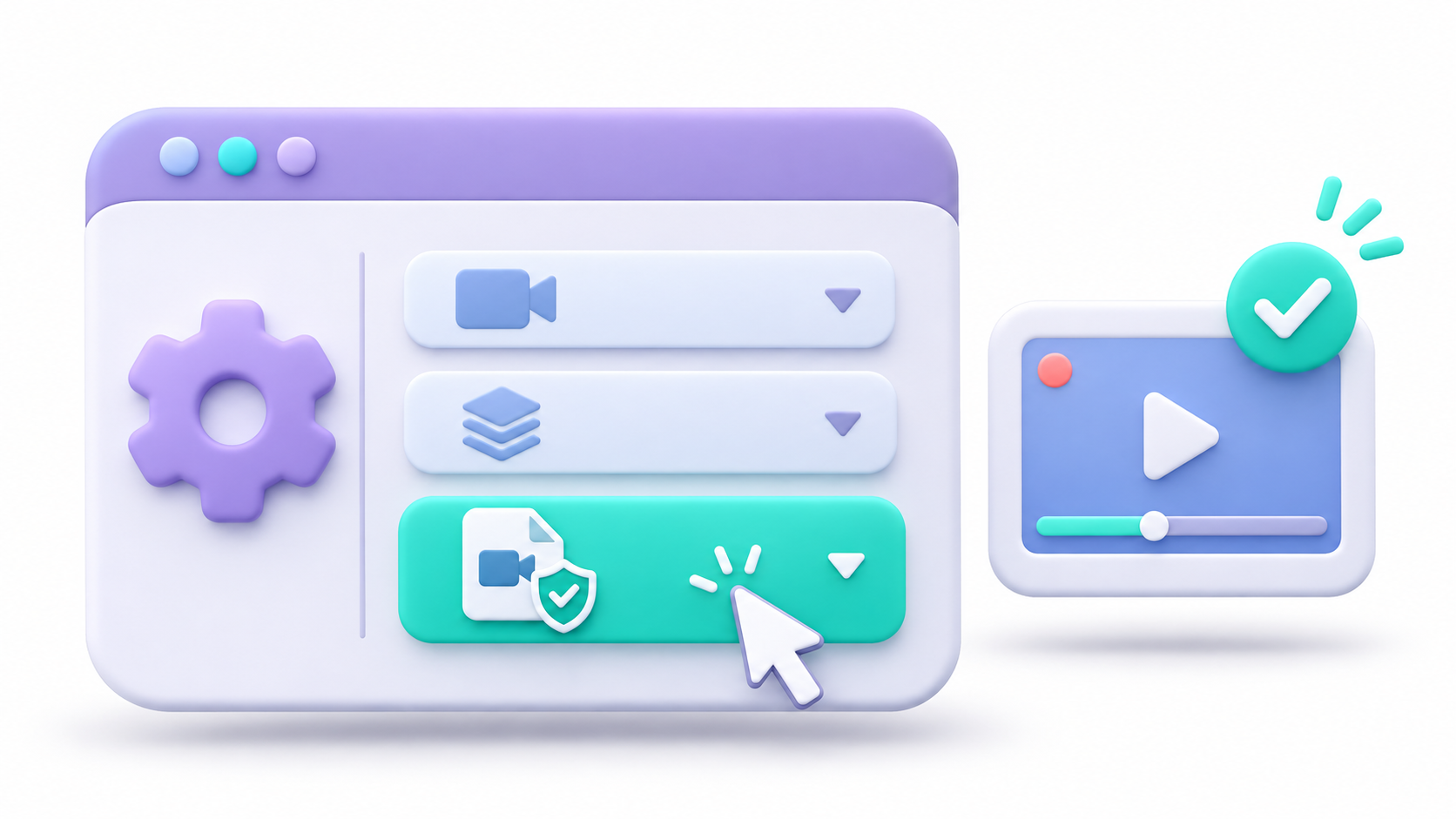
- Avata Asetukset > Lähtö.
- Etsi tallennusosiosta TallennusmuotoJos käytät Edistynyt tulostustila -toimintoa, siirry sen Tallennus-välilehdelle.
- Valitse Hybridi MP4 (.mp4) tai hybridi-MOV tarpeidesi mukaan.
- Tarkista reitti, kooderi ja valitut ääniraidat.
- Ota muutokset käyttöön ja tee lyhyt äänitys.
Detén la grabación normalmente y abre el archivo en el editor que utilizas. Comprueba imagen, sonido, desplazamiento por la línea de tiempo y duración antes de grabar una sesión importante.
Si la opción no aparece, revisa tu versión de OBS. No confundas Hybridi MP4 perinteisellä MP4:llä tai fragmentoidulla MP4:llä: näillä on erilaiset toiminnot.
Mitä hybridiformaatti tekee tallennuksen aikana?
Mientras grabas, OBS escribe el contenido en una estructura fragmentada. Si la escritura se interrumpe, esa estructura permite conservar material legible hasta los fragmentos disponibles, sin depender del cierre que necesita un MP4 tradicional.
Cuando detienes la grabación correctamente, OBS realiza un pehmeä remux: añade la información final y modifica una pequeña parte de la estructura para que otras aplicaciones interpreten el archivo como un MP4 convencional.
El proceso no vuelve a comprimir el vídeo. Tampoco garantiza recuperar datos que no llegaron a escribirse ni protege frente a daños físicos en la unidad. Tras un fallo, el archivo puede necesitar un remux para utilizarse cómodamente en determinadas aplicaciones.
Hybridi MP4, hybridi MOV vai MKV: kumpi valita
| Muoto | Tärkein etu | Mitä tarkistaa |
|---|---|---|
| Hybridi MP4 | Häiriösietoisuus ja yhteensopivuus irtisanomisen jälkeen | Julkaisijan tukemat koodekit |
| hybridi-MOV | Vaihtoehto ProRes- ja PCM-tuella | Enkooderin saatavuus ja kohdeyhteensopivuus |
| MKV | Koodekin joustavuus ja sietokyky keskeytettyjä tallennuksia vastaan | Saatat tarvita remuxin editointia varten. |
| Perinteinen MP4/MOV | Normaali yhteensopivuus asianmukaisen sulkemisen jälkeen | Käyttökelvottoman tiedoston luomisen riski, jos sitä ei voida viimeistellä |
MKV on edelleen pätevä vaihtoehto, especialmente si ya tienes un flujo de trabajo probado o necesitas combinaciones de códecs que otros contenedores no admiten. Sin embargo, no es correcto afirmar que siempre ofrece mayor protección que los formatos híbridos.
La extensión tampoco determina la calidad visual: el contenedor organiza las pistas; el códec y sus ajustes determinan cómo se comprimen.
Video- ja ääniyhteensopivuus hybridiformaateissa
Hybridi MP4 tukee H.264, HEVC ja AV1. MOV híbrido admite H.264, HEVC y ProRes, pero no AV1 según la tabla de compatibilidad de OBS.
En audio, ambos admiten AAC y ALAC. MP4 híbrido también admite Opus y FLAC. Para PCM, MOV híbrido puede ofrecer mejor compatibilidad, porque algunas aplicaciones todavía no admiten PCM dentro de MP4.
No elijas MOV únicamente por trabajar en Mac ni MP4 únicamente por utilizar Windows. Comprueba la combinación concreta de contenedor, vídeo, audio y editor. La posibilidad de seleccionar un codificador depende también de tu instalación y hardware.
Luvun lisääminen tallennuksen aikana
Hybridiformaatit mahdollistavat lukujen lisäämisen. Asetukset > Pikavalinnat, busca la acción para añadir un marcador de capítulo y asigna una combinación disponible.
OBS también permite crearlos mediante WebSocket y su API. Su presentación depende del programa con el que abras el archivo: comprueba cómo los interpreta tu editor antes de basar en ellos todo el montaje.
Luvut kirjoitetaan tallennuksen loppuun, eikä niitä voida palauttaa odottamattoman sulkeutumisen jälkeen.Nykyisen OBS-dokumentaation mukaan video saattaa olla käyttökelpoinen myös ilman näitä vesileimoja.
Mitä tehdä, jos tiedosto ei avaudu tai toistuu ajoittain
Säilytä alkuperäinen ja erota tuontiongelma suorituskykyongelmasta:
- Se epäonnistuu vain yhdessä sovelluksessa: Tarkista sen yhteensopivuus käytetyn koodekin ja äänen kanssa.
- Tallennus keskeytettiin: Kokeile remuxausta kopioon parantaaksesi sen yhteensopivuutta.
- OBS ilmoitti koodauksen ylikuormituksesta: Vähennä tallennuskuormaa ja suorita uusi testi.
- Video toimii, mutta kaikkia lähteitä ei kuule: Tarkista kappalevalinta ja sen määritys.
Avaa remux-tiedosto Tiedosto > Muunna tallenteet, denominado también Remux de grabaciones según la traducción. Selecciona el archivo y genera una salida nueva.
Remuxear cambia el empaquetado sin recodificar las pistas. No convierte automáticamente un códec incompatible ni reconstruye fotogramas perdidos. Si necesitas otro códec para editar, puede ser necesaria una transcodificación.
Milloin MKV-tiedostot säilytetään automaattisella remuxilla
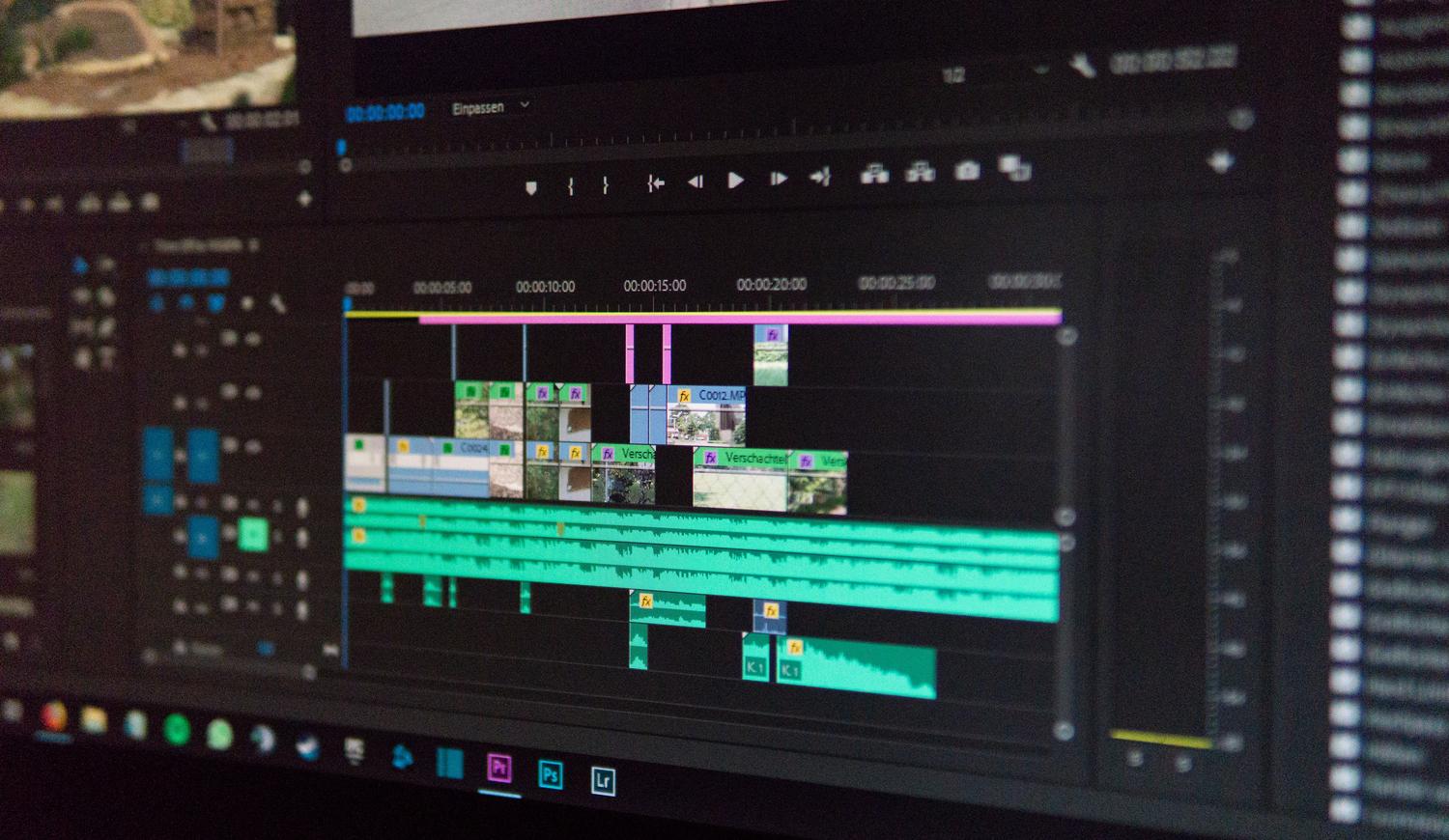
Jos MKV-streamisi toimii oikein, voit pitää sen. OBS antaa sinun aktivoida sen. Muunna automaattisesti MP4-muotoon en los ajustes avanzados de grabación y también realizar el proceso manualmente.
Comprueba que las pistas sean compatibles con el contenedor de destino y reserva espacio para el archivo adicional. Mantén el original hasta verificar el resultado.
Para un flujo nuevo, prueba primero el formato híbrido adecuado a tus códecs. La comprobación decisiva es completar la cadena de trabajo: grabar, detener, reproducir e importar en el editor.

Olen teknologian harrastaja, joka on muuttanut "nörtti"-harrastuksensa ammatiksi. Olen käyttänyt yli 10 vuotta elämästäni uusinta teknologiaa käyttäen ja kaikenlaisten ohjelmien parissa puhtaasta uteliaisuudesta. Nyt olen erikoistunut tietotekniikkaan ja videopeleihin. Tämä johtuu siitä, että yli 5 vuoden ajan olen työskennellyt kirjoittaen useille teknologiaa ja videopelejä käsitteleville verkkosivustoille ja luonut artikkeleita, jotka pyrkivät antamaan sinulle tarvitsemaasi tietoa kielellä, jota kaikki ymmärtävät.
Jos sinulla on kysyttävää, tietoni ulottuu kaikesta Windows-käyttöjärjestelmään liittyvästä sekä matkapuhelimien Androidista. Ja sitoumukseni on sinulle, olen aina valmis käyttämään muutaman minuutin ja auttamaan sinua ratkaisemaan kaikki kysymyksesi, joita sinulla saattaa olla tässä Internet-maailmassa.