- Google Kuvat julkaisee kynän, jolla voi piilottaa tietoja Android-laitteilla.
- Taustan sumentaminen ei ole hyödyllinen tiettyjen tietojen piilottamiseen.
- Vaihtoehtoisesti voi rajata tai peittää tietoja.
- Sinun on tarkistettava lopullinen kuva ennen sen jakamista.

Kuvakaappaus voi paljastaa paljon enemmän kuin aiot jakaa: puhelinnumeron, osoitteen, yhteyshenkilön nimen tai osan yksityisestä keskustelusta. Ennen sen lähettämistä on suositeltavaa... piilota arkaluontoisia tietoja ja tarkista, ettei sitä voida lukea lopullisesta kuvasta.
Google Kuvat sisältää merkintätyökalut kuvien muokkaamiseen ja on alkanut julkaista uutta ominaisuutta Androidille. peitekynä Suunniteltu arkaluonteisten tietojen sumentamiseen. Saatavuus voi vaihdella, kun se otetaan käyttöön kaikissa laitteissa. Voit myös valmistella valokuvan muilla tavoilla, jos et vielä näe tätä vaihtoehtoa.

Tietojen piilottaminen valokuvassa tai kuvakaappauksessa
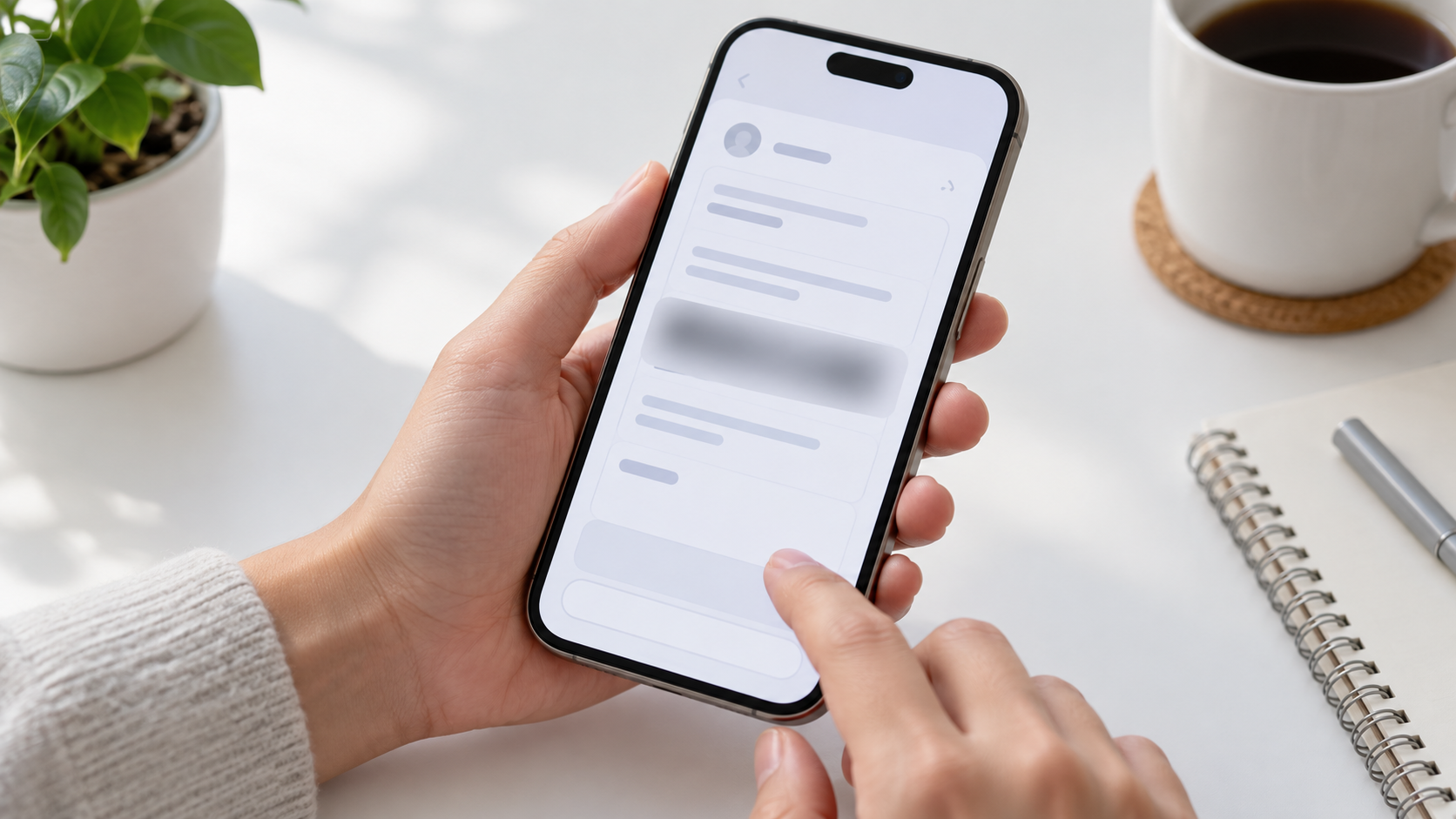
Avaa kuva Google Kuvissa, napauta Muokata ja etsi vaihtoehtoja MerkittyJos uusi piilotustyökalu tulee näkyviin, vie se tekstin tai alueen päälle, jota et halua näyttää. Voit säätää viivan paksuutta peittääksesi kaikki tiedot, mukaan lukien reunojen lähellä olevat merkit.
Ennen tuloksen jakamista, zoomaa kuvaa ja tarkista jokainen muokattu alue. Tarkista myös, että lähetät oikean tiedoston. muokattu versio eikä alkuperäistä tiedostoa. Jos tiedot ovat erityisen arkaluontoisia, selkein vaihtoehto on yleensä rajata kyseinen osa kuvakaappauksesta tai peittää se kokonaan läpinäkymättömällä kerroksella editorissa, joka sen sallii.

Mitä tehdä, jos et löydä peitekynää
Google julkaisee työkalun vähitellen Android-sovelluksessa. Jos et näe sitä, tarkista, että Google Kuvat on ajan tasalla. Sillä välin voit rajaa kuvaa poistaaksesi tiedot tai käyttääksesi toista muokkaustyökalua, jonka avulla voit peittää ne kokonaan.
Tarkista kuvakaappauksen osalta myös usein huomiotta jäävät alueet: ilmoituspalkki, selainvälilehdet, tiedostonimet ja viestien esikatselut. Tee lopuksi tarkistus viedylle kuvalle ennen sen julkaisemista tai lähettämistä.
Taustan sumennuksella on toinen tarkoitus
Työkalu Sumeus Google Kuvat säätää tiettyjen kuvien taustaa saadakseen kohteen erottumaan. Sitä ei ole suunniteltu valitsemaan tarkasti puhelinnumeroa tai osoitetta kuvasta. Jos etsit muotokuvaefektiä, siitä voi olla hyötyä; jos haluat suojata tiettyjä tietoja, käytä piilotus- tai rajausvaihtoehtoja.
Eikä sitä kannata sekoittaa Tarkenna kuva o Poista sumennusTämä toiminto pyrkii parantamaan epäselvän kuvan terävyyttä ja pyrkii täysin päinvastaiseen päämäärään. Ne ovat erilaisia muokkaustyökaluja, vaikka niiden nimet kuulostavat samankaltaisilta.
Tarkista lopullinen tiedosto ennen jakamista.
Yksityisyys riippuu siitä, minkä lopputuloksen toinen henkilö näkee. Avaa lähetettävä versio, zoomaa muokattuihin alueisiin ja varmista, ettei nimiä, koodeja tai henkilötietoja ole enää näkyvissä. Jos jotain on vielä havaittavissa, muokkaa kuvaa uudelleen ennen sen jakamista.
Yhteenvetona, Piilota tiedot Google Kuvissa Etsi piilotustyökalu Androidin merkintätyökaluista. Jos sitä ei ole vielä saatavilla, rajaa kuvaa tai peitä tiedot sopivalla editorilla. Säästä taustan sumennus valokuvatehosteita varten ja tarkista lopullinen kopio aina uudelleen.


Olen teknologian harrastaja, joka on muuttanut "nörtti"-harrastuksensa ammatiksi. Olen käyttänyt yli 10 vuotta elämästäni uusinta teknologiaa käyttäen ja kaikenlaisten ohjelmien parissa puhtaasta uteliaisuudesta. Nyt olen erikoistunut tietotekniikkaan ja videopeleihin. Tämä johtuu siitä, että yli 5 vuoden ajan olen työskennellyt kirjoittaen useille teknologiaa ja videopelejä käsitteleville verkkosivustoille ja luonut artikkeleita, jotka pyrkivät antamaan sinulle tarvitsemaasi tietoa kielellä, jota kaikki ymmärtävät.
Jos sinulla on kysyttävää, tietoni ulottuu kaikesta Windows-käyttöjärjestelmään liittyvästä sekä matkapuhelimien Androidista. Ja sitoumukseni on sinulle, olen aina valmis käyttämään muutaman minuutin ja auttamaan sinua ratkaisemaan kaikki kysymyksesi, joita sinulla saattaa olla tässä Internet-maailmassa.