- Copilot tarjoaa keskustelutiloja, "/"-komentoja ja Office-integraation, joiden avulla voit tiivistää, kirjoittaa uudelleen ja tarkastella tietoja paljon nopeammin.
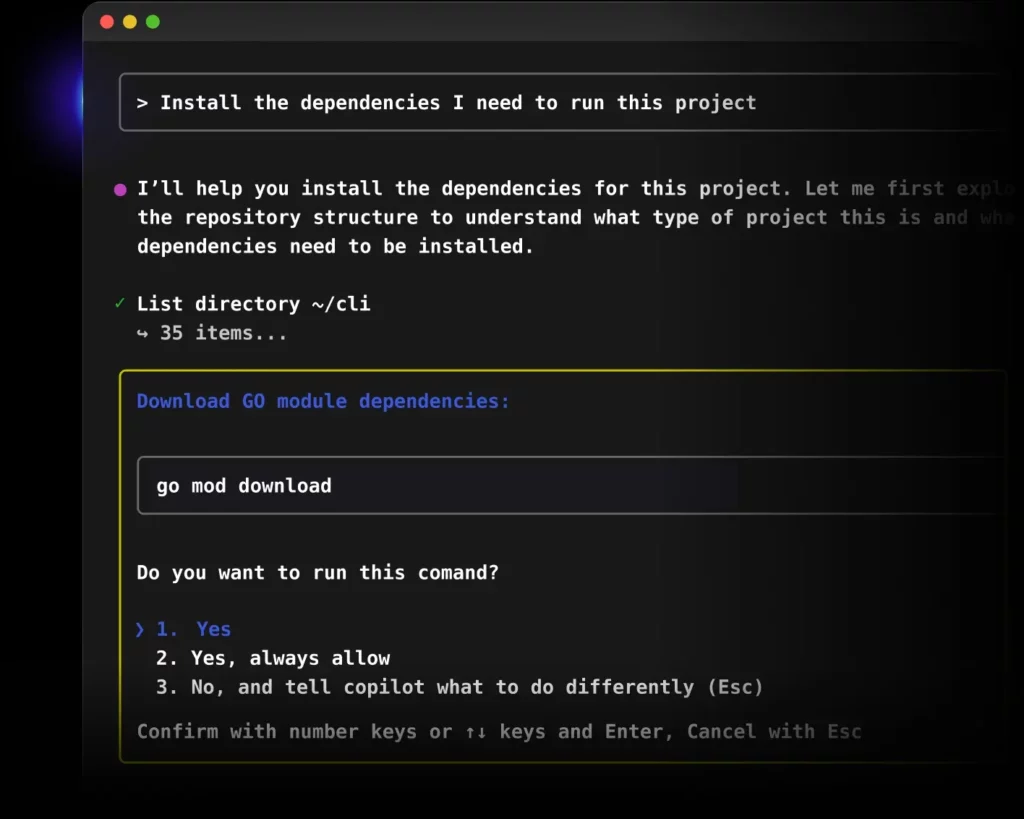
- GitHub Copilot integroi pikanäppäimet ja keskustelukomennot VS Codeen ja JetBrainsiin koodin hyväksymistä, läpikäymistä ja selittämistä varten käyttämällä edistynyttä kontekstia ja "#"-muuttujia.
- Excelissä ja data-analyysissä Copilot automatisoi muunnokset, raportit ja tietoturvan sekä opastaa sinua interaktiivisten, taitotasollesi räätälöityjen opetusohjelmien avulla.
- Copilotin ilmaiset ja maksulliset paketit eroavat toisistaan rajoitusten ja mallien saatavuuden suhteen, ja tilauspaketit sopivat parhaiten intensiiviseen ammattikäyttöön.
Monet niistä, jotka käyttävät Lentoperämies Joka päivä, selailetpa nettiä, käytät puhelintasi, työskenteletpä Officessa, Excelissä tai ohjelmoit IDE-ympäristössäsi, raapaat vain pintaa. Tämä Microsoftin ja GitHubin tekoäly kätkee sisäänsä monia temppuja, jotka sinun on tiedettävä saadaksesi kaiken irti kaikesta, mitä se tarjoaa. Tässä artikkelissa olemme koonneet joitakin parhaista. Piilotetut Copilot-pikakuvakkeet ja -komennot. Älä missaa niitä!
Verkkoversion keskustelutiloista ja komentopalkista (/) Visual Studio Coden ja JetBrainsin pikanäppäimiin sekä Excelin, Wordin, Teamsin ja Outlookin tehokkaimpiin käyttötapoihin. Kaikki selitetään selkeästi espanjaksi ja tärkeitä niksejä unohtamatta.
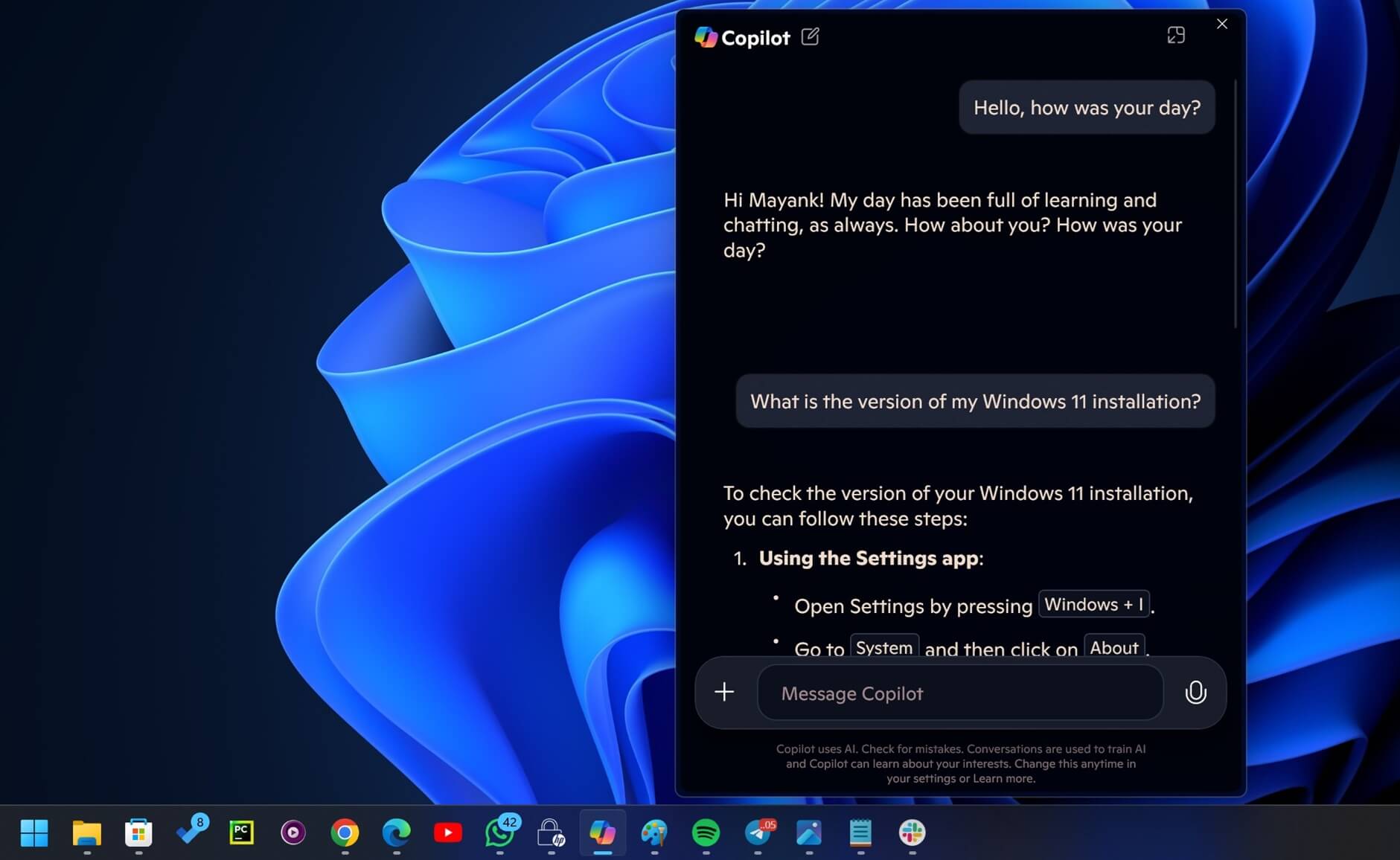
Keskustelutilat ja perusniksit Microsoft Copilotissa
Selaimessa tai sen erillisellä verkkosivustolla käyttämäsi Copilot-versio ei aina reagoi samalla tavalla: Voit valita useista keskustelutyyleistä, jotka muuttavat tekoälyn tapaa päätellä ja kirjoittaa., jotain avainasemassa tuloksen mukauttamisessa tarpeisiisi millä tahansa hetkellä.
Selaimessa näytetään kolme päätyyliä aina, kun avaat uuden keskustelun. Ensimmäinen on Luova tila, joka perustuu GPT-4:ään, suunniteltu omaperäisemmille teksteille, hulluille ideoille, käsikirjoituksille, runoille tai mille tahansa muulle, jossa mielikuvitus on tärkeämpää kuin täydellinen tarkkuus.
Sitten on tasapainotettu tila, joka yleensä käyttää GPT-3.5:n muunnostaSe on ihanteellinen kompromissi useimpiin tehtäviin: se vastaa melko tarkasti, säilyttää luonnollisen sävyn ja sallii silti jonkin verran luovuutta. Yleisiin kysymyksiin, tavallisiin sähköposteihin tai teknisiin tiedusteluihin se on yleensä paras vaihtoehto.
Lopuksi, sinulla on tarkka tila (joskus lueteltu keskustelumaisempana tai klassisena)Aiemman mallin pohjalta se keskittyy antamaan lyhyitä, suoria ja tosiasioita lähellä olevia vastauksia. Se yleensä uhraa liioittelun ja pitkät esimerkit päästäkseen asian ytimeen.
Mobiilisovelluksessa asiat ovat yksinkertaisempia: GPT-4:n kytkemiseen päälle tai pois päältä on periaatteessa yksi painike.Kun edistynyt malli on käytössä, tyyli on lähempänä luovan tilan toimintaa; jos jätät sen GPT-3.5:een, se on melko samanlainen kuin selaimen tasapainotettu tila, joten se sopii täydellisesti jokapäiväiseen käyttöön.
Toinen yksinkertainen mutta erittäin hyödyllinen temppu on kielen hallinta. Copilot tunnistaa järjestelmäkielesi, mutta vastaa millä tahansa kielellä, jolla kirjoitat sille.Jos olet kiinnostunut harjoittelemaan ranskaa, käyttämään aiemmin näkemiäsi englanninkielisiä kehotteita tai sekoittamaan kieliä samassa keskustelussa, vaihda vain viestisi kieli, niin tekoäly mukautuu automaattisesti.

Piilotetut "/"-komennot Copilotissa Office-, Teams- ja Microsoft-sovelluksissa
Yksi Copilotin vähemmän tunnetuista salaisuuksista, erityisesti työympäristöissä, kuten Teamsissa, Outlookissa tai Wordissa, on se, että Sinun ei aina tarvitse kirjoittaa kokonaisia lauseita kysyäksesi jotakinKirjoita vain merkki "/" chat-ruutuun avataksesi pienen valikon pikakomennoilla.
Merkin ”/” kirjoittaminen näyttää useita esimääritettyjä toimintoja. Esimerkiksi komento /summarize-valinnan avulla voit nopeasti tiivistää avoinna olevan asiakirjan, sähköpostin tai kokouksen.suoran yhteenvedon luominen ilman, että sinun tarvitsee selittää tekoälylle, mitä haluat sen tekevän.
Jos sinun täytyy kirjoittaa teksti uudelleen, sinulla on /rewrite, joka muotoilee valitun sisällön uudelleen muuttamalla sävyäAmmattimaisempi, epämuodollisempi, ytimekkäämpi jne. Se sopii täydellisesti sähköpostien siivoamiseen ennen niiden lähettämistä tai arkaluontoisten viestien pehmentämiseen Teamsissa.
Kun olet hukassa niin monien sähköpostikeskustelujen tai Teams-kanavien joukossa, /catch-up auttaa sinua kuromaan umpeen menetettyä aikaa Yhteenveto viimeaikaisista keskusteluista ja korostus tärkeimmistä kohdista, mikä säästää tuntikausien lukemiselta palattuasi lomalta tai pitkästä kokouksesta.
Sinulla on myös /draft aloittaaksesi sähköpostin tai asiakirjan luonnostelun alusta alkaen, kysymällä sinulta joitakin keskeisiä tietoja (aihe, vastaanottaja, tarkoitus) ja luomalla ensimmäisen luonnoksen, jota voit sitten iteroida itse tekoälyn avulla.
Ja niille, jotka elävät datan ympäröiminä, /visualize muuntaa taulukot tai numerot kaavioiksi ja kuvaajiksi ilman monimutkaisten valikoiden selaamista. Kerrot sille, mitä tietoja haluat nähdä, ja Copilot ehdottaa sopivinta kaaviotyyppiä.
Näiden piilotettujen Copilot-komentojen kauneus piilee siinä, että Ne ovat paljon nopeampia kuin pitkien pyyntöjen kirjoittaminen luonnollisella kielellä.Sen sijaan, että kirjoittaisit ”Voitko tiivistää tämän asiakirjan?”, kirjoita ”/summarize”, paina Enter-näppäintä ja olet valmis. Ne toimivat myös samalla tavalla useissa Copilotin kanssa integroiduissa sovelluksissa, joten opit ne kerran ja voit käyttää niitä kaikkialla.
Luovat ja yleiset tuottavuusfunktiot Copilot webissä
Copilotin piilotettujen "pikakomentojen" lisäksi Copilotin verkkoversio (jota käytät Edgessä, Chromessa tai erillisessä sovelluksessa) on kuin linkkuveitsi: Sitä voidaan käyttää sekä tiettyjen epäilysten ratkaisemiseen että laajan sisällön luomiseen tai verkkosivujen kanssa vuorovaikutukseen..
Aluksi se toimii kuin keskusteluhakukone. Voit kysyä yleistietoon liittyviä kysymyksiä Kysy esimerkiksi "Kuka oli ensimmäinen eurooppalainen, joka saapui Amerikkaan?", niin saat perustellun vastauksen, yleensä linkkien tai viitteiden kera lisätietojen saamiseksi. Tällaisissa kysymyksissä tasapainoinen lähestymistapa on yleensä paras vaihtoehto.
Jos selitys tuntuu liian vaikealta, on olemassa erittäin kätevä kikka: Pyydä häntä selittämään se sinulle tietyllä tasolla tai tyylillä.Esimerkiksi lauseet kuten "Selitä se minulle kuin olisin viisivuotias" saavat minut kirjoittamaan vastaukseni uudelleen käyttäen lapsellista kieltä ja yksinkertaisempia esimerkkejä.
Samalla tavalla Voit pakottaa käyttämään tieteellistä, puhekielistä, teknistä tai jopa humoristista sävyäNäin voit mukauttaa vastaukset tekstin kohdeyleisölle (asiakkaat, opiskelijat, sosiaalinen media…) kirjoittamatta kaikkea käsin uudelleen.
Hauskinta tulee, kun pyydät luovia selityksiä. Apulainen voi reagoida matkimalla aksentteja, kuuluisien ihmisten tyylejä tai rakenteita, kuten säkeitä ja riimejä.On täysin pätevää pyytää "Selitä se minulle räpin muodossa" tai "Kuvaile se neljän säkeistön runolla konsonanttiriimein", ja he yleensä tottelevat.
Se pystyy myös luo lyhyitä vaiheittaisia opetusohjelmiaJos kysyt siltä esimerkiksi "Kuinka vaihtaa tietokoneen RAM-muistia", se palauttaa järjestetyn luettelon vaiheista selityksineen, varoituksineen ja usein linkkeineen sivuille, joilla voit tarkistaa tiedot.
Toinen klassinen funktio on Integroitu kääntäjä sekä yksittäisille sanoille että pitkille teksteilleVoit kysyä jotain niin yksinkertaista kuin ”Käännä sana 'puhelin' englanniksi” tai jotain monimutkaisempaa, kuten ”Käännä seuraava teksti ranskaksi”, jota seuraa useita kappaleita. Se on erityisen hyödyllinen sähköposteissa, dokumenteissa ja teknisissä teksteissä.
Internet-yhteyden ansiosta voit myös pyydä häntä kertomaan, mitä tietyn verkkosivuston etusivulla näkyyKomento, kuten ”Kerro minulle xataka.comin kotisivu”, listaa suosituimmat artikkelit, vaikkakin tarkkuus riippuu kunkin sivun rakenteesta.
Tähän liittyen keskeinen toiminto on Tiivistä pitkiä verkkoartikkeleita, kun sinulla ei ole aikaa lukea niitä kokonaanKirjoita vain ”Yhteenveto tästä:” ja liitä tekstin URL-osoite perään. Saman voi tehdä kokonaisten verkkosivujen kääntämiseen kehotteilla, kuten ”Käännä tämä artikkeli englanniksi: URL”.
Luovalla tasolla Copilot on hyvä avustaja sähköpostien, videokäsikirjoitusten, esseiden, runojen tai jopa laulujen sanoitusten kirjoittaminenJos annat sille kontekstin (kenelle se on suunnattu, haluttu sävy, likimääräinen pituus), saat ensimmäisen luonnoksen, jolla on paljon järkeä ja jota voit sitten muokata.
Sen lisäksi, että tekstit luodaan tyhjästä, Copilot voi muuttaa jo kirjoittamasi tekstin sävyätekemällä siitä muodollisemman, lähestyttävämmän tai teknisemmän. Ja jos kopioit tekstin ja pyydät sitä "parantamaan tekstin tyyliä selkeämmäksi", se palauttaa tarkistetun version ja usein myös selityksen muutoksista.
Kuvien, logojen ja visuaalisten resurssien luominen Copilotilla
Yksi Copilotin keskeisistä eduista muihin keskusteluälyihin verrattuna on se, että Se käyttää DALL-E 3:a integroidulla tavalla kuvien luomiseen tekstistä. ilman lisäkustannuksia monissa ympäristöissä, mikä avaa melko laajan kirjon mahdollisuuksia projektien havainnollistamiseen.
Yksi yksinkertaisimmista tempuista on aloittaa viestisi sanalla ”Piirrä” ja sen jälkeen yksityiskohtainen kuvaus siitä, mitä haluatVoit määrittää tyylin (realistinen, sarjakuva, pikselitaide), sommittelun (lähikuva, laajakuva), värit tai mitä tahansa, minkä on ehdottomasti näytettävä kohtauksessa.
Samalla järjestelmällä pääset pidemmälle pyytää logojen, kuvakkeiden, tarrojen tai muiden graafisten resurssien luomista Henkilökohtaisiin projekteihin tai suunnittelumalleihin. Jos kirjoitat esimerkiksi "Piirrä logo TaskFlow-nimiselle tehtäväsovellukselle minimalistisella tyylillä ja sinisillä ja valkoisilla väreillä", Copilot luo useita ehdotuksia.
Mitä selkeämmät vaatimukset, sitä parempia tuloksia. On tärkeää, että määrität tarkalleen, minkä tekstin logossa tulisi näkyä.Muussa tapauksessa malli yleensä keksii sanoja tai käyttää fontteja, joissa on yleisiä tekstejä, jotka eivät vastaa brändiäsi.
Copilot avustajana opiskeluun, työskentelyyn ja elämän järjestämiseen
Yleisten kysymysten vastaamisen lisäksi Copilotilla on Erittäin hyödyllinen opiskeluun, tentteihin valmistautumiseen tai uusien taitojen hankkimiseenHyvin tyypillinen käyttötapa on pyytää sitä luomaan koekoe tietystä aiheesta tai tasosta.
Voit esimerkiksi kirjoittaa "Luo lukion matematiikan koe, jossa on 10 kysymystä", ja se palauttaa kokeen, jossa on useita kysymyksiä. Se ei ole aina täydellinen, ja joskus se mieluummin linkittää ulkoisiin resursseihin.Tarkentamalla pyyntöä (kurssitaso, kysymystyyppi, muoto) saadaan kuitenkin yleensä hyviä simulaatioita.
Jos opettelet jotain uutta, kuten soittamaan jotakin instrumenttia tai kehittymään jossakin urheilulajissa, Se voi ehdottaa sinulle vaiheita ja harjoitusrutiineja.Kehote, kuten ”Kuinka soittaa kitaraa kuten Ritchie Blackmore”, johtaa tekniikoiden, asteikkojen, harjoitusten ja opiskelusuositusten selitykseen.
Fyysisemmällä tasolla voit pyytää sitä toimimaan kuten perushenkilökohtainen valmentajaViesteissä, kuten ”Kerro minulle harjoituksia jalkojeni vahvistamiseksi”, saat luettelon aktiviteeteista (kyykkyjä, askelkyykkyjä jne.) ohjeineen. On aina parasta konsultoida ammattilaista, mutta tämä toimii hyvänä lähtökohtana.
Se auttaa sinua myös paljon keittiössä. Copilot voi suunnitella kokonaisia ruokalistoja tai yksittäisiä reseptejä rajoitusten (allergiat, intoleranssit) tai kotona jo olevien ainesosien perusteella. Klassinen esimerkki on "Järjestä illallinen kahdelle hengelle, jotka eivät syö pähkinöitä tai äyriäisiä, kolmen ruokalajin menulla".
Terveysasioissa on tärkeää olla varovainen: Sen ei pitäisi koskaan korvata lääkärin arviota.Voit silti antaa yleisiä selityksiä oireista ja sairauksista (esimerkiksi "Mitkä ovat influenssa A:n oireet") ja pitää niitä aina suuntaa antavina tietoina.
Voit myös auttaa vapaa-ajallasi. Jos et tiedä mitä katsoa tai mitä pelata, voit kysyä. Suosituksia TV-sarjoista, elokuvista tai videopeleistä sen perusteella, mistä jo pidätEsimerkiksi "Kerro minulle Severancen kaltaisia sarjoja" ehdottaa useita nimikkeitä ja lyhyttä kuvausta jokaisesta.
Ja jos järjestät matkaa, se on loistava liittolainen: Voit käyttää Copilotia lomien suunnitteluun, välttämättömien tavaroiden listojen tekemiseen ja käytännön kysymysten ratkaisemiseen.Tyypillinen kehote olisi "Suunnittelen matkaa Lissaboniin, kerro minulle paikat, jotka minun on pakko nähdä", josta se ehdottaa kaupunginosia, monumentteja, näköaloja, gastronomiaa jne.
Se pystyy hallitsemaan jopa pieniä sosiaalisia dynamiikkoja, kuten järjestä salainen joulupukin arpajaisetJos annat sille osallistujalistan ja pari rajoitusta ("Loki ei saa koskea Mariaan, Ines ei saa koskea Javieriin"), Copilot luo ehtoja noudattavan näyttelijäkaartin.
Pikanäppäimet ja piilotetut komennot Copilotissa (VS Code ja JetBrains)
Kun puhumme ohjelmoinnista, kuva muuttuu melkoisesti: GitHub Copilot toimii koodin kopilotina IDE-ympäristössäsiJa tässä pikanäppäimet ratkaisevat, onko työkalun kanssa työskentely sujuvaa vai kamppailua.
Ensimmäinen vaihe on tietenkin laajennuksen asentaminen. Visual Studio -koodissa Avaa laajennusnäkymä painamalla Ctrl+Shift+X (Cmd+Shift+X Macilla)Hae ”GitHub Copilot”, asenna virallinen GitHub-laajennus ja kirjaudu sisään tililläsi. Jos sinulla on aktiivinen tilaus tai kokeilujakso, Copilot-kuvakkeen pitäisi näkyä tilarivillä.
Aktivoinnin jälkeen pääasiallinen vuorovaikutus tapahtuu online-ehdotusten kautta. Hyväksyäksesi koko ehdotuksen, paina vain Tab-näppäintä.Jos et ole vakuuttunut, voit hylätä sen Escape-näppäimellä ja jatkaa kirjoittamista normaalisti luodaksesi muita ehdotuksia.
Lisäksi Visual Studio -koodissa Sinulla on tiettyjä yhdistelmiä hyväksyäksesi vain seuraavan sanan tai seuraavan rivinEsimerkiksi seuraavan rivin hyväksyminen on yleensä linkitetty Ctrl+Enter-näppäinyhdistelmään (tai Cmd+Enter Macilla), jonka avulla voit edetä yksityiskohtaisemmin, jos et halua hyväksyä koko ehdotusta.
Pakota Copilot näyttämään ideoita, vaikka ne eivät näkyisi automaattisesti, Voit käynnistää manuaalisen luonnin pikanäppäimillä, kuten Alt+. tai Ctrl+Enter, määrityksistä riippuen.Ja jos näet, että se tarjoaa useita vaihtoehtoja, voit selata niiden välillä painamalla Alt+] ja Alt+[ (Option+] ja Option+[ macOS:ssä).
JetBrainsin IDE-ympäristöissä, kuten IntelliJ tai PyCharm, toiminta on samanlaista: Hyväksyt ehdotukset Tab-näppäimellä, siirryt seuraavaan ehdotukseen Alt+]-näppäimellä ja palaat edelliseen Alt+[Esc-näppäin hylkää nykyisen ehdotuksen ja antaa sinun jatkaa koodin kanssa.
Pikanäppäinten lisäksi VS Coden komentopaletti (Ctrl+Shift+P tai Cmd+Shift+P) Se on toinen tärkeä komponentti. Sieltä voit suorittaa komentoja, kuten ”Copilot: Ota käyttöön” aktivoidaksesi sen, ”Copilot: Poista käytöstä” poistaaksesi sen käytöstä, ”Copilot: Avaa asetukset” muuttaaksesi asetuksia tai ”Copilot: Näytä seuraava ehdotus” selataksesi asetuksia ilman hiirtä.
Hyvä neuvo on se, että Sovita nämä pikanäppäimet omaan näppäimistöasetteluun Jos ne ovat ristiriidassa muiden laajennusten tai lihasmuistisi kanssa, näppäinyhdistelmät ovat täysin konfiguroitavissa, ja niiden asettamiseen mieleiseksesi kannattaa käyttää muutama minuutti.
Jotta saisit siitä kaiken irti, on suositeltavaa omaksua muutamia hyviä käytäntöjä: Älä sokeasti hyväksy ensimmäistä ehdotusta.Tarkista koodi, käännä se, suorita testejä ja varmista, että se täyttää turvallisuusstandardisi. Copilot säästää kirjoittamisen vaivaa, mutta lopullinen vastuu koodista pysyy aina sinulla.
Edistyneet chat-komennot ja konteksti GitHub Copilot Chatissa
GitHub Copilot ei pysähdy automaattiseen täydennyksiin: Se tarjoaa myös itse editoriin integroidun chat-tilan., erityiskomennoilla ja erittäin tehokkailla kontekstimuuttujilla suurten koodikantojen kanssa työskentelyyn.
Esimerkiksi Visual Studio -koodissa Voit avata keskustelunäkymän painamalla Ctrl+Alt+I Windowsissa/Linuxissa tai Ctrl+Cmd+I macOS:ssä.Jos haluat aloittaa online-keskustelun suoraan editorissa tai terminaalissa, käytä Ctrl+I (Cmd+I Macilla), jonka avulla voit pyytää selityksiä tai muutoksia poistumatta nykyisestä ikkunasta.
Chatissa on kauttaviivakomentoja, jotka helpottavat tyypillisiä tehtäviä. /clear tyhjentää keskustelun ja aloittaa uuden istunnon/delete poistaa edellisen ketjun, /help näyttää sinulle ohjeet ja /new-komentoa käytetään uuden projektin tai kontekstin aloittamiseen.
Kehittäjän päivittäisen työn kannalta mielenkiintoisimpia ovat /explain, /fix ja /tests. /explain antaa selityksen valitulle koodille tai nykyiselle lohkolle.Tämä on täydellinen tapa ymmärtää monimutkaisia funktioita tai perinteistä koodia. `/fix` yrittää korjata virheitä tai parantaa merkitsemääsi koodinpätkää ja `/tests` Luo valitulle koodille yksikkötestejä.
Copilot Chatin toinen loistava temppu on kontekstimuuttujat, joiden edessä on "#"Kirjoittamalla #lohko, #tiedosto, #funktio, #luokka, #valinta jne. kerrot sille tarkalleen, mitä osaa koodista sen tulisi ottaa huomioon vastauksen antamiseksi.
Esimerkiksi #file sisältää koko tiedoston, #project antaa yleiskuvan työtilasta ja #selection rajoittaa kontekstin korostamaasi tekstiin. Tämä tekee vastauksista paljon tarkempia ja estää tekoälyn "häiriintymisen" koodin muista osista..
Voit myös vetää ja pudottaa tiedostoja tai kansioita keskustelupaneeliin lisätäksesi kontekstia ja Käytä @-merkkiä viitataksesi tiettyihin tiedostoihin, ongelmiin tai pull-pyyntöihin.Kaikki tämä auttaa Copilotia ymmärtämään paremmin ympäristöä, jossa työskentelet.
Lopuksi kannattaa pitää mielessä muutamia vinkkejä nopeaan tyyliin: Ole tarkka siinä, mitä pyydät, jaa suuret tehtävät pienempiin osiin ja kirjoita selkeät kommentit koodiin.Mitä paremmin kuvailet aikomustasi ja mitä siistimpi projekti on, sitä paremmin Copilot toimii.
Copilot Excelille, Power Querylle ja data-analyysille
Taulukkolaskentaohjelmien alalla Copilotista on tullut todellinen pelastus. Exceliin integroituna se auttaa automatisoimaan toistuvia tehtäviä ja suorittamaan edistyneempiä analyysejä ilman, että sinun tarvitsee olla kaava-asiantuntija..
Yksi tehokkaimmista yhdistelmistä on Copilot ja Power Query. Power Queryä käytetään suurten tietomäärien muuntamiseen ja puhdistamiseenJa kyselyiden kirjoittaminen käsin voi olla työlästä. Copilotin avulla voit kuvailla, mitä haluat ("suodata rivit, joiden sarake X on suurempi kuin 100, ja ryhmittele Y:n mukaan"), ja se luo tarvittavan logiikan puolestasi.
Se auttaa myös pivot-taulukoiden kanssa. Copilot voi ehdottaa parhaita tapoja järjestää, tiivistää ja segmentoida dataasi. Tavoitteesta riippuen: jos haluat nähdä myynnin alueittain, neljännesvuosittaisen keskiarvon, 10 suurinta asiakasta jne., kuvaile vain tarvitsemasi raportti.
Turvallisuuden suhteen Copilot voi opastaa sinua Laskentataulukon salasanasuojaus, tiettyjen käyttäjien käyttöoikeuksien rajoittaminen tai kriittisten solujen lukitseminen jotta kukaan ei muokkaa niitä vahingossa. Nämä toiminnot ovat olleet olemassa jo vuosia, mutta nyt riittää, että niitä pyydetään luonnollisella kielellä.
Lisäksi se voi auttaa sinua Excel-tiedostoon tehtyjen muutosten tarkastusnäyttää, mitä muutoksia on tehty, milloin ja kenen toimesta, mikä helpottaa versionhallintaa, kun useat ihmiset muokkaavat samaa dokumenttia.
Toinen erittäin mielenkiintoinen käyttötarkoitus on säännöllisten raporttien automatisointiVoit määrittää prosesseja niin, että tiettyjen tietojen perusteella luodaan kuukausittaisia, neljännesvuosittaisia tai vuosittaisia raportteja ja Copilot muotoilee ne yhdenmukaisesti.
Se on jopa mahdollista automatisoi näiden raporttien lähettämisen sähköpostitse vastaanottajaluetteloon, mikä säästää sinulta rutiininomaisen tehtävän, joka vaatii saman viestin viemistä, liittämistä ja kirjoittamista joka kerta.
Jos opettelet Excelin käyttöä, Copilot sisältää seuraavat palvelut: Interaktiivisia opetusohjelmia, jotka mukautuvat kokemustasosi mukaanVoit pyytää sitä selittämään tietyn funktion, ehdottamaan harjoituksia tai opastamaan sinua askel askeleelta, kun luot raportin alusta alkaen.
On muistettava, että Microsoft päivittää Copilotin useinUusia ominaisuuksia ja suorituskyvyn parannuksia julkaistaan säännöllisesti, joten kannattaa tarkistaa uusimmat päivitykset, jotta voit hyödyntää niiden potentiaalia täysimääräisesti Excelissä ja muissa ohjelmistopaketin osissa.
Kokonaisuutena Copilotista on tullut avustajien ekosysteemi, joka menee paljon tyypillistä chat-tekoälyä pidemmälle: opettele sen oikotiet, piilotetut komennot ja pienet tuottavuus"ansoja". Sen avulla voit kirjoittaa koodia nopeammin, ymmärtää dataasi paremmin, automatisoida raportteja, luoda luovaa sisältöä ja järjestää työsi ja digitaalisen elämäsi paremmin ilman, että työkalu on tielläsi.

Teknologiaan ja internet-asioihin erikoistunut toimittaja, jolla on yli kymmenen vuoden kokemus erilaisista digitaalisista medioista. Olen työskennellyt toimittajana ja sisällöntuottajana verkkokaupan, viestinnän, verkkomarkkinoinnin ja mainonnan yrityksissä. Olen myös kirjoittanut taloustieteen, rahoituksen ja muiden alojen verkkosivuille. Työni on myös intohimoni. Nyt artikkeleideni kautta Tecnobits, Yritän tutkia kaikkia uutisia ja uusia mahdollisuuksia, joita teknologian maailma tarjoaa meille joka päivä parantaaksemme elämäämme.