
Lähetit juuri sähköpostin vahingossa, ja nyt sinun on poistettava se, jotta vastaanottaja ei näe sitä. Mikä sotku! Ehkä puhuit liikaa tai et ole sisällyttänyt viestiin tärkeitä tietoja.. Älä ole epätoivoinen! Tässä näytämme, kuinka voit poistaa lähetetyn sähköpostin Outlookissa ja mitä tehdä, jos sitä ei enää voi palauttaa.
Jos se lohduttaa, et ole ensimmäinen etkä viimeinen, joka katuu sähköpostin lähettämistä. Useimmissa tapauksissa virhe voidaan korjata pyytämällä anteeksi toisella sähköpostilla tai liittämällä lisätietoja. Muissa hyvin erityisissä tapauksissa on mahdollista palauttaa sähköposti, jotta vastaanottaja ei pääse lukemaan sitä.
Lähetetyn sähköpostin poistaminen Outlookissa
Ensinnäkin selvennetään, mitä tarkoitamme, kun puhumme lähetetyn sähköpostin poistamisesta Outlookissa. Selvästi, Kyse ei ole sähköpostin poistamisesta Lähetetyt-lokerosta, joka on erittäin helppo tehdä. Lisäksi tämä toiminto ei poista viestiä vastaanottajan postilaatikosta eikä estä häntä lukemasta sitä.
Ja juuri tämän viimeisen asian haluamme tehdä: poista viesti, jotta vastaanottaja ei lue sitä. se on jotain samanlaista kuin mitä teemme WhatsAppissa tai Telegram, kun poistamme viestin chatissa. Jos poistamme sen kaikilta, lähettäjä tai vastaanottaja ei voi lukea sitä. Onko siis mahdollista poistaa lähetetty sähköposti Outlookissa? Riippuu.
Riippuu mistä? Olipa Outlook-tilisi yritys vai ei. Microsoft tarjoaa ilmaisen viestipalvelunsa suurelle yleisölle, kuten Hotmail.com- tai Live.com-sähköpostitilit. Toisaalta on olemassa ammatti- tai koulutustilejä, jotka ovat osa palveluita Microsoft 365 ja Microsoft Exchange.
Ei mahdollista henkilökohtaisella Outlook-tilillä
Kuten luultavasti jo oletat, mahdollisuus poistaa lähetetty sähköposti Outlookissa on käytettävissä vain työ- tai koulutileillä. Päinvastoin, Viestejä ei voi noutaa sähköpostiosoitteisiin, jotka päättyvät @outlook.com, @hotmail.com, @msn.com tai @live.com. Näistä palveluista puheen ollen sivu Microsoftin tekninen tuki Hän selittää asian näin:
«Nämä ovat verkkopohjaisia sähköpostipalveluita, joissa sähköpostiviestin lähetyksen jälkeen se katoaa sähköpostipalvelimelta eikä ole sinun hallinnassasi.. »
Tarkoittaako se, ettei ole mitään tekemistä? Jos lähetit viestin vahingossa henkilökohtaisella sähköpostitilillä, et voi tehdä mitään.. Näissä tapauksissa on parasta kirjoittaa anteeksipyyntöviesti ja tarvittavat tiedot väärinkäsityksen selvittämiseksi. Mutta voit tehdä jotain estääksesi tämän tyyppisen sotkun toistumisen.
Aktivoi Kumoa lähetys -vaihtoehto
Jos käytät henkilökohtaista Outlook-tiliä, saatat haluta aktivoida sen asetuksista Kumoa lähetys -vaihtoehdon. Tämä ominaisuus antaa sinulle 10 sekuntia lisäaikaa, jonka aikana voit peruuttaa sähköpostin lähettämisen. Jos olet lähettänyt sähköpostin vahingossa, sinulla on 10 sekuntia aikaa napsauttaa Kumoa estääksesi viestin katoamisen.
Miten aktivoi Outlook-sähköpostissasi Kumoa lähetys -vaihtoehto? Erittäin helppoa, sinun tarvitsee vain seurata näitä vaiheita:
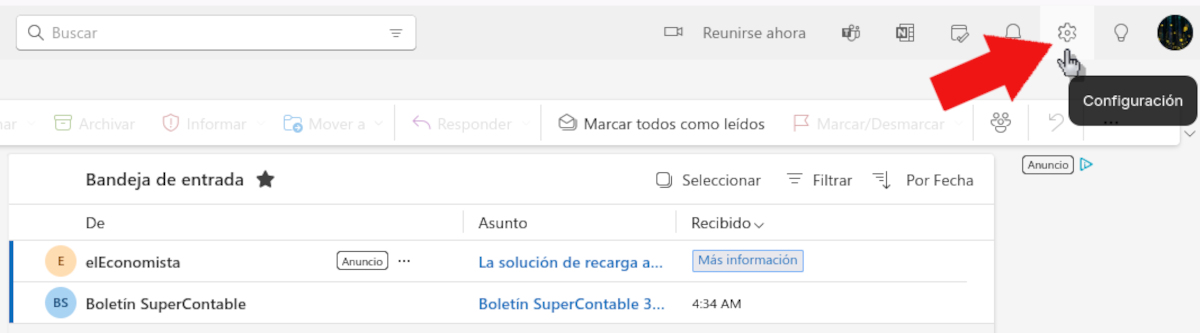
- Avaa Outlook-sähköpostisi selaimessa ja napsauta painiketta Asetus, joka on ylänauhan oikealla puolella.

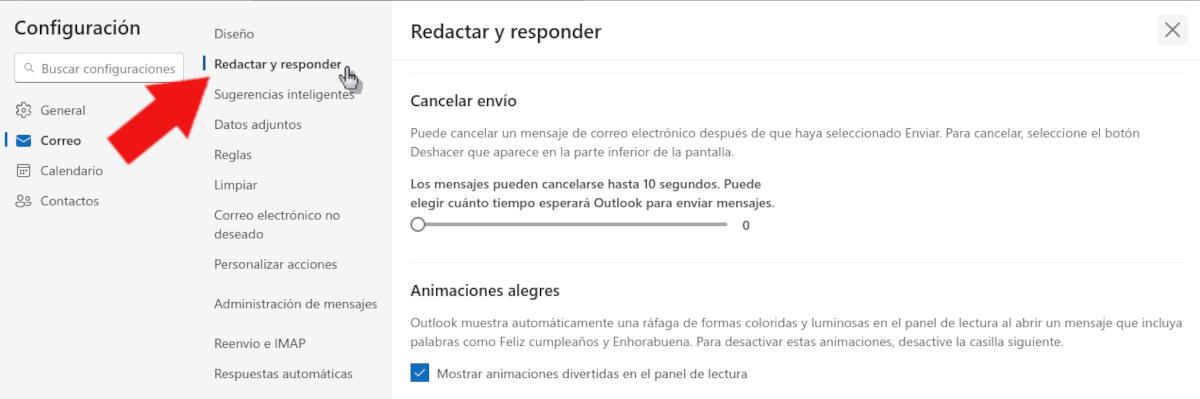
- Valitse asetuksista vaihtoehto Kirjoita ja vastaa. Vieritä oikealla olevassa ikkunassa alaspäin, kunnes löydät vaihtoehdon Peruuta toimitus.

- Peruuta lähetys -vaihtoehdon alla liu'uta kohdistinta, kunnes merkitset maksimiarvon 10 sekuntia että Outlook odottaa viestien lähettämistä.
- Napsauta lopuksi Säästää vahvistaaksesi muutoksen.
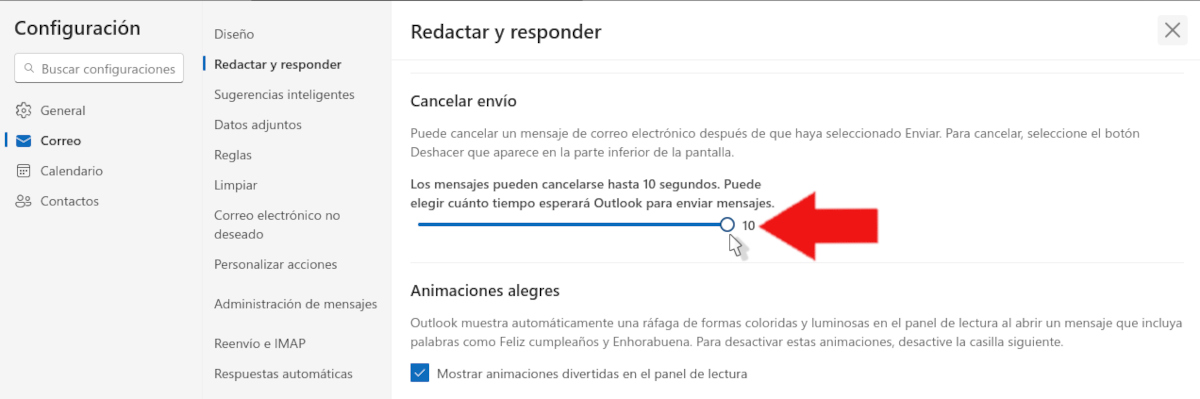
Tämä yksinkertainen asetus antaa sinulle 10 sekuntia aikaa peruuttaa sähköpostin lähettäminen. Voit tehdä tämän napsauttamalla Kumoa-painiketta, joka tulee näkyviin heti lähettämisen jälkeen. Kyllä todellakin, Tämän ajan jälkeen viesti lähetetään ilman mahdollisuutta palauttaa tai peruuttaa sitä..
Poista Outlookissa lähetetty sähköposti yritystililtä
Toisaalta, jos sinulla on yritys- tai koulutustili, voit poistaa Outlookissa lähetetyn sähköpostin. Microsoft 365- tai Microsoft Exchange -sähköpostitilien avulla voit palauttaa virheellisesti lähetetyt viestit. Jotta tämä onnistuisi, kahden edellytyksen on täytyttävä:
- Että lähettäjällä ja vastaanottajalla on yksi näistä sähköpostitileistä samassa organisaatiossa.
- Että vastaanottaja ei ole vielä avannut viestiä postilaatikostaan.
Muuten toipuminen ei ole mahdollista. Mutta jos täytät ensimmäisen ehdon, niin sinun on toimittava nopeasti saadaksesi viestin ennen kuin vastaanottaja avaa sen. Katsotaanpa, kuinka voit poistaa lähetetyn sähköpostin perinteisessä Outlookissa ja sen uusimmassa versiossa.
Jos käytät klassista Outlookia
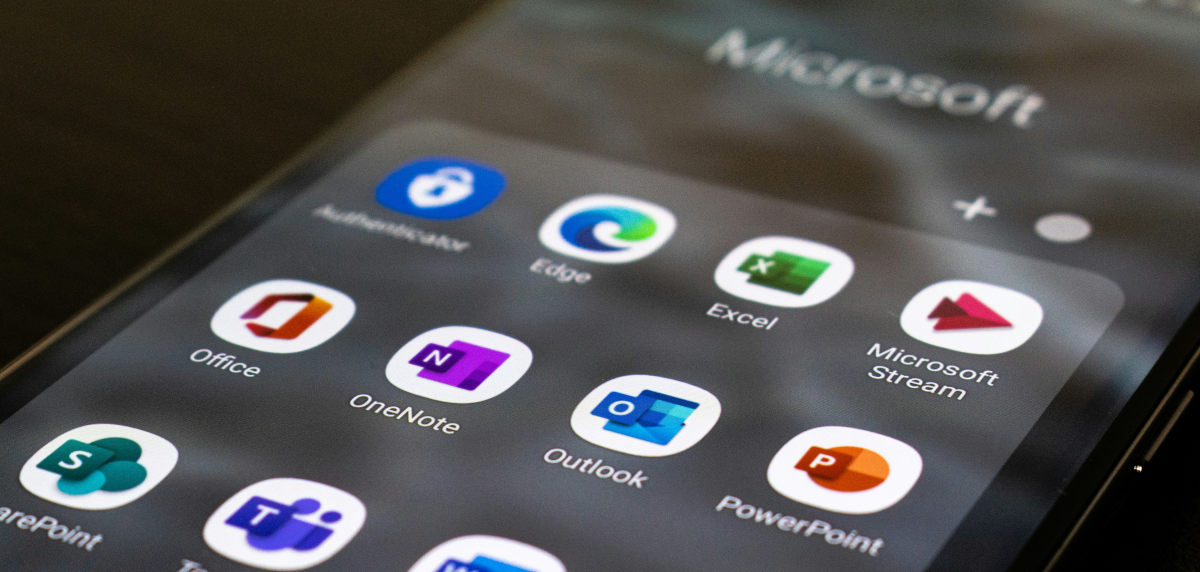
Outlookin klassinen versio säilyttää sovelluksen alkuperäisen käyttöliittymän neliömäisillä kulmilla ja yksinkertaisilla kuvakkeilla. Jos käytät edelleen tätä versiota, noudata näitä vaiheet virheellisesti lähetetyn sähköpostin poistamiseksi:
- Kirjaudu sisään Outlook-tiliisi ja siirry kansioon Lähetetyt elementit.
- Avaa viesti, jonka haluat poistaa, kaksoisnapsauttamalla sitä.
- Napsauta nauhassa välilehteä viesti ja valitse sitten Acciones - Hae tämä viesti.
- Uusi valintaikkuna avautuu vaihtoehdoilla Poista tämän viestin lukemattomat kopiot y Poista lukemattomat kopiot ja korvaa ne uudella viestillä.
- Valitse ensimmäinen, jos haluat poistaa viestin ilman pitkiä puheita. Valitse toinen vaihtoehto kirjoittaaksesi korvaavan viestin.
Jos käytät uutta Outlookia
Lähetetyn sähköpostin poistaminen Outlookissa käyttämällä sovelluksen uutta versiota, noudata vain näitä ohjeita:
- Mene Lähetetyt elementit ja kaksoisnapsauta viestiä, jonka haluat palauttaa.
- Valitse vaihtoehto palautusviesti nauhalla.
- Napsauta valintaikkunassa OK.
- Muutaman sekunnin kuluttua postilaatikkoosi saapuu viesti, jossa on a palautusraportti. Siellä näet, poistettiinko viesti onnistuneesti, onko se käsittelyssä vai oliko sen palauttaminen mahdotonta.
Lyhyesti sanottuna tiedät jo menettelyn poista lähetetty sähköposti Outlookissa. Jos käytät työ- tai koulutiliä, se on helppoa. Ja jos sinulla on henkilökohtainen tili, älä unohda aktivoida Kumoa lähetys -vaihtoehtoa välttääksesi tämän tyyppiset haitat tulevaisuudessa.

Olen pienestä pitäen ollut hyvin utelias kaikesta, mikä liittyy tieteelliseen ja teknologiseen kehitykseen, erityisesti sellaiseen, joka tekee elämästämme helpompaa ja viihdyttävämpää. Rakastan pysyä ajan tasalla uusimmista uutisista ja trendeistä sekä jakaa kokemuksiani, mielipiteitäni ja neuvoja käyttämistäni laitteista ja laitteista. Tämän seurauksena minusta tuli verkkokirjoittaja hieman yli viisi vuotta sitten, keskittyen ensisijaisesti Android-laitteisiin ja Windows-käyttöjärjestelmiin. Olen oppinut selittämään yksinkertaisilla sanoilla sen, mikä on monimutkaista, jotta lukijani ymmärtävät sen helposti.