- DirectSoundin avulla voit säätää kiihtyvyystasoja (0–3) ja SRC-laatua; waveOut-arvoon tämä ei vaikuta.
- DirectSound-kiihtyvyyden muuttamiseen ei ole julkista API:a; sen muuttaminen on käyttäjän määrittämä prosessi.
- Windows 11:ssä tähän voi vaikuttaa PowerShellin avulla muokkaamalla DisableHWAcceleration-komentoa ja käynnistämällä Audiosrv:n uudelleen.
- Videossa GPU käsittelee liiketunnistuksen dekoodauksen, valvoo kuormitusta ja estää SLI:n.

Jos se, mikä sinua huolestuttaa, on Laitteistokiihdytetyn äänen poistaminen käytöstä Windowsissa, täältä löydät kattavan ja erittäin maanläheisen oppaan. Selitän Windowsin asetukset, niiden todelliset rajoitukset ja vaihtoehdot jotka toimivat, kun järjestelmä täytyy pakottaa toimimaan eri tavalla.
On tärkeää ymmärtää, että "laitteistokiihdytys" ei koske pelkästään ääntä: se vaikuttaa myös videoon ja näytönohjaimeen, ja se puolestaan vaikuttaa tietokoneesi suorituskykyyn. Tässä artikkelissa näet, miten äänen kiihdytystä hallitaan (DirectSound, waveOut, lokit ja skriptit). kuten laitteistokiihdytetty video kamera- ja tallennuspalvelinympäristöissä, sillä kaikki tämä auttaa sinua tekemään tietoon perustuvia päätöksiä ja välttämään teknisiin yksityiskohtiin eksymistä.
Mikä on laitteistokiihdytetty ääni ja milloin se kannattaa poistaa käytöstä?
Laitteistokiihdytys mahdollistaa tiettyjen äänitehtävien suorittamisen itse laitteella tai ajurilla, mikä vapauttaa suorittimen intensiivisestä työstä. DirectSoundissa tämä tarkoittaa, että "toissijaiset puskurit" voivat hyödyntää laitteistoa miksata ja käyttää tehosteita pienemmällä latenssilla ja paremmalla suorituskyvyllä, kunhan ajuri ja laite tukevat sitä.
On kuitenkin tilanteita, joissa on hyvä ajatus kytkeä se pois päältä tai rajoittaa sitä: ongelmalliset yhteensopivuusongelmat, patentoidut efektit (EAX-tyyppi), joista et ole kiinnostunut, laboratoriotestejä kiihdyttämättömien järjestelmien tai vanhempien järjestelmien jäljittelemiseksi, joissa vakaus on etusijalla. Näissä tapauksissa kiihdytyksen tason alentaminen tai sen poistaminen käytöstä voi säästää sinulta paljon päänvaivaa.
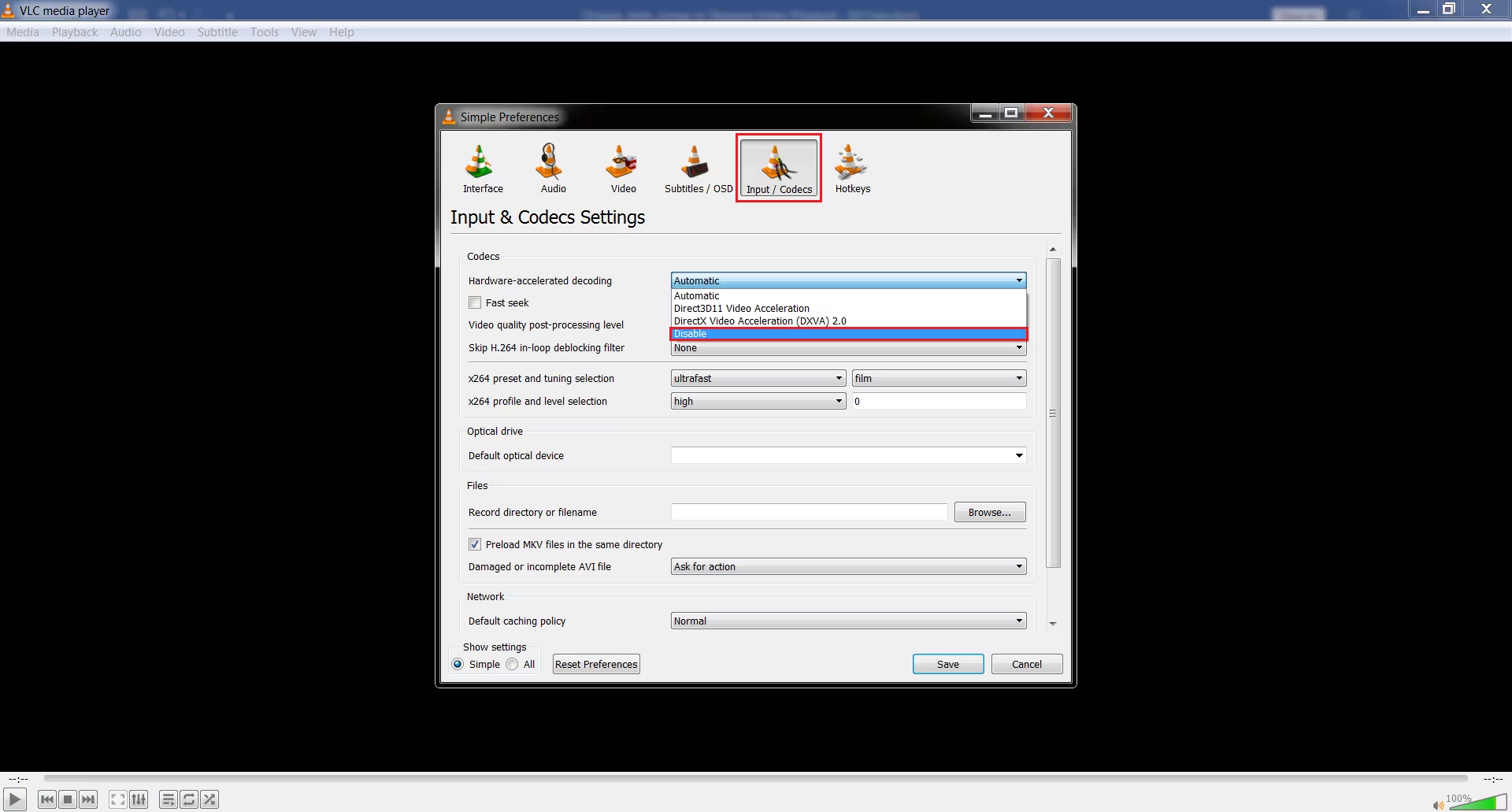
DirectSound-asetukset Windowsissa: Kiihtyvyystasot ja SRC
Edellinen huomautus ennen laitteistokiihdytetyn äänen poistamista käytöstä: Järjestelmässä on kaksi yleistä liukusäädintä, jotka vaikuttavat DirectSound: yksi hallitsee laitteistokiihdytys ja toinen näytteenottotaajuuden muunnoksen (SRC) laatuTässä tekemäsi muutokset tallennetaan ja pysyvät voimassa uudelleenkäynnistysten jälkeen, vaikuttaen koko järjestelmään.
Voit paikantaa liukusäätimet Windowsin klassisissa ympäristöissä seuraavasti: Avaa Ohjauspaneeli ja suorita "mmsys.cpl"Valitse sitten Ääni-välilehdellä laitteesi Toisto-kohdasta ja siirry lisäasetuksiin. Sieltä löydät suorituskyky-välilehden, jossa on kiihtyvyys- ja lähdekoodin liukusäätimet.
DirectSound-kiihdytyksen säätö tarjoaa neljä tasoa, ja jokainen niistä muuttaa sitä, mitä kiihdytetään ja miten:
- Taso 0 (Emulointi): Pakottaa DirectSoundin toimimaan ikään kuin tiettyä ajuria ei olisi. Miksaus tehdään käyttäjätilassa ja ääni lähetetään WaveOutin kautta, mikä lisää merkittävästi latenssia.
- Taso 1 (perustaso): Poistaa käytöstä DirectSoundin toissijaisten puskurien laitteistokiihdytyksen. Kaikki käsitellään ilman kiihdytystä riippumatta siitä, mitä äänikorttisi tukee. Tämä on ihanteellinen laitteiston testaamiseen tai simulointiin ilman kiihdytyksen tukea. Ympäristöissä, kuten Windows Server 2003, tämä taso voi olla oletusarvo.
- Taso 2 (vakio): Ottaa käyttöön toissijaisen puskurin kiihdytyksen, mutta poistaa käytöstä IKsPropertySetin kautta näkyvät suljetut laajennukset (esim. EAX tai muut toimittajakohtaiset parannukset). Windows 2000:ssa tämä taso oli aiemmin oletusarvo.
- Taso 3 (Valmis): Mahdollistaa toissijaisten puskurien täyden kiihdytyksen ja mahdollistaa myös IKsPropertySetin kautta käytettävät suljetut ominaisuusjoukot (kuten EAX:n tai toimittajan optimoinnit). Tämä on tehokkain tila, mutta myös eniten riippuvainen tietyistä ajureista ja laitteistosta.
Jos muutat jotakin näistä arvoista, DirectSound käyttää uusia arvoja järjestelmän oletusasetusten sijaan. Se on hyödyllinen vipu ääniongelmien diagnosoinnissa. tietokoneissa, joissa on monimutkaiset ajurit tai vaativat näytönohjaimet.
Voiko sen poistaa käytöstä komentosarjan avulla Windows 11:ssä? Rekisteri ja PowerShell
Käytännössä monien järjestelmänvalvojien on pakotettava tietty tila käytäntöjen tai skriptien avulla. Äänen kiihdytyksen kytkemiseen päälle/pois ei ole suoraa API:a., mutta voit mallintaa toimintaa muokkaamalla tiettyjä äänilaitteeseen liittyviä rekisteriavaimia.
Yksi nykyaikaisissa ympäristöissä käytetty lähestymistapa on luoda tai muokata DisableHWAcceleration-DWORD-arvoa rekisterin ääniluokan alla. Ota aina varmuuskopio rekisteristä ennen kuin teet mitään muutoksia.ja muista, että valmistajat voivat vaihdella alisolmun "0000", "0001" jne. arvoja asennettujen ajurien ja laitteiden mukaan.
Voit poistaa äänilaitteiston kiihdytyksen käytöstä PowerShellin kautta käyttämällä tällaista komentoa ja käynnistämällä äänipalvelun uudelleen:
Set-ItemProperty -Path "HKLM:\SYSTEM\CurrentControlSet\Control\Class\{4d36e96c-e325-11ce-bfc1-08002be10318}\0000" -Name "DisableHWAcceleration" -Value 1
Restart-Service -Name "Audiosrv"
Jos haluat peruuttaa muutoksen ja ottaa kiihdytyksen uudelleen käyttöön, arvon on oltava 0 ja palvelun on käynnistettävä uudelleen:
Set-ItemProperty -Path "HKLM:\SYSTEM\CurrentControlSet\Control\Class\{4d36e96c-e325-11ce-bfc1-08002be10318}\0000" -Name "DisableHWAcceleration" -Value 0
Restart-Service -Name "Audiosrv"
Tämä "lokikirjaus"-lähestymistapa ei ole virallinen API, joka tukisi kiihdytyksen kytkemistä päälle/pois, mutta monissa hallintatilanteissa se toimii kun ohjain näkee avaimen. Tarkista kuitenkin laitteesi tarkka aliavain ja vahvista toiminta uudelleenkäynnistyksen jälkeen.
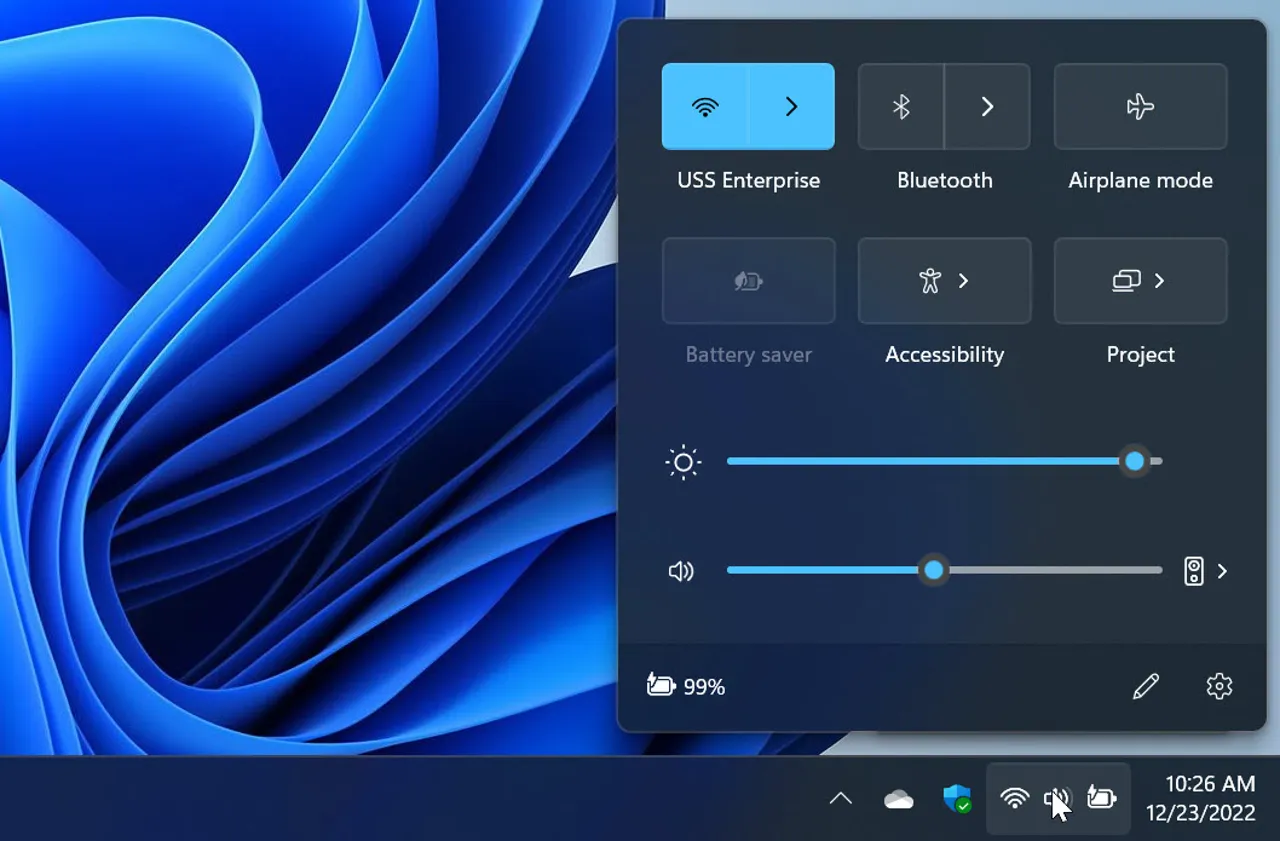
Suhde waveOutiin ja mihin se ei vaikuta
Yksityiskohta, joka jää usein huomaamatta laitteistokiihdytetyn äänen poistamisessa käytöstä: WaveOut-pohjaiset sovellukset eivät voi käyttää laitteistokiihdytettyjä nastoja, ja niiden käyttämän SRC:n laatu on aina paras mahdollinen DirectSound-liukusäätimen asetuksesta riippumatta. Järjestelmäprosessit, kuten Mikä on audiodg.exe? Monissa tapauksissa ne hallitsevat reititystä ja tehosteita järjestelmätasolla. Jos ääniohjelmistosi on klassinen tai käyttää WaveOut-tekniikkaa, DirectSound-kiihdytyksen muuttaminen ei muuta sen toimintaa.
Tämä vivahde selittää, miksi et joskus huomaa eroja liukusäätimien säätämisen jälkeen. Ei ole niin, etteikö muutos toimisi, vaan se ei vaikuta tiettyyn sovellukseesi. näiden parametrien mukaan. Tarkista, käyttääkö ohjelmistosi DirectSoundia, WASAPIa, WaveOutia tai jotain muuta äänipolkua.
Laitteistokiihdytetyn äänen poistaminen käytöstä videoissa ja kameroissa: Mitä sinun tarvitsee tietää
Vaikka keskitytkin ääneen, laitteistokiihdytyksen käsittelyn ymmärtäminen videossa antaa sinulle erittäin hyödyllisen näkökulman. Videovalvontajärjestelmissä ja tallennuspalvelimissa GPU-kiihdytetty liiketunnistuksen dekoodaus on oletuksena käytössä. Kun lisäät kameran, palvelin hyödyntää käytettävissä olevaa näytönohjainta keventääkseen suorittimen kuormitusta, mikä parantaa kokonaissuorituskykyä ja analyysitehokkuutta.
Jos sinun on muutettava sitä laitetasolla, tyypillinen toimenpide kameranhallinta-alustoilla on hyvin samanlainen: siirry navigointipaneeliin, valitse Laitteet ja Valitse kamera yleiskatsauksesta ja avaa Liike-välilehtiSiellä voit asettaa "Automaattinen" ottaaksesi kiihdytyksen käyttöön tai "Pois käytöstä" pakottaaksesi sen pois käytöstä.
Nämä toiminnot perustuvat kahteen päälaitteistopilariin: Intel-suoritin ja Quick Sync -tuki ja tallennuspalvelimeen liitetyt NVIDIA-näyttösovittimet. Laitteistosta ja ajureista riippuen työmäärä jaetaan näytönohjaimen ja suorittimen kesken optimaalisen tasapainon saavuttamiseksi.
Jos huomaat kysynnän kasvavan räjähdysmäisesti, voit lisätä näytönohjaimen tehoa asentamalla useita NVIDIA-näytönohjaimia. SLI:n käyttöä ei kuitenkaan suositella. (Scalable Link Interface) näissä yhteyksissä, koska se ei tarjoa parannuksia videon dekoodaukseen ja voi vaikeuttaa resurssienhallintaa.
Toinen kriittinen seikka laitteistokiihdytetyn äänen poistamisessa käytöstä on näytönohjainten "laskentateho". Jotta laitteistokiihdytetty videodekoodaus (NVIDIA-käyttöjärjestelmissä) toimisi oikein liiketunnistuksen kanssa, vaaditaan 6.x-sarjan (Pascal-arkkitehtuurista eteenpäin) laskentateho. Vanhemmat mallit eivät välttämättä ole riittävän tehokkaita tai niitä ei välttämättä tueta.
Jos haluat tarkistaa, käyttääkö tietty kamera kiihdytystä, voit ottaa käyttöön yksityiskohtaisemman lokitietotason tallennuspalvelimella. Kun taso asetetaan arvoon ”Debug”, diagnostiikka näkyy DeviceHandling.log-tiedostossa. rivillä, joka on samanlainen kuin: DEBUG – “Dekoodausjoukko: Automaattinen; Tehokas dekoodaus: Intel/NVIDIA.” Tämä on nopea tapa tarkistaa, mikä polku on todella käytössä.
Lisäksi Intelin kuudennesta sukupolvesta alkaen on saatavilla laitteistokiihdytetty H.265-dekoodaus. Tämä tasapainottaa suorituskyvyn H.264-formaatin kanssa näissä CPU-versioissa, mikä mahdollistaa tehokkaampien koodekkien käytön sujuvuudesta tinkimättä.
Milloin kunkin lähestymistavan soveltaminen on järkevää
Tilanteesta riippuen on suositeltavaa (tai ei) poistaa laitteistokiihdytetty ääni käytöstä:
- Jos koet klikkauksia, outoa viivettä tai ei-toivottuja tehosteitaDirectSound-liukusäätimillä aloittaminen on suoraviivaisin lähestymistapa. "Perus"- (taso 1) tai "Vakio"- (taso 2) -tason kokeileminen auttaa rajaamaan, onko ongelma kiihdytyksessä vai omissa laajennuksissa, kuten EAX:ssa. Jos ongelma katoaa, sinulla on jo selkeä vihje.
- Hallittuissa tilanteissa (yritykset, luokkahuoneet, laboratoriot), joissa tarvitaan yhdenmukaisuutta ilman manuaalisia toimenpiteitä jokaisella laitteellaPowerShell-komentosarja, joka asettaa DisableHWAcceleration-ominaisuuden ja käynnistää äänipalvelun uudelleen, saattaa olla etsimäsi oikotie. Varmista, että laitteen alisolmu on oikein, ja dokumentoi muutos IT-tiimillesi.
- Jos tapauksesi sisältää video- ja kameravalvontaaLogiikka on erilainen: liiketunnistuksen pitäminen automaattisessa tilassa on yleensä paras päätös suorituskyvyn kannalta. Sen poistaminen käytöstä on järkevää vain, jos havaitset ajurin epävakaisuutta, ratkaisematonta saturaatiota tai jos sinun on replikoitava ei-grafiikkasuoritinympäristö testausta varten.
Laitteistokiihdytetyn äänen poistaminen käytöstä: Usein kysytyt kysymykset
Lopuksi selvitetään muutamia kysymyksiä ennen kuin poistamme laitteistokiihdytetyn äänen käytöstä Windowsissa:
- Vaikuttaako DirectSound-liukusäätimien muuttaminen kaikkiin sovelluksiin? Vain ne, jotka käyttävät DirectSoundia. WaveOut-käyttöjärjestelmä ei muuta toimintaansa, ja moderni WASAPI-reitti on oma maailmansa.
- Voinko automatisoida DirectSound-tason tarkan muuttamisen? Ei Windowsin tukemalla julkisella API:lla. Järjestelmä varaa nämä liukusäätimet loppukäyttäjälle ohjelmistojen aiheuttamien epävakauksien välttämiseksi.
- Mitä tapahtuu, jos asetan tason 0 (Emulointi)? DirectSound toimii ikään kuin tiettyä ajuria ei olisi olemassa, lisää latenssia ja miksaus tapahtuu käyttäjätilassa, jolloin ääni lähetetään waveOutin kautta. Tämä on hyödyllistä diagnostiikkatarkoituksiin, ei tuotantokäyttöön.
- Mitä IKsPropertySet-laajennusten (EAX, valmistajan parannukset) käyttöönotto tarkoittaa? ”Täysi”-asetuksella otat käyttöön omat parannukset, jotka saattavat kuulostaa täyteläisemmältä, mutta olet myös riippuvaisempi ajurista ja laitteistosta. Jos kohtaat ongelmia, kokeile ”Vakio”-asetusta.
- Milloin videoon kannattaa lisätä lisää näytönohjaimia? Jos NVIDIA-näytönohjaimesi mittarit (dekoodaus, muisti, prosessointi) ovat lähellä huippua ja olet jo optimoinut kaikki ilmeiset asiat, vältä SLI:tä: se ei paranna dekoodausta ja lisää monimutkaisuutta.
- Mistä tiedän, onko NVIDIA-näytönohjaimeni oikeutettu nopeutettuun tunnistukseen? Tarkista, että laskentateho on 6.x (Pascal) tai korkeampi. Vanhemmat mallit eivät välttämättä täytä liiketunnistuksella tapahtuvan kiihdytetyn dekoodauksen vaatimuksia.
Jos olet päässyt näin pitkälle, tiedät jo olennaisen ja mitä piilossa on. Voit poistaa laitteistokiihdytetyn äänen käytöstä DirectSound-liukusäätimillä tai, jos ympäristösi sitä vaatii, PowerShellin rekisterisäädöillä. ja käynnistä äänipalvelu uudelleen. Jos hallitset myös videota, pidä GPU-kiihdytyksen asetukseksi "Automaattinen", ellei sinulla ole pätevää syytä, seuraa kuormitusta ja vältä SLI:tä. Näiden ohjeiden avulla voit hallita viivettä, vakautta ja suorituskykyä täysin pihalla.

Teknologiaan ja internet-asioihin erikoistunut toimittaja, jolla on yli kymmenen vuoden kokemus erilaisista digitaalisista medioista. Olen työskennellyt toimittajana ja sisällöntuottajana verkkokaupan, viestinnän, verkkomarkkinoinnin ja mainonnan yrityksissä. Olen myös kirjoittanut taloustieteen, rahoituksen ja muiden alojen verkkosivuille. Työni on myös intohimoni. Nyt artikkeleideni kautta Tecnobits, Yritän tutkia kaikkia uutisia ja uusia mahdollisuuksia, joita teknologian maailma tarjoaa meille joka päivä parantaaksemme elämäämme.