- Poista videoleikkeet käytöstä Videoissa ja Canvasissa.
- Canvasilla ja muilla videoilla on erilliset kytkimet.
- Muutos koskee kaikkia tilisi laitteita.
- Premium Family -jäsenyydessä voit säätää videota jäsenkohtaisesti.

Jos haluat kuunnella Spotifyta ilman musiikkivideoita, avaa Profiilikuva > Asetukset ja tietosuoja > Sisältö ja näyttöSisään Videot ja Canvas, poistuu käytöstä MusiikkivideotVoit jättää Canvasin käyttöön tai poistaa videon podcasteista: jokaisella muodolla on oma kytkimensä.
Jos katsot jo musiikkivideota ja haluat vain kuunnella kyseisen kappaleen uudelleen, paina Vaihda äänitilaan näytöllä SoittoääniKäytä tilisi asetuksia, jos haluat muutoksen pysyvän.
Kuinka poistaa Spotify-musiikkivideot käytöstä mobiililaitteellasi
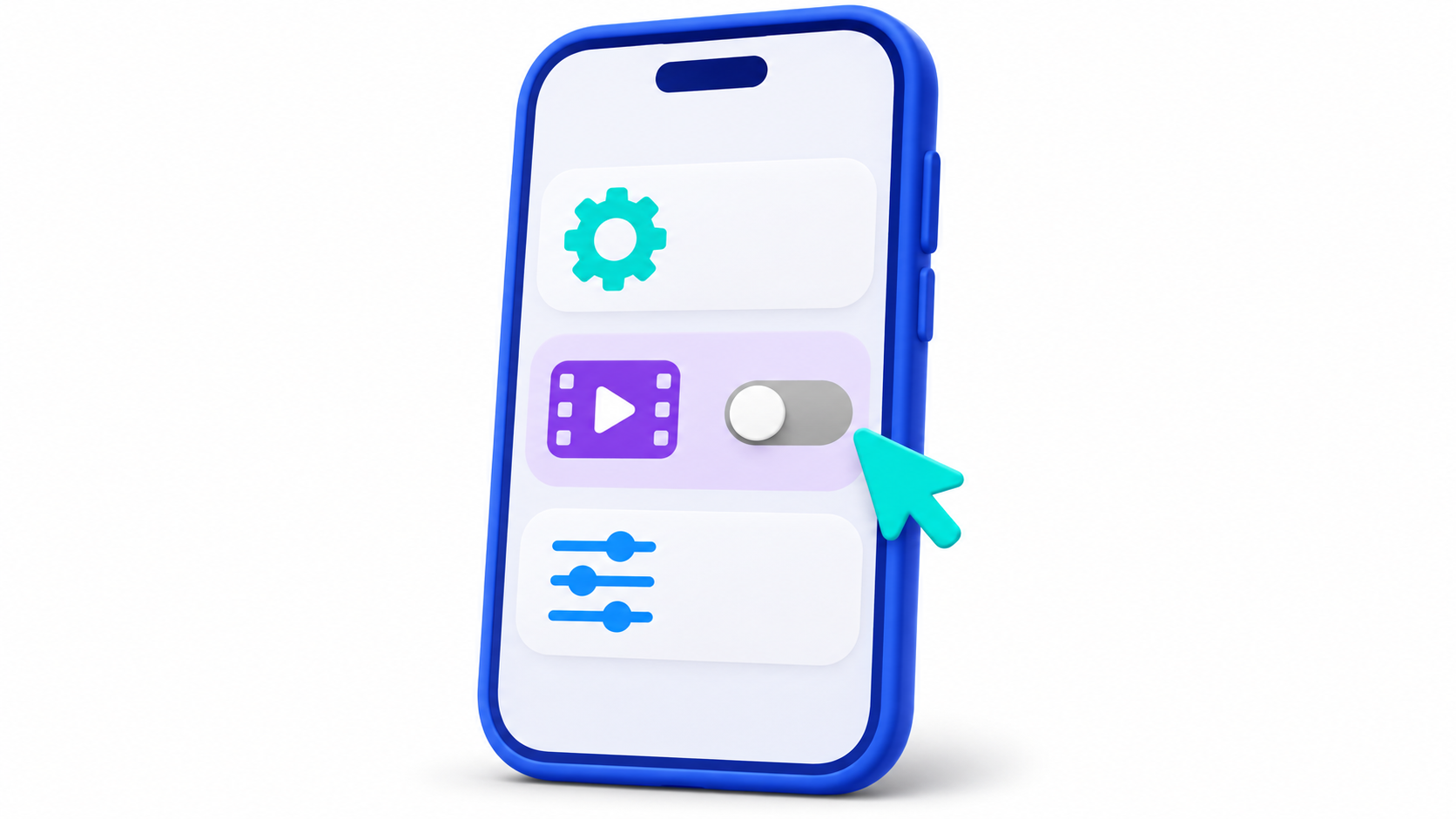
- Avaa Spotify Androidilla tai iPhonella ja napauta profiilikuva.
- Syötä Asetukset ja tietosuoja > Sisältö ja näyttö.
- Etsi osio Videot ja Canvas ja sammuta Musiikkivideot.
Säätö Musiikkivideot Tämä sisältää musiikkivideot ja live-videoesitykset. Jos kappaleen toiston aikana toistuva animaatio häiritsee sinua, sammuta se. KangasPoistaaksesi videon podcasteista, poista käytöstä Muut videotmikä vaikuttaa myös formaatteihin, kuten pystysuuntaisiin leikkeisiin ja äänikirjojen videotrailereihin.
Spotify tarjoaa nämä säätimet myös ilmaisversiossa, vaikka musiikkivideoiden toistaminen onkin Premium-ominaisuus. Säätimet eivät poista videomainoksia käytöstä. Ilmaisversiossa jotkin äänimainokset saattavat silti näyttää animaatioita.
Kuinka poistaa Spotify-videoita tietokoneeltasi
Avaa Spotify-verkkosoitin selaimessasi ja kirjaudu sisään. Klikkaa Profiilikuva > Asetukset ja haku Videot ja CanvasSieltä voit poistaa käytöstä samat säätimet kuin matkapuhelimessasi.
Muutos koskee kaikkia kyseistä tiliä käyttäviä laitteita, mukaan lukien työpöytäsovellus ja televisio. Jos olet jo tehnyt tämän mobiililaitteellasi, sinun ei tarvitse määrittää sitä uudelleen tietokoneellasi.
Premium-perhejäsenen videoiden hallinta
Jos hallitset suunnitelmaa, avaa Profiili > Premium-tilisi mobiililaitteella. Päällä Tilauslehdistö HallitseValitse jäsen ja syötä Videot ja CanvasVoit tehdä sen myös verkkosivustolla tilisi sivulla, kohdassa Tilaus > Hallinnoi jäseniä.
Asetus koskee valitsemaasi jäsentä. Voit esimerkiksi poistaa videoleikkeitä hänen tililtään ja pitää Canvasin käytössä.
Kuinka kuunnella podcasteja ilman videota ja käyttää vähemmän dataa
Jos haluat vain säästää dataa podcasteja kuunnellessasi, katso Lataukset ja suoratoisto asetukset toistaa tai ladata vain videopodcastien ääniraidanTällä tavoin voit tehdä ilman kuvaa kyseisissä jaksoissa poistamatta käytöstä koko luokkaa. Muut videot.
Jos haluat vähentää sovelluksen resurssien kokonaiskulutusta, ota käyttöön Datan tallennus en Tiedonsäästö ja offline-toistoTämä vaihtoehto näyttää vähemmän kuvia ja heikentää äänenlaatua. Jos sinulla on Premium, voit myös ladata musiikkia Wi-Fin kautta ja poistaa käytöstä Lataukset mobiilidatan avulla.
Indeksi

Olen teknologian harrastaja, joka on muuttanut "nörtti"-harrastuksensa ammatiksi. Olen käyttänyt yli 10 vuotta elämästäni uusinta teknologiaa käyttäen ja kaikenlaisten ohjelmien parissa puhtaasta uteliaisuudesta. Nyt olen erikoistunut tietotekniikkaan ja videopeleihin. Tämä johtuu siitä, että yli 5 vuoden ajan olen työskennellyt kirjoittaen useille teknologiaa ja videopelejä käsitteleville verkkosivustoille ja luonut artikkeleita, jotka pyrkivät antamaan sinulle tarvitsemaasi tietoa kielellä, jota kaikki ymmärtävät.
Jos sinulla on kysyttävää, tietoni ulottuu kaikesta Windows-käyttöjärjestelmään liittyvästä sekä matkapuhelimien Androidista. Ja sitoumukseni on sinulle, olen aina valmis käyttämään muutaman minuutin ja auttamaan sinua ratkaisemaan kaikki kysymyksesi, joita sinulla saattaa olla tässä Internet-maailmassa.