- Pikajako on Nearby Sharen ja Samsungin teknologian yhdistelmä, jolla standardoidaan tiedostojen jakamista Androidilla.
- Näkyvyysasetuksen on oltava oikein (Vastaanotto- tai Kaikki-tilassa) ja se edellyttää aktiivista Bluetooth-yhteyttä ja lukitsematonta näyttöä.
- Se mahdollistaa yhteentoimivuuden Apple-laitteiden kanssa AirDropin kautta (yhteensopivissa malleissa) tai QR-koodeja käyttävien linkkien kautta.
- Tunnistusvirheet korjataan yleensä käynnistämällä yhteydet uudelleen, ottamalla käyttöön sijaintipalvelut vanhemmissa Android-versioissa tai säätämällä laitteiden välistä etäisyyttä.

Kun yrität siirtää valokuvia toiselle laitteelle ja yhtäkkiä... Pikajako ei tunnista toista mobiililaitettaOn normaalia tuntea turhautumista. Valitettavasti se on melko yleinen ongelma, varsinkin kun Google ja Samsung yhdistivät voimansa yhdistääkseen Lähijaon yhdeksi työkaluksi. Joskus tuntuu siltä, että puhelin on "kuuro" eikä näe ketään ympärillään, vaikka kaikki olisi määritetty oikein.
Todellisuudessa tämä teknologia pyrkii olemaan universaali Android-standardi kilpailemaan suoraan Applen AirDropin kanssa. Vaikka ajatuksena on, että kaikki toimii ongelmitta, on paljon teknisiä yksityiskohtia järjestelmäversiosta näkyvyyteen, jotka voivat aiheuttaa yhteyden katkeamisen. Jos huomaat olevasi keskellä teknistä katkosta, älä huoli, kerromme sinulle, miten voit ratkaista sen.
Mikä tarkalleen ottaen on Pikajako ja miten se toimii?
Pohjimmiltaan, Nopea jako Se on aiemmin Lähijakamisena tuntemamme toiminnon kehitysaskel. Yhdistämällä sen Samsungin teknologiaan se on luonut paljon vankemman järjestelmän, joka mahdollistaa lähetä tiedostoja välittömästi lähellä olevien laitteiden välillä. Parasta on, että sinun ei tarvitse asentaa mitään outoja kolmannen osapuolen sovelluksia, koska se tulee mukana. integroitu käyttöjärjestelmään lähes millä tahansa nykyaikaisella Android-laitteella, joka käyttää Google Play -palveluita.
Tämä työkalu on uskomattoman monipuolinen, koska se ei rajoitu vain mobiililaitteisiin. Voit käyttää sitä myös... Android-tabletit, Chromebookit ja jopa Windows-tietokoneilla erillisen sovelluksen avulla. Jotta tämä toimisi, järjestelmä käyttää Bluetoothin ja Wi-Fin yhdistelmää, mikä varmistaa nopean ja turvallisen tiedonsiirron. Mutta entä jos Quick Share ei tunnista toista puhelinta?
Tiedostojen lähettäminen ja vastaanottaminen vaihe vaiheelta
Lähettääksesi jotakin, prosessi on hyvin yksinkertainen: valitset tiedoston, napsautat jakopainiketta ja valitset Pikajako-vaihtoehtoTuolloin matkapuhelimesi alkaa skannata ympäristöä löytääkseen muita yhteensopivia laitteita, jotta voit valita vastaanottajan.
Jos olet se, joka vastaanottaa sisällön, on pari perusasiaa. Ensinnäkin sinulla on oltava lukitsematon näyttö ja Bluetooth päällä. Toiseksi on tärkeää tarkistaa, että olet "Vastaanotto"-tila Pikajaon asetuksissa. Jos ei, olet todennäköisesti näkymätön muille. Joskus Pikajako ei tunnista toista puhelinta, se johtuu jostain tällaisesta syystä.
Yhteensopivuus Applen ekosysteemin kanssa (iPhone, iPad ja Mac)
Tässä kohtaa asiat muuttuvat mielenkiintoisiksi. Vaikka ne ovat eri maailmoja, Quick Share on avannut ovia kommunikointiin iOS:n ja macOS:n kanssa. Mallistasi riippuen on kaksi tapaa:
- Yhteensopiville laitteille: Jotkin uudemmat mallit (kuten Pixel 8a ja uudemmat, tai tietyt Samsungin, Xiaomin, Oppon jne. huippumallit) voivat lähettää tiedostoja suoraan AirDropin kautta. Tätä varten Apple-käyttäjän on asetettava... AirDropin näkyvyys kohdassa "Kaikki" 10 minuutin aikana.
- Kaikille muille laitteille: Jos matkapuhelimesi ei tue suoraa yhteyttä, voit käyttää QR-koodiAndroid-laite luo koodin, iPhone skannaa sen kamerallaan ja tiedosto ladataan Googlen palvelimille (päästä päähän salattuna), jotta Apple-käyttäjä voi ladata sen selaimestaan.
Opas tunnistusongelmien vianmääritykseen
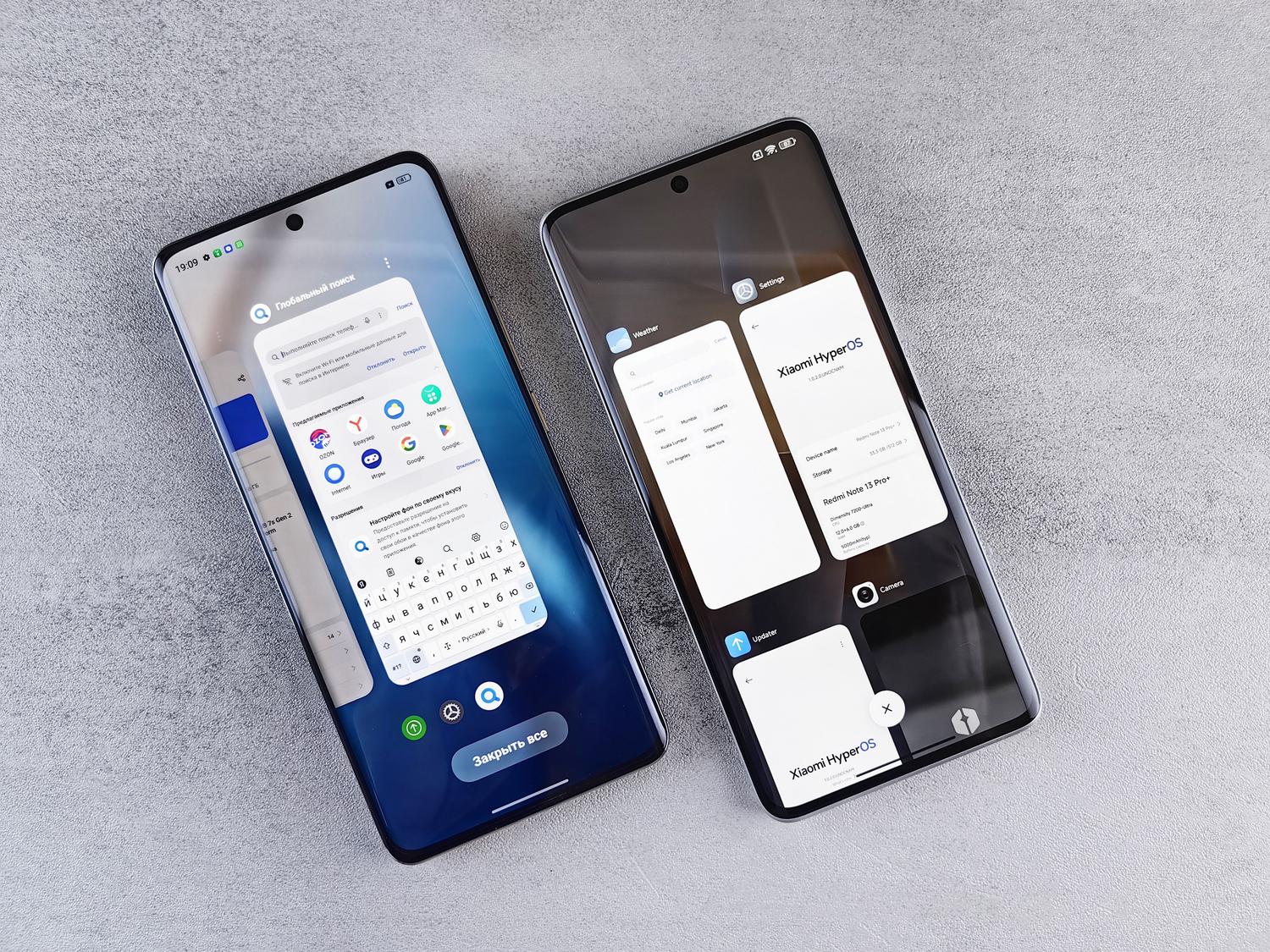
Jos yrität yhdistää kahta laitetta ja Quick Share ei yksinkertaisesti tunnista toista puhelinta, älä heitä puhelintasi ulos ikkunasta. Kokeile näitä temppuja, jotka yleensä ratkaisevat 90 % ongelmista:
- Tarkista läheisyys: Yritä pitää laitteet muutaman metrin päässä toisistaan 30 senttimetrin päässäJoskus liian kaukana tai liian lähellä toisistaan oleminen häiritsee.
- Lentokonetilan temppu: Kytke lentokonetila päälle ja pois päältä Käynnistä kaikki yhteydet uudelleen langaton.
- Tarkista sijainti: Jos sinulla on vanhempi laite, jossa on Android 12 tai vanhempi, varmista, että sijainti on aktivoitu, koska Bluetooth tarvitsee sitä muiden laitteiden löytämiseen.
- Klassinen uudelleenkäynnistys: Laitteen sammuttaminen ja uudelleenkäynnistäminen usein poistaa estyneet prosessit, jotka estävät havaitsemisen.

Tietosuoja- ja näkyvyysasetukset
Emme aina halua kaikkien näkevän meitä kadulla. Siksi voit valita Pikajaon asetuksista kuka voi jakaa sisältöä kanssasiSinulla on kolme tasoa: "Omat laitteet" (vain niille, joilla on Google-tilisi) "Yhteystiedot" (lähistöllä olevat yhteystietojesi henkilöt) tai "Kaikille 10 minuutiksi"mikä on ihanteellinen vaihtoehto, kun haluat lähettää tiedoston nopeasti tuntemattomalle jättämättä ovea pysyvästi auki.
Lisäksi voit mukauttaa laitteen nimeä, jotta se on helpompi tunnistaa hakuluettelossa ja päättää, haluatko käyttää mobiilidataa tapauksessa että Wi-Fi-verkkoa ei ole käytettävissäOle kuitenkin varovainen datan käytön kanssa, jos tiedostot ovat erittäin suuria.
Hallitsemalla näkyvyyden, varmistamalla, että Bluetooth ja sijainti ovat aktiivisia, ja tietämällä, miten QR-koodijärjestelmää hyödynnetään iOS-laitteissa, mahdolliset pikajaon tunnistusongelmat ratkaistaan nopeasti, mikä tekee siitä ketterimmän tavan siirtää tiedostoja Androidin, Windowsin ja Applen välillä.

Teknologiaan ja internet-asioihin erikoistunut toimittaja, jolla on yli kymmenen vuoden kokemus erilaisista digitaalisista medioista. Olen työskennellyt toimittajana ja sisällöntuottajana verkkokaupan, viestinnän, verkkomarkkinoinnin ja mainonnan yrityksissä. Olen myös kirjoittanut taloustieteen, rahoituksen ja muiden alojen verkkosivuille. Työni on myös intohimoni. Nyt artikkeleideni kautta Tecnobits, Yritän tutkia kaikkia uutisia ja uusia mahdollisuuksia, joita teknologian maailma tarjoaa meille joka päivä parantaaksemme elämäämme.