- Tarkista, että integroitu ohjain on käytössä ja testaa Gamepad- ja Desktop-tilat.
- Kun liität ulkoisen ohjaimen, konsoli saattaa automaattisesti poistaa käytöstä sisäänrakennetut ohjaimensa.
- Päivitä Armoury Crate SE, laiteohjelmisto ja Windows ennen ajureiden manuaalista muokkaamista.
- Jos ne eivät vieläkään toimi sisäänrakennetun ohjaimen nollaamisen jälkeen, ota yhteyttä viralliseen ASUS-tukeen.
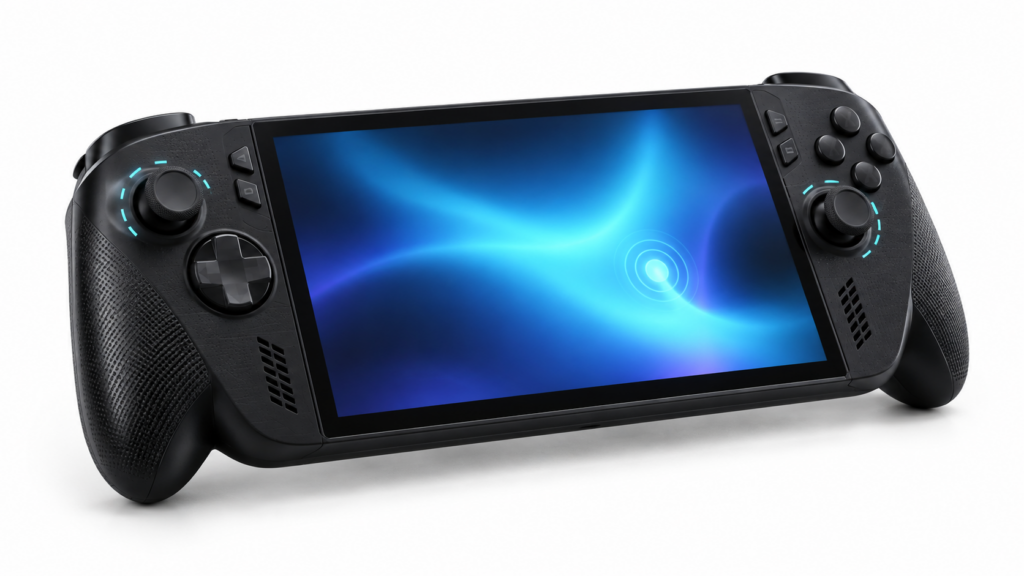
Kun painikkeet ja sauvat ROG Xbox Ally X Ohjain lakkaa reagoimasta, mutta kosketusnäyttö saattaa silti toimia normaalisti. Näin voit tarkistaa useita asetuksia ennen kuin oletat toimintahäiriön. Ensimmäinen vaihe on selvittää, toimiiko integroitu ohjain kaikkialla vai vain tietyssä pelissä, Xbox-käyttöliittymässä vai Windowsin työpöydällä.
Tämä opas keskittyy ROG Xbox Ally X vuodelta 2025ASUSin ja Xboxin kehittämä. Sitä ei pidä sekoittaa vuoden 2024 ROG Ally X:ään, vaikka niillä onkin yhteistä ohjelmistoa. Noudata tarkistuksia tässä järjestyksessä: ne alkavat helposti peruttavista muutoksista ja päättyvät testeihin, jotka edellyttävät yhteydenottoa tekniseen tukeen.
Tarkista, onko integroitu kaukosäädin aktivoitu
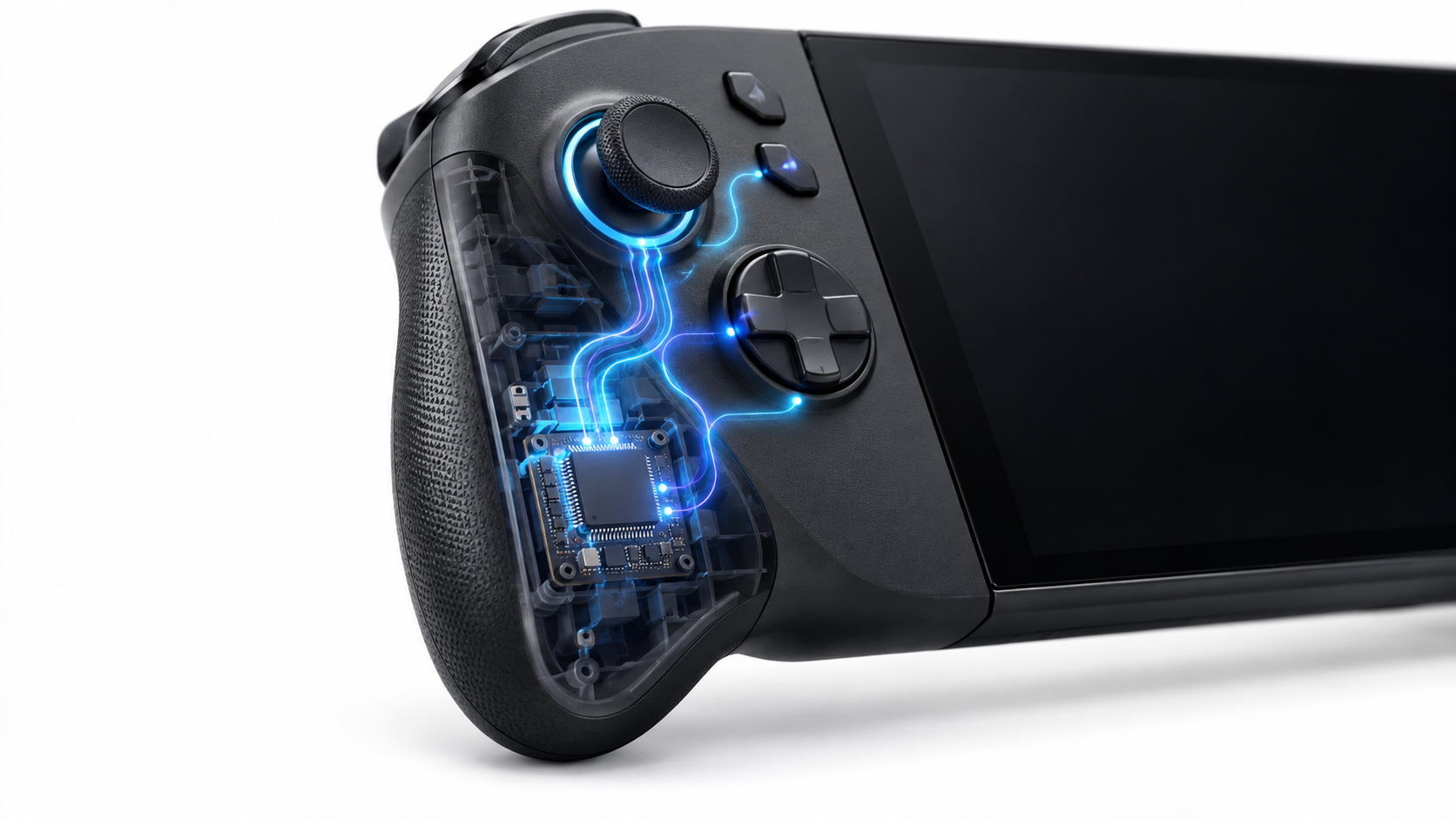
Avaa Komentokeskus ja etsi vaihtoehto Sulautettu ohjain o Integroitu ohjainJos se näyttää olevan poistettu käytöstä, ota se käyttöön ja kokeile painikkeita uudelleen. Voit käyttää kosketusnäyttöä navigointiin, jos fyysiset ohjaimet eivät reagoi.
Jos ongelma ilmeni konsolin liittämisen telakkaan tai Bluetooth-ohjaimen pariliitoksen muodostamisen jälkeen, irrota sekä telakka että ulkoinen ohjain ennen testaamista. ASUS sallii ensimmäiseksi liitetyn ulkoisen ohjaimen tulla pelaajaksi 1 ja sisäänrakennetun ohjaimen deaktivoinnin ulkoista näyttöä käytettäessä. Siksi ohjainten passiivisuus tässä tilanteessa ei välttämättä tarkoita, että ne ovat viallisia.
Sammuta myös kaikki pariliitoksessa olevat ulkoiset ohjaimet ja tarkista sisäänrakennetun ohjaimen tila uudelleen komentokeskuksesta. Jos asetus aktivoituu, mutta sitten deaktivoituu, merkitse muistiin, milloin tämä tapahtuu: peliä avattaessa, telakkaa kytkettäessä tai konsolia käynnistettäessä. Tämä tieto auttaa paikantamaan ristiriidan.
Kokeile Armoury Crate SE:n Gamepad- ja Desktop-tiloja
Armory Crate SE:n avulla voit vaihtaa Peliohjaintilasuunniteltu ohjaimella yhteensopiville peleille ja TyöpöytätilaTämä määrittää hiiren ja näppäimistön toiminnot ohjaimille. Käytettävissä on myös automaattinen tila, joka valitsee profiilin avoimen sovelluksen perusteella.
Valitse komentokeskuksessa ensin Peliohjain ja testaa painikkeita yhteensopivassa pelissä. Vaihda sitten Vastaanotto Ja tarkista, liikuttavatko tikut kohdistinta Windowsissa. Jos vain yksi tila epäonnistuu, ongelma viittaa Armoury Crate SE:n kokoonpanoon tai sovellusprofiiliin; se ei itsessään tarkoita fyysistä toimintahäiriötä.
Jos painikkeet toimivat joissakin peleissä, mutta eivät toisissa, tarkista Armoury Crate SE:ssä pelille määritetty profiili. Voit myös palata automaattitila Jos Armoury Crate SE poistettiin mukautettujen profiilien palautustestin jälkeen, ASUS ilmoittaa, että ohjain saattaa edelleen toimia peliohjaimena, mutta menetät työpöydän hallinnan. Asenna se tässä tapauksessa uudelleen mallin viralliselta tukisivulta.
Mitä tarkoittaa, että ohjainluettelossa on useita identtisiä merkintöjä?
On mahdollista, että sovellus näyttää useita Ally X -ohjaimelle samannimisiä merkintöjä. Tuo lista ei todista, että fyysisiä ohjaimia on seitsemän tai että sisäänkäynnit ovat vian syy. Sen merkitys riippuu tietystä sovelluksesta ja siitä, miten se esittää syöttölaitteet tai profiilit.
Ennen kuin muutat mitään, tutustu missä lista näkyyArmoury Crate SE, Windows, Steam tai peli. Sulje kaikki asentamasi painikemäärityksiä käsittelevät sovellukset ja irrota kaikki ulkoiset ohjaimet. Tarkista sitten, reagoiko sisäänrakennettu ohjain kyseisen luettelon ulkopuolella oleviin toimintoihin.
Älä poista toisistaan erottamattomia laitteita tai poista satunnaisia merkintöjä Laitehallinnasta. Saatat poistaa väärän laitteen ratkaisematta ongelmaa. Jos tarvitset tukea, näyttökuva ja sovelluksen nimi ovat paljon hyödyllisempiä kuin pelkkä merkintöjen lukumäärä.
Käynnistä konsoli uudelleen ja päivitä ohjelmisto
Jos sisäänrakennettu ohjain on luettelossa käytössä, mutta se ei vieläkään reagoi, käytä kosketusnäyttöä Käynnistä Windows uudelleenKokeile sitä konsolilla ilman telakkaa, ilman ulkoisia ohjaimia ja ilman muita auki olevia ohjaussovelluksia.
Sitten hän astuu sisään Asevaraston laatikko SE:n päivityskeskus Tarkista ROG Xbox Ally X:n BIOS-, laiteohjelmisto- tai ohjainpäivitykset. Tarkista myös Windows Updaten ja Armoury Crate SE:n sekä Xbox-sovelluksen päivitykset. ASUS suosittelee pitämään nämä komponentit ajan tasalla, jotta voit hyödyntää konsolin uusimpia ominaisuuksia.
Asenna vain malliisi tarkoitetut versiot. ROG Xbox Ally X (RC73XA)Älä lataa ROG Ally X 2024 -ajureita samankaltaisuuden perusteella. Jos ongelma alkoi heti päivityksen jälkeen, merkitse muistiin, mikä komponentti muuttui, ja ilmoita versio tuelle ennen kuin yrität palauttaa laiteohjelmiston tai poistaa ajureita manuaalisesti.
Kokeile pelin ulkopuolisia painikkeita
Vian rajaamiseksi tarkista, reagoivatko ohjauslaitteet Asevarastolaatikko SE tai Windowsin komentotyökalussa. Voit avata sen Windowsin hausta. joy.cplValitse sopiva ohjain ja tarkista sen ominaisuudet nähdäksesi, rekisteröikö se painikkeiden ja sauvojen liikkeitä.
Kokeile sitä ilman muita ohjaimia. Jos ohjaimet toimivat tässä työkalussa, mutta eivät tietyssä pelissä, tarkista ensin Gamepad-tila, pelin profiili ja sen syöttöasetukset. Jos ne eivät toimi Armoury Crate SE:ssä tai Windowsissakaan, ongelma vaikuttaa laajempaan tasoon, mutta... Se ei vieläkään pysty erottamaan ohjelmistoa, laiteohjelmistoa ja laitteistoa toisistaan..
Jos vain yksi sauva tai liipaisin toimii virheellisesti, Armoury Crate SE tarjoaa kalibrointivaihtoehtoja näille säätimille. Kalibrointi voi auttaa, kun liikettä havaitaan, mutta vaste on väärä. Se ei kuitenkaan ole todistettu ratkaisu painikkeille, jotka eivät rekisteröi mitään syötettä.
Nollaa sisäänrakennettu ohjain, jos se ei vieläkään toimi
ASUS harkitsee mm. integroidun ohjaimen (EC) nollaus Tiettyjen laitteisto- tai virranhallintaongelmien ilmetessä sammuta konsoli kokonaan, irrota kaikki ulkoiset lisävarusteet ja kytke alkuperäinen virtalähde. Paina virtapainiketta ja pidä sitä painettuna noin 40 sekuntiaVapauta se ja käynnistä laite uudelleen.
Tarkista painikkeet ja sauvat uudelleen. ASUS-tuki suosittelee myös tarkistamaan BIOSista, vastaavatko ne, jos ongelma jatkuu. Jos ne eivät toimi siellä nollauksen jälkeen, ota yhteyttä ASUSiin tai liikkeeseen, josta ostit konsolin, varsinkin jos kyseessä on uusi konsoli tai sen takuu on vielä voimassa.
Milloin ottaa yhteyttä tekniseen tukeen
Pyydä apua, jos ohjaimet eivät edelleenkään reagoi aktivoinnin varmistamisen, tilan vaihtamisen, oheislaitteiden irrottamisen, ohjelmiston päivittämisen ja EC-nollauksen suorittamisen jälkeen. Kaatuminen tai nesteiden kanssa koskettuminen on myös olennainen diagnostiikkatieto, mutta se yksinään ei tunnista, mikä komponentti on vioittunut.
Ennen kuin otat heihin yhteyttä, kirjoita muistiin missä kontrollit toimivat ja missä ne epäonnistuvatMääritä, avautuuko komentokeskus, käytätkö telakkaa vai ulkoista ohjainta ja alkoiko ongelma päivityksen jälkeen. Lisää kuvakaappaus, jos näet useita identtisiä merkintöjä missä tahansa sovelluksessa. Näiden tietojen avulla tekninen tuki voi opastaa sinua seuraavissa vaiheissa ilman, että sinun tarvitsee avata konsolia tai vaihtaa osia itse.


Olen teknologian harrastaja, joka on muuttanut "nörtti"-harrastuksensa ammatiksi. Olen käyttänyt yli 10 vuotta elämästäni uusinta teknologiaa käyttäen ja kaikenlaisten ohjelmien parissa puhtaasta uteliaisuudesta. Nyt olen erikoistunut tietotekniikkaan ja videopeleihin. Tämä johtuu siitä, että yli 5 vuoden ajan olen työskennellyt kirjoittaen useille teknologiaa ja videopelejä käsitteleville verkkosivustoille ja luonut artikkeleita, jotka pyrkivät antamaan sinulle tarvitsemaasi tietoa kielellä, jota kaikki ymmärtävät.
Jos sinulla on kysyttävää, tietoni ulottuu kaikesta Windows-käyttöjärjestelmään liittyvästä sekä matkapuhelimien Androidista. Ja sitoumukseni on sinulle, olen aina valmis käyttämään muutaman minuutin ja auttamaan sinua ratkaisemaan kaikki kysymyksesi, joita sinulla saattaa olla tässä Internet-maailmassa.