PC-näytön kirkkaus on näkökohta, jota ei pidä laiminlyödä. Itse asiassa sillä voi olla erittäin tärkeä vaikutus näköterveys käyttäjästä sekä laitteen energiatehokkuudesta. Tässä artikkelissa analysoimme vaihtoehtoja näytön kirkkauden säätäminen Windows 11:ssä.
Yleensä tämä on asia, josta monet ihmiset välittävät vain a näkyvyys ja väri. Sekä kirkkauden puute että liiallinen kirkkaus tekevät yksityiskohdista epäselviä ja ihmissilmän vaikeasti arvioitavia. Tämä johtaa huonoon käyttökokemukseen.
Kyllä, kuvanlaatu on tärkeää. Sen pitäisi kuitenkin huolestuttaa meitä vähiten. Kaikista pahimmat ovat kielteisiä vaikutuksia silmiemme terveyteen. Siksi tähän asiaan kannattaa kiinnittää huomiota.
Syitä näytön kirkkauden säätämiseen oikein Windows 11:ssä
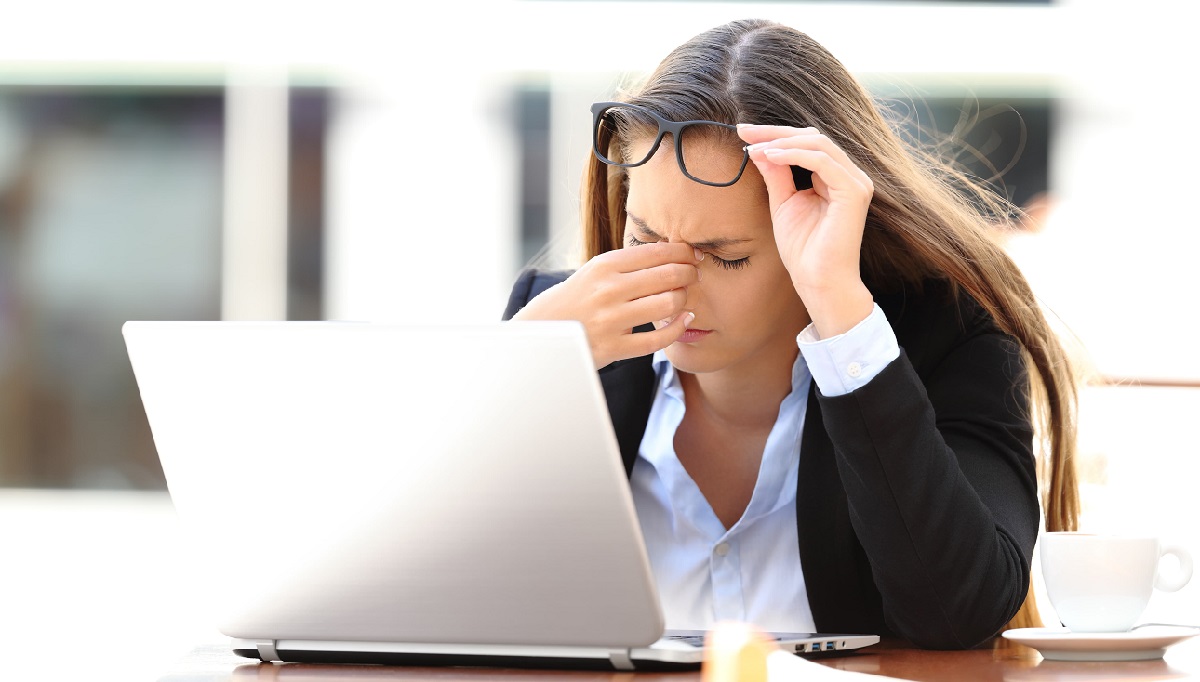
Näytön kirkkauden oikea säätäminen voi tuottaa monia etuja ja säästää meiltä ongelmia. Selitämme sen alla:
Terveydelliset syyt
Liian korkea tai liian pieni kirkkaus voi aiheuttaa silmien rasitus, pakottaa silmämme ponnistelemaan, mikä joskus johtaa epämukavuuteen ja päänsärkyyn.
Toisaalta ns. sininen valo (joka on osa luonnonvalon spektriä) voi vaikuttaa vuorokausirytmeihin, vaikuttaa negatiivisesti unen laatuun.
On myös osoitettu, että kun kirkkaus ei ole säädetty, meidän keskittymiskyky on vaikuttanut.
Tehokkuussyistä
Valon lisäksi näytön kirkkautta ei ole säädetty oikein Windows 11:ssä vaikuttaa akun käyttöikään: Liiallinen kirkkaus tarkoittaa suurempaa kulutusta, erityisesti kannettavissa tietokoneissa.
Lisäksi mitä korkeampi kirkkaustaso, sitä enemmän näytön tuottama lämpö kasvaa, mikä pitkällä aikavälillä tuottaa enemmän laitteen kuluminen.
Näytön kirkkauden säätäminen Windows 11:ssä
On olemassa useita tapoja tehdä tämän tyyppisiä kirkkaussäätöjä Windows 11:ssä. Tarkastelemme niitä kaikkia seuraavissa kappaleissa:
Windowsin asetusvalikosta
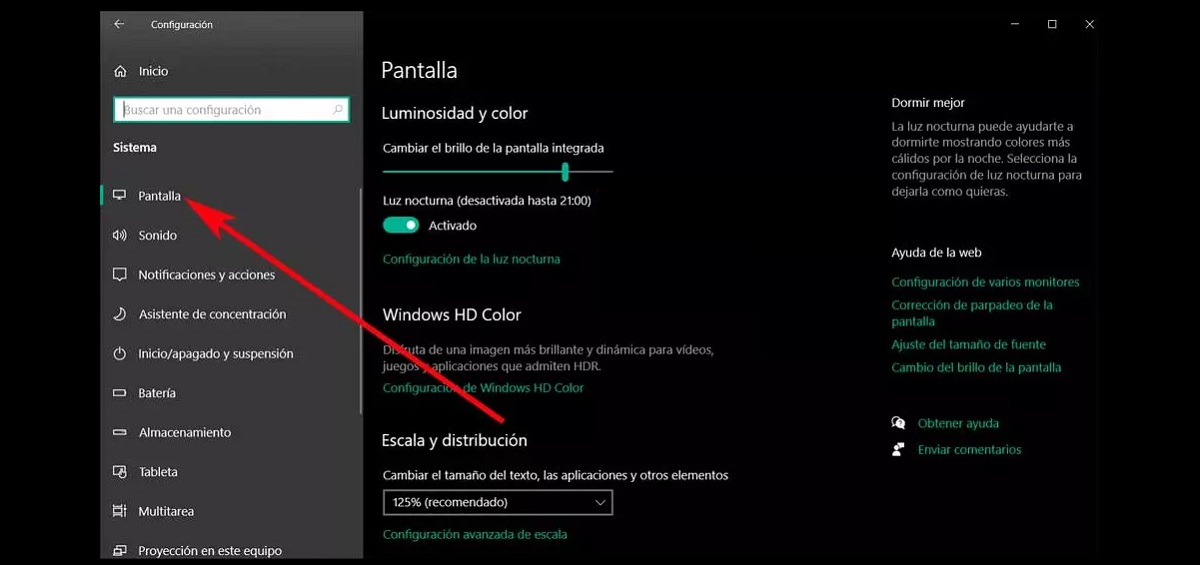
Tämä on erittäin yksinkertainen ja tehokas tapa hallita Windows 11:n kirkkautta. Tämä valikko on tehokas integroitu työkalu, jonka avulla voimme mukauttaa kaikenlaisia parametreja. Tässä tapauksessa meidän pitäisi tehdä näin:
- Avaa Asetukset-valikko, sEnsin käytämme näppäinyhdistelmää Windows + I.
- Seuraavaksi siirrymme osioon Järjestelmä ja siellä valitsemme vaihtoehdon Näyttö.
- Uudella näytöllä tekstin "Brightness and color" alla on a liukusäädin että voimme siirtyä oikealle lisätäksesi kirkkautta ja vasemmalle vähentääksesi sitä.
Windowsin mobiilikeskuksesta
Toinen tapa säätää manuaalisesti Windows 11 -tietokoneemme näytön kirkkautta on Windowsin siirrettävyyskeskus. Näin se tehdään:
- Aloita käyttämällä näppäinyhdistelmää Windows + X.
- Napsauta seuraavassa näytössä Liikkuvuuskeskus.
- Tämän jälkeen a Näytön kirkkauden liukusäädin että voimme mukautua meille parhaiten sopivalle tasolle tarpeidemme ja mieltymystemme mukaan.
Akunsäästötoiminnolla
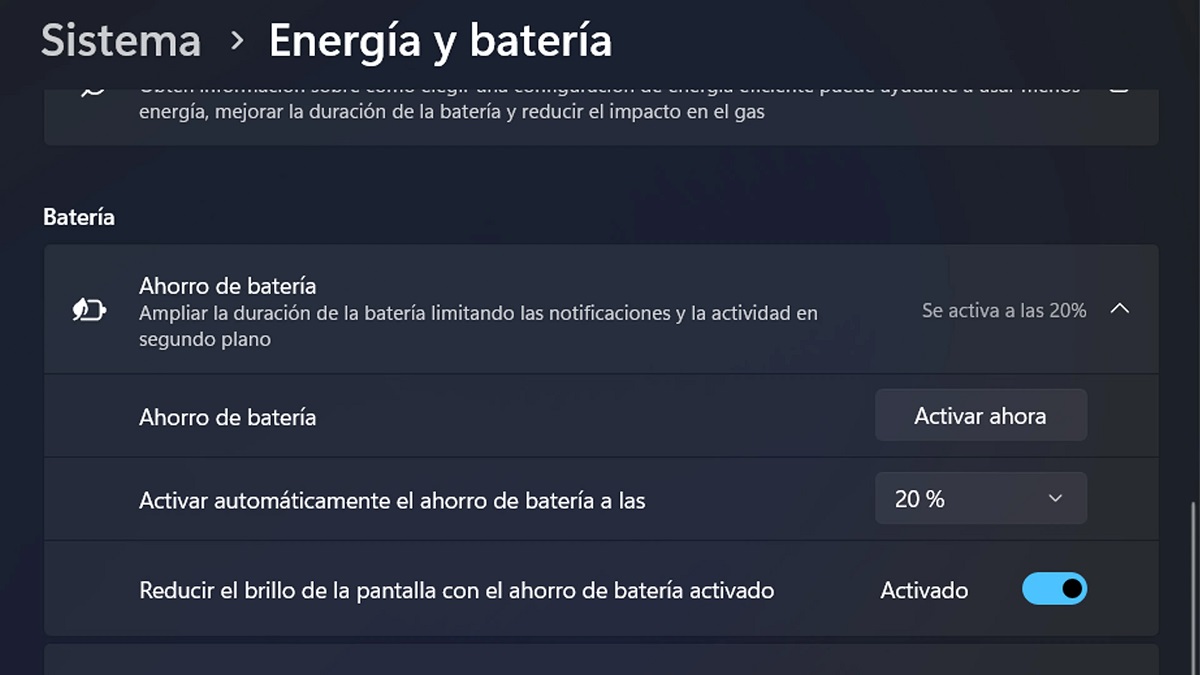
Kuten tiedämme, yksi näytön kirkkauden vähentämisen eduista on, että se vähentää myös kannettavan tietokoneen akun kulutusta. Tässä mielessä Windows 11:ssä on a akun säästötoiminto joka muun muassa rajoittaa automaattisesti kirkkautta. Näin voimme aktivoida sen:
- Ensin käytämme pikanäppäintä Windows + I avataksesi valikon Windowsin kokoonpano.
- Sitten me Järjestelmä.
- Sitten valitsemme Energia ja akku.
- Tässä osiossa napsautamme Akun säästö.
- Aktivoimme vaihtoehdon näkyviin tulevassa valikossa "Aktivoi virransäästö automaattisesti", joka osoittaa halutun arvon.
- Lopuksi käytämme vaihtoehtoa "Vähennä näytön kirkkautta akunsäästöä käytettäessä".
Säädä kirkkautta näppäimistöllä (kannettava tietokone)
Kannettavan tietokoneen näppäimistössä on myös joitain temppuja, joilla voimme lisätä tai vähentää näytön kirkkautta. Meitä kiinnostavat avaimet sijaitsevat ylimmällä rivillä. Kirkkautta edustavat yleensä auringon muotoiset kuvakkeet. Yhtä näppäintä käytetään lisäämään kirkkautta ja toisella vähentämään sitä.
Säädä näytön kirkkautta (pöytätietokone)
Edellä mainitut näppäimet eivät yleensä näy pöytätietokoneiden näppäimistöillä, joten kirkkauden hallinta on tehtävä sarjan avulla. painikkeet, jotka löydämme itse näytöstä. Samoin on yksi, joka auttaa meitä lisäämään näytön kirkkautta, ja toinen, jolla voimme vähentää sitä.

Teknologiaan ja internet-asioihin erikoistunut toimittaja, jolla on yli kymmenen vuoden kokemus erilaisista digitaalisista medioista. Olen työskennellyt toimittajana ja sisällöntuottajana verkkokaupan, viestinnän, verkkomarkkinoinnin ja mainonnan yrityksissä. Olen myös kirjoittanut taloustieteen, rahoituksen ja muiden alojen verkkosivuille. Työni on myös intohimoni. Nyt artikkeleideni kautta Tecnobits, Yritän tutkia kaikkia uutisia ja uusia mahdollisuuksia, joita teknologian maailma tarjoaa meille joka päivä parantaaksemme elämäämme.