- SmartThings voi ylläpitää paikallisia toimintoja internet-katkoksen aikana, jos keskitin ja laitteet pysyvät toiminnassa.
- Rutiinit edellyttävät, että kaikki niiden funktiot ja palvelut tukevat paikallista suoritusta toimiakseen ilman pilvestä riippuvaisuutta.
- Mobiililaitteen ja keskittimen on oltava yhteydessä samaan kotiverkkoon, vaikka ne käyttäisivät Wi-Fiä ja Ethernetiä.
- Matter helpottaa paikallista yhteyttä, mutta ei poista kaikkien valmistajan ominaisuuksien internetriippuvuuksia.
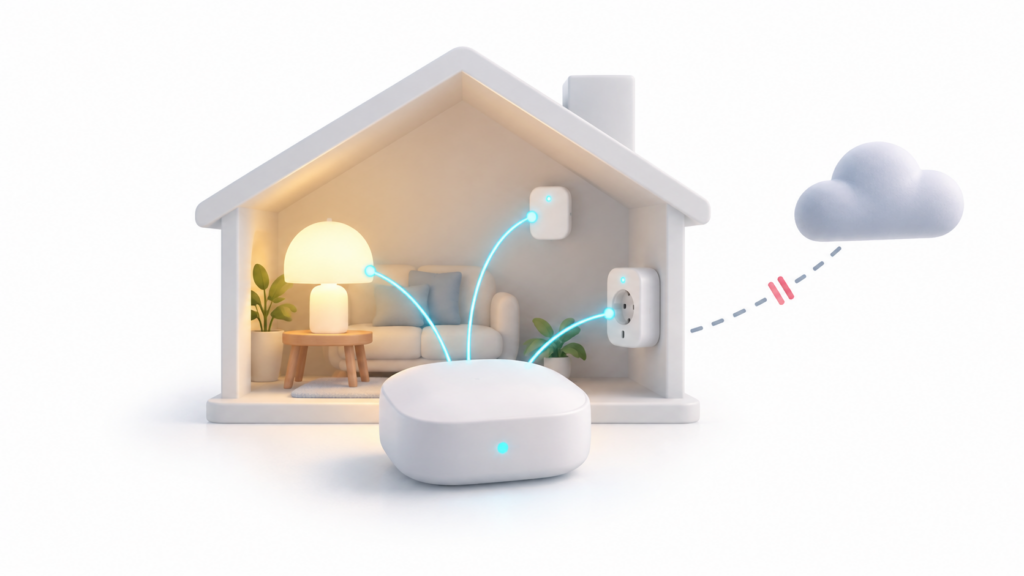
Internet-katkos ei välttämättä tarkoita, että koko kodin automaatiojärjestelmäsi olisi käyttökelvoton. SmartThings voi ylläpitää tiettyjä toimintoja paikallisen ohjauksen avullaTulos riippuu kuitenkin keskittimestä, liitetyistä laitteista ja automaatioiden konfiguroinnista.
Jotta voidaan määrittää, mikä toimii edelleen, on tärkeää erottaa toisistaan palveluntarjoajan käyttökatkos, reitittimen vika ja sähkökatkos. Jos ulkoinen yhteys katkeaa, mutta kotiverkko ja laitteet pysyvät toiminnassa, on olemassa vaihtoehtoja hallinnan säilyttämiseksi. Jos keskitin tai laitteet kuitenkin myös sammuvat, paikallinen käsittely ei voi korvata niiden virransyöttöä.
Mikä toimii SmartThingsissä ilman internetiä ja mitä pilvipalvelut tarvitsevat?
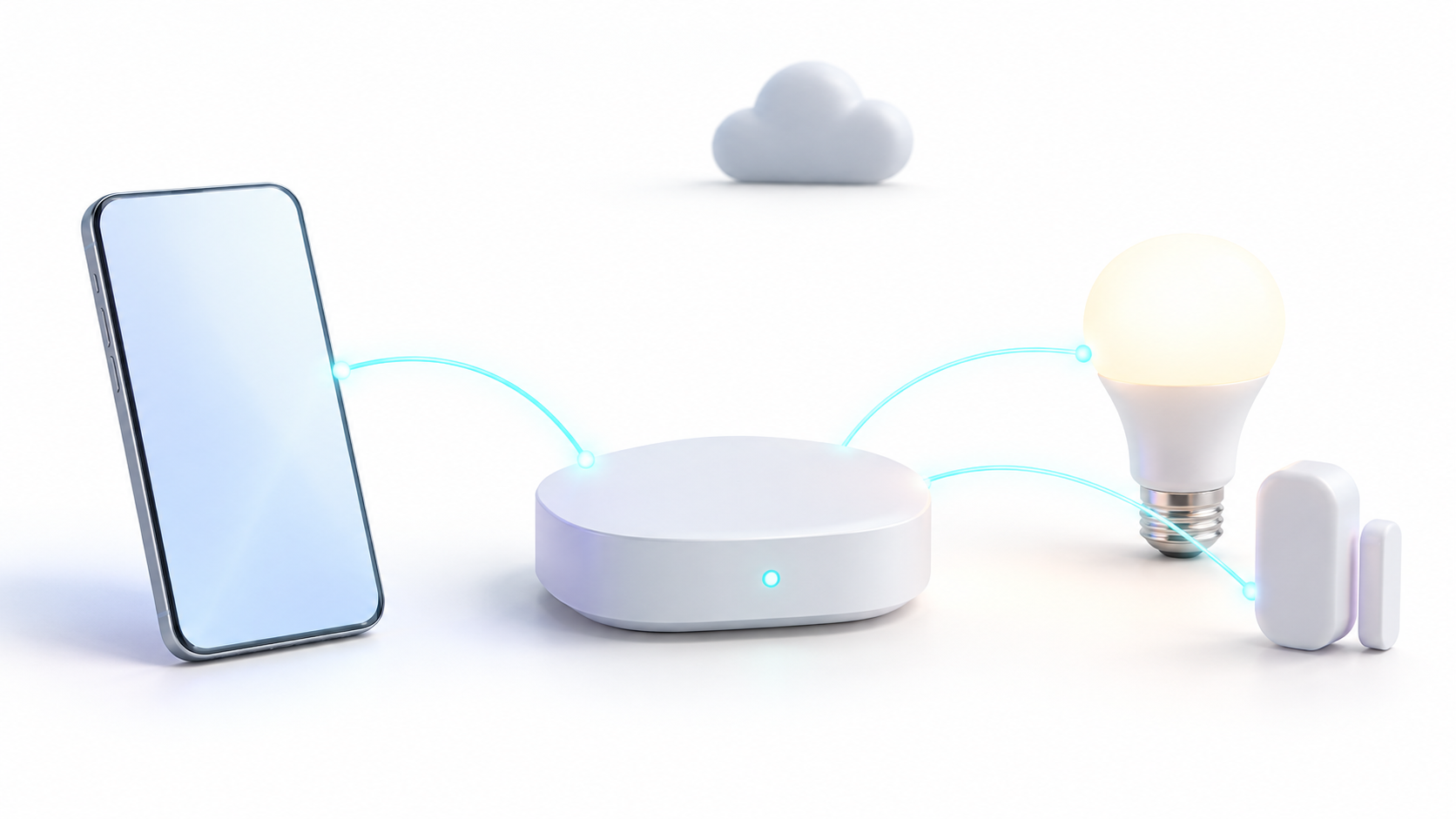
Samsungin julkistama paikallinen ohjaus mahdollistaa mobiililaitteen kommunikoinnin suoraan yhteensopivan keskittimen kanssa kotiverkosta. Tämä välttää tiettyjen komentojen lähettämisen ulkoisten palvelimien kautta. Samsung arvioi vasteaikojen parantuvan noin 30 % omien kontrolloiduissa olosuhteissa tehtyjen testien perusteella. Todellinen suorituskyky voi vaihdella.
Tämä tulisi erottaa hubissa jo käynnissä olevista automaatioista. SmartThings Edge -ajurit Ne mahdollistavat liitettyjen laitteiden paikallisen hallinnan käyttämällä protokollia, kuten Zigbee, Z-Wave, Matter tai tiettyjä paikallisverkkointegraatioita. Tarkka yhteensopivuus riippuu keskittimestä ja lisävarusteesta.
Lisäksi mukaan SmartThingsin sääntöjen dokumentaatioAutomaatiota voidaan suorittaa paikallisesti vain, jos kaikki sen funktiot ja palvelut tukevat kyseistä suoritustyyppiä. Pilvipalveluista riippuvainen sääntö saattaa vaatia internet-yhteyden, vaikka yksi sen laitteista olisi paikallinen.
Siksi pelkkä tuotteen näkyminen sovelluksessa ei riitä takaamaan sen offline-toimivuutta. Ohjaa laitteitasi Samsung SmartThingsin avullaOn tärkeää erottaa toisistaan hubin hallinnoimat lisälaitteet ja integraatiot, jotka tekevät kyselyitä kolmannen osapuolen palvelimilta. Etäkäyttö kodin ulkopuolelta vaatii myös ulkoisen yhteyden.
SmartThingsin paikallisohjauksen käyttövaatimukset
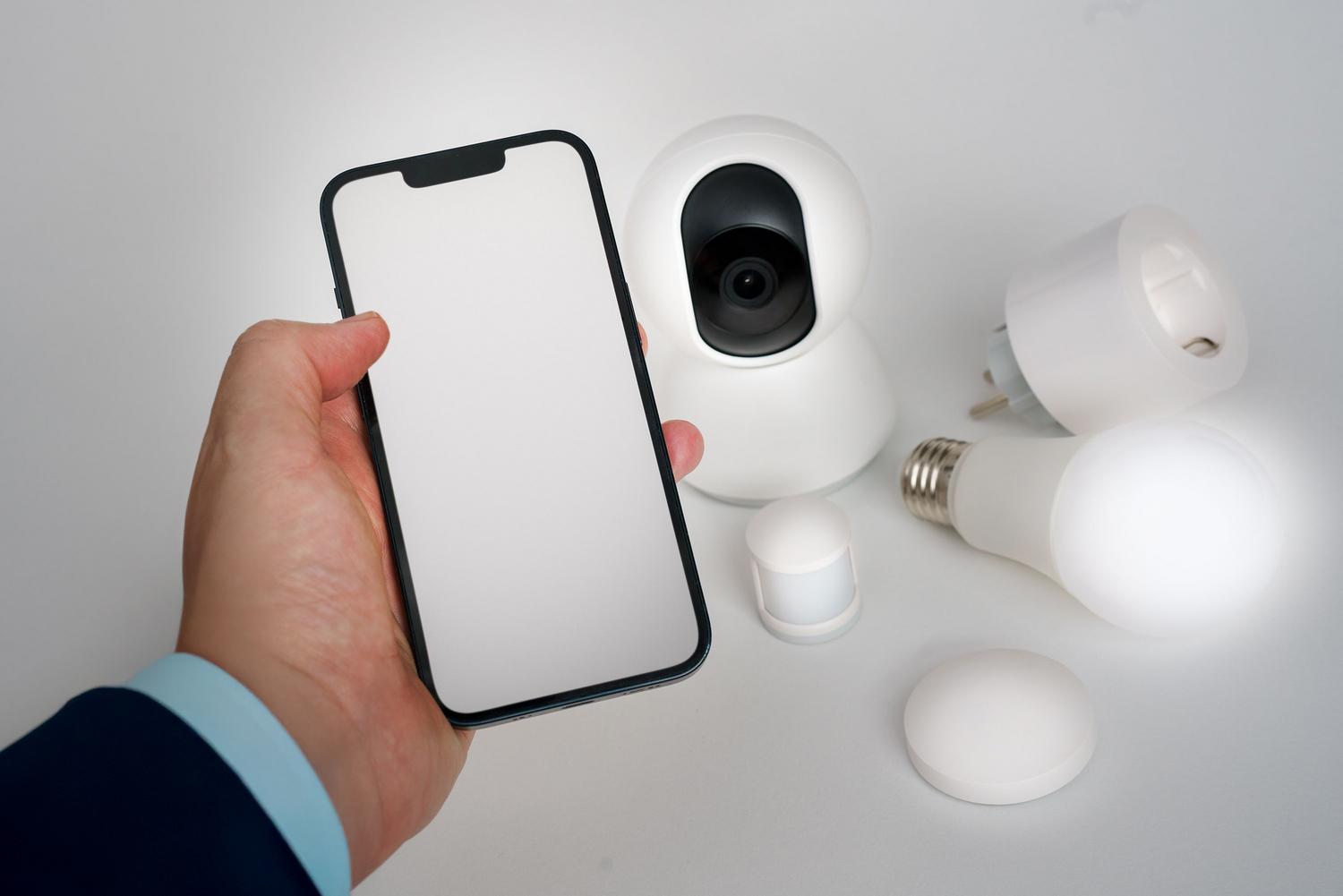
Samsung sisällyttää mainokseensa mm. SmartThings Hub V2, V3 ja V4, SmartThings Station sekä Samsung-televisiot ja Family Hub yhteensopivalla keskitintoiminnollaSe tukee myös Android- ja iOS-puhelimia, joihin on asennettu sovellus. Tarkista oma mallisi ja saatavilla olevat päivitykset.
- Toimiva kotiverkko: Mobiililaitteen ja keskittimen on kyettävä kommunikoimaan samassa lähiverkossa. Mallista riippuen keskitin voi muodostaa yhteyden reitittimeen Wi-Fin tai Ethernetin kautta.
- Sovellus ja laiteohjelmisto päivitetty: Valmistele asennus internet-yhteydellä ja asenna kaikki saatavilla olevat päivitykset ennen yhteyden katkaisun testaamista.
- Paikallisesti integroidut laitteet: Tarkista, miten kukin lisävaruste kytketään. Luettelo SmartThingsin kanssa yhteensopivat laitteet Tämä ei takaa toimivuutta ilman internetiä.
- Ruokinta ja peittäminen: Keskittimen, tarvittavien verkkolaitteiden ja lisävarusteiden on oltava päällä ja yhteytesi kantaman sisällä.
2,4 GHz:n ja 5 GHz:n taajuusalueet eivät ole itsestäänselvyyksiä. Mobiililaite voi käyttää toista taajuusaluetta ja toinen laite toista, jos reititin sallii niiden välisen kommunikoinnin samassa lähiverkossa. Ongelmia syntyy, kun vierasverkko tai asiakkaiden välinen eristys estää tämän liikenteen.
Tarkista myös sovelluksessa valittu sijainti ja käyttöoikeudet. SmartThingsin avulla voit kutsua jäseniä, joilla on omat Samsung-tilinsäYhden jaetun tilin esittäminen yleisenä vaatimuksena ei ole välttämätöntä. Joillakin tiimeillä on erityisiä rekisteröintivaatimuksia, jotka sinun tulee tarkistaa heidän dokumentaatiostaan.
Mitä Matter 1.6 tuo mukanaan laitehallintaan?
Matter on paikallinen yhteysstandardi joka käyttää tekniikoita, kuten Wi-Fi, Ethernet ja Thread. Sen paikallinen toiminta ei alkanut versiosta 1.6. Tämä versio parantaa konfiguroinnin, ekosysteemien välisen hallinnan ja tiedonvaihdon osa-alueita, kuten selitetään Yhteysstandardien liitto.
Samsung on ilmoittanut sekä yhteensopivuudesta Matter 1.6:n kanssa että uusien tuotekategorioiden lisäämisestä SmartThingsiin. Nämä ovat erillisiä uusia ominaisuuksia: Matter 1.6 -spesifikaatio ei tuo mukanaan uusia laitekategorioita.
Jos lisävaruste käyttää Matter over Thread -tekniikkaa, tarvitset Kierteen reunajyrsin Yhteensopiva ja toimiva. Kaikissa keskittimissä ei ole sitä: SmartThings esimerkiksi ilmoittaa, että Hub V2 vaatii ulkoisen liitännän Thread-laitteiden liittämiseen. Lisäksi valmistajan palvelimien kautta tarjoamat lisäominaisuudet saattavat silti vaatia internetyhteyden.
Kuinka tarkistaa SmartThings ilman internetiä askel askeleelta
Hyödyllisin tapa arvioida asennustasi on suorittaa kontrolloitu testi. Tämä toimenpide tarkistaa laitteistosi toiminnan, eikä se korvaa kunkin mallin yhteensopivuuden varmistamista.
- Tarkista, että se toimii normaalisti. Kun internetyhteys on käytössä, varmista, että voit ohjata valoa tai pistoketta ja että yksinkertainen automaatio on käynnissä.
- Valitse rutiini, jolla on paikalliset suoritusominaisuudet. Esimerkiksi anturi, joka aktivoi valon, edellyttäen, että sekä lisävarusteet että käytetyt toiminnot tukevat paikallista prosessointia.
- Jätä puhelimesi yhdistettynä Wi-Fi-verkkoon ja poista mobiilidata käytöstä. Tämä estää sovellusta käyttämästä operaattorin yhteyttä testin aikana.
- Se vain keskeyttää internetyhteyden. Jos laitteesi sallii sen, irrota WAN-yhteys tai poista se käytöstä sen asetuksista. Pidä reititin, Wi-Fi ja keskitin päällä. Reitittimen sammuttaminen ei tuota samaa tulosta.
- Testaa ohjaimet ja rutiinit erikseen. Kokeile aktivoida laite sovelluksesta ja sitten fyysisesti. Kirjaa muistiin, mikä reagoi ja mikä epäonnistuu.
- Palauta yhteys. Tarkista, että laitteet ovat palanneet normaalitilaan ja kytke mobiilidata takaisin päälle.
Se, että rutiini toimii edelleen, ei tarkoita, että kaikki sovelluksen säätimet ovat käytettävissä. Eikä se, että yksi lisälaite reagoi, takaa, että toinenkin, eri palvelun kautta yhdistetty lisälaite reagoi. Tarkista erikseen, mitä toimintoja sinun on ylläpidettävä..
Mitä tarkistaa, jos laitteet näkyvät offline-tilassa
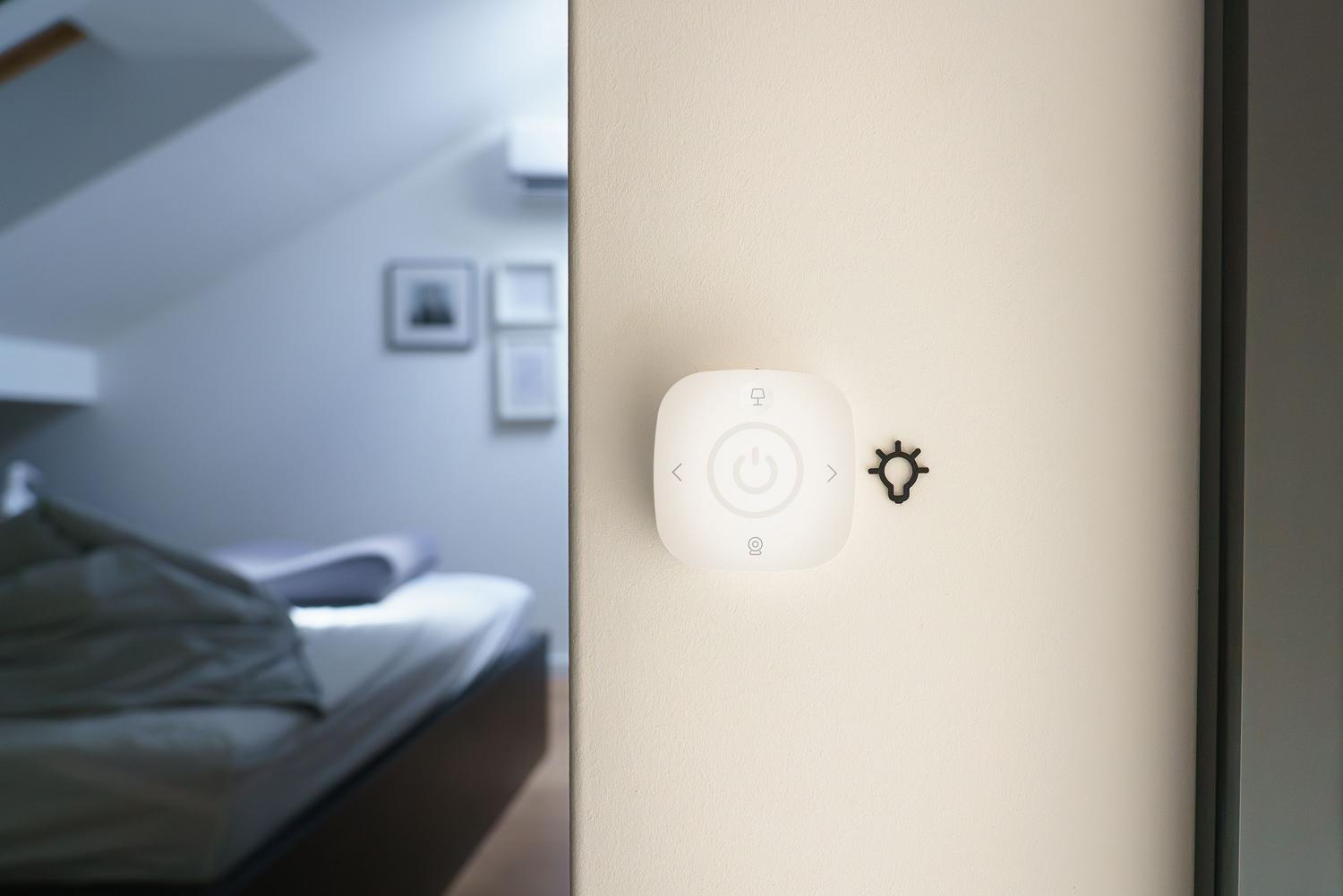
Ennen asetusten muuttamista tarkista, onko kyseessä internet-katkos, puhelimen ja keskittimen välisen tiedonsiirron ongelma tai ongelma tietyn lisävarusteen kanssa. Jokainen tilanne vaatii erilaisen diagnoosin.
- Tarkista virtalähde ja keskittimen tila. Jos asennat päivitystä, odota sen valmistumista ennen uudelleenkäynnistystä.
- Tarkista lähiverkko. Tarkista keskittimen Ethernet-kaapeli tai Wi-Fi-yhteys ja vältä verkkoja, jotka eristävät mobiililaitteen muista laitteista.
- Erota laitteen protokolla. 2,4 GHz:n Wi-Fi-taajuusalue voi olla merkityksellinen sitä tarvitsevalle Wi-Fi-lisälaitteelle; se ei ole yleinen ratkaisu Zigbee-, Z-Wave- tai Thread-laitteille.
- Tarkista kuuluvuus ja häiriöt. Siirrä lisälaite lähemmäs keskitintä, jos se on ulottumattomissa, mutta vältä keskittimen asettamista reitittimen päälle tai muiden häiriölähteiden lähelle.
- Jos olet vaihtanut reitittimen tai salasanan, tarkista kyseisten laitteiden asetukset. Noudata kunkin mallin erityisohjeita. Käynnistä uudelleen tarvittaessa ja varaa tehdasasetusten palautus tilanteisiin, joissa se on välttämätöntä.
Home Assistantin asentaminen ei automaattisesti muunna kaikkia olemassa olevia yhteyksiä paikallisiksi yhteyksiksi. Sen virallinen integrointi SmartThingsin kanssa on luokiteltu... PilvipushSiksi se on edelleen riippuvainen pilvestä. Erilaisen toiminnan saavuttamiseksi olisi tutkittava lisävarusteiden suoraa yhteyttä yhteensopivien paikallisten integraatioiden avulla.
Käyttää Älykkäät asiat ilman internetiä On tärkeää tietää, mikä osa asennuksestasi käsitellään itse. Yhteensopivan laitteiston, paikallisesti integroitujen laitteiden ja ulkoisista riippuvuuksista vapaiden rutiinien yhdistelmä voi ylläpitää hyödyllisiä toimintoja palveluntarjoajan käyttökatkoksen aikana. Näiden testaaminen etukäteen auttaa sinua ymmärtämään niiden rajoitukset ja valmistelemaan järjestelmäsi tällaiseen tilanteeseen.

Olen teknologian harrastaja, joka on muuttanut "nörtti"-harrastuksensa ammatiksi. Olen käyttänyt yli 10 vuotta elämästäni uusinta teknologiaa käyttäen ja kaikenlaisten ohjelmien parissa puhtaasta uteliaisuudesta. Nyt olen erikoistunut tietotekniikkaan ja videopeleihin. Tämä johtuu siitä, että yli 5 vuoden ajan olen työskennellyt kirjoittaen useille teknologiaa ja videopelejä käsitteleville verkkosivustoille ja luonut artikkeleita, jotka pyrkivät antamaan sinulle tarvitsemaasi tietoa kielellä, jota kaikki ymmärtävät.
Jos sinulla on kysyttävää, tietoni ulottuu kaikesta Windows-käyttöjärjestelmään liittyvästä sekä matkapuhelimien Androidista. Ja sitoumukseni on sinulle, olen aina valmis käyttämään muutaman minuutin ja auttamaan sinua ratkaisemaan kaikki kysymyksesi, joita sinulla saattaa olla tässä Internet-maailmassa.