- Leikepöydän historia: Voit tarkastella ja kiinnittää kohteita Win + V -näppäinyhdistelmällä nopeuttaaksesi työskentelyäsi Windowsissa.
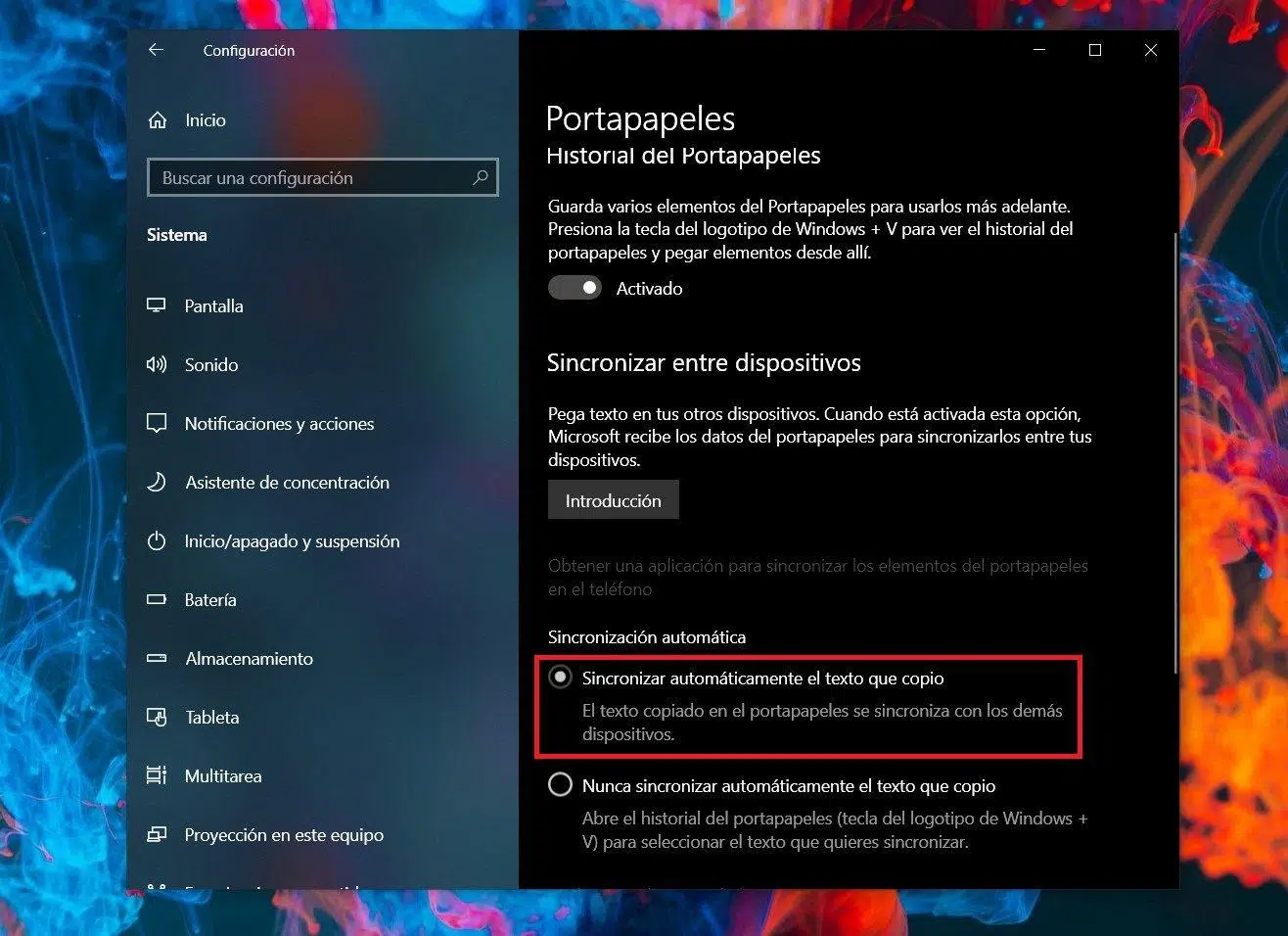
- Natiivi synkronointi: ota käyttöön kohdassa Asetukset > Järjestelmä > Leikepöytä ja käytä Microsoft-tiliäsi.
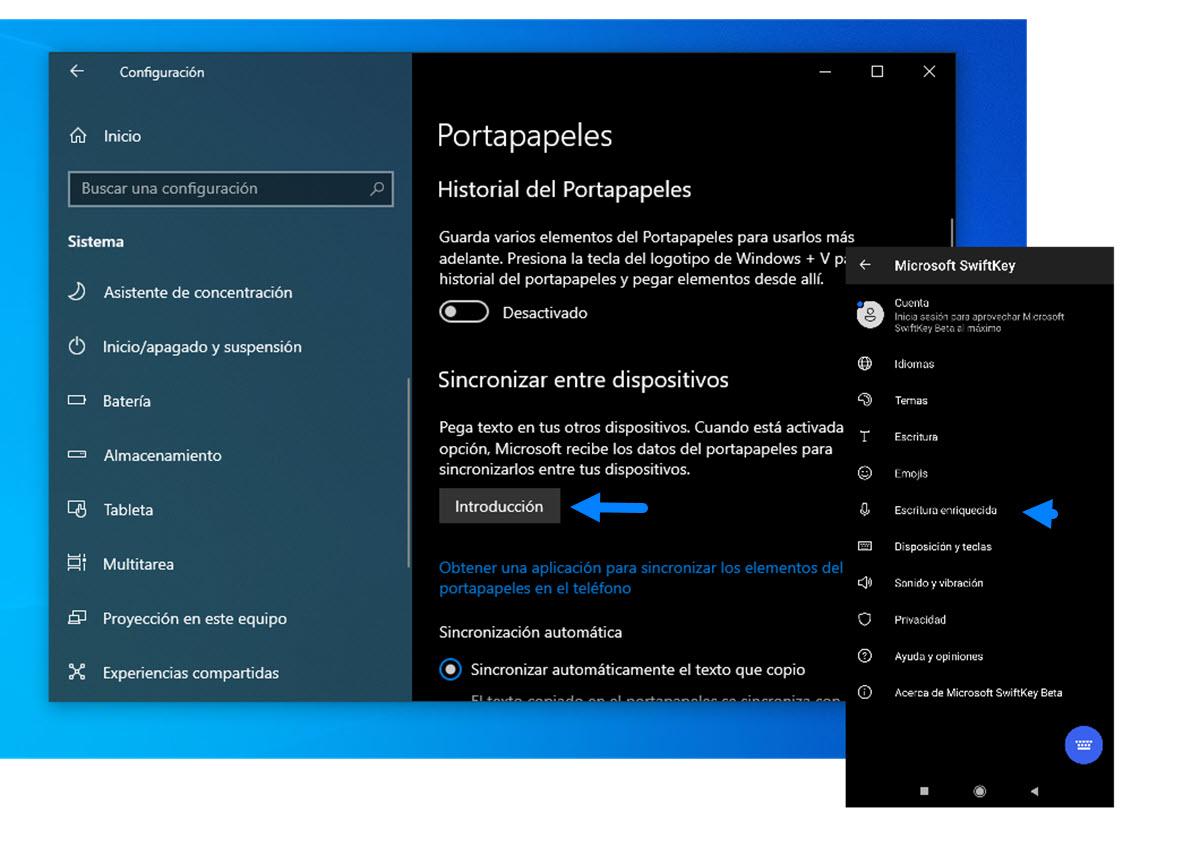
- Android ja SwiftKey: Kirjaudu sisään ja ota käyttöön 'Synkronoi leikepöydän historia' kopioidaksesi ja liittääksesi mobiililaitteen ja tietokoneen välillä.
Kopiointi ja liittäminen on yksi niistä asioista, joita pidämme itsestäänselvyyksinä jokapäiväisessä elämässämme, mutta Kun huomaat mahdollisuuden synkronoida Windowsin leikepöydän historian, tuottavuus ottaa harppauksen. Pikanäppäinten, kuten Win + V, ja pilvitoimintojen avulla jonkin aikaa sitten (tai toisella tietokoneella) kopioimasi tiedoston pitäminen käden ulottuvilla on lastenleikkiä.
Jos käytät myös Androidia, voit linkittää sen tietokoneeseesi Microsoft SwiftKey -näppäimistöllä, jotta matkapuhelimeesi kopioimasi tiedostot siirtyvät tietokoneellesi ja päinvastoin. Tämä integraatio toimii Windows 10:ssä ja Windows 11:ssäSinun ei tarvitse olla Insider-käyttäjä tai käyttää järjestelmän harvinaisia versioita: aktivoi vain pari vaihtoehtoa ja kirjaudu sisään Microsoft-tililläsi.
Mikä on leikepöydän historia ja miksi se on hyödyllistä?
Windowsissa perinteinen leikepöytä Se tallentaa yhden kohteen; kun kopioit jotain uutta, edellinen kohde menetetään. Leikepöydän historian myötä tämä muuttuu: Voit pitää kirjaa useista kopioiduista kohteista (tekstiä, kuvia ja muuta) ja liitä ne, kun sinulle sopii.
Lokin tarkastelemiseksi pikavalinta on yksinkertainen: paina Win + V. Näet pienen ikkunan, jossa on uusimmat kopiosi, ja yhdellä napsautuksella Saat juuri sen mitä tarvitset ilman, että sinun tarvitsee etsiä sitä uudelleen.Jos olet käyttänyt Ctrl + V -näppäinyhdistelmää koko elämäsi, älä huoli: voit jatkaa sitä; historia on bonus, joka ilmestyy tarvittaessa.
Lisäksi voit kiinnittää kohteita. Onko sinulla toistuva tekstiviesti, sähköposti tai allekirjoitus, jota käytät usein? Kiinnitä merkintä, niin se säilyy, vaikka tyhjentäisit historian tai käynnistäisit tietokoneen uudelleen.Pieni ele, joka säästää monta sekuntia päivässä.
Toinen tärkeä ominaisuus on Windowsin leikepöydän historian synkronointi. Microsoft-tilisi avulla leikepöydän sisältöä voidaan siirtää Windows-laitteiden välillä ja, jos käytät SwiftKeytä Androidilla, myös mobiililaitteen ja tietokoneen välillä. Kopioit sen toiselle puolelle ja liität sen toiselle muutamassa sekunnissaSe on automaattinen ja pientä alkuviivettä lukuun ottamatta se toimii yleensä melko nopeasti.
Ota historia ja synkronointi käyttöön Windows 10:ssä ja Windows 11:ssä
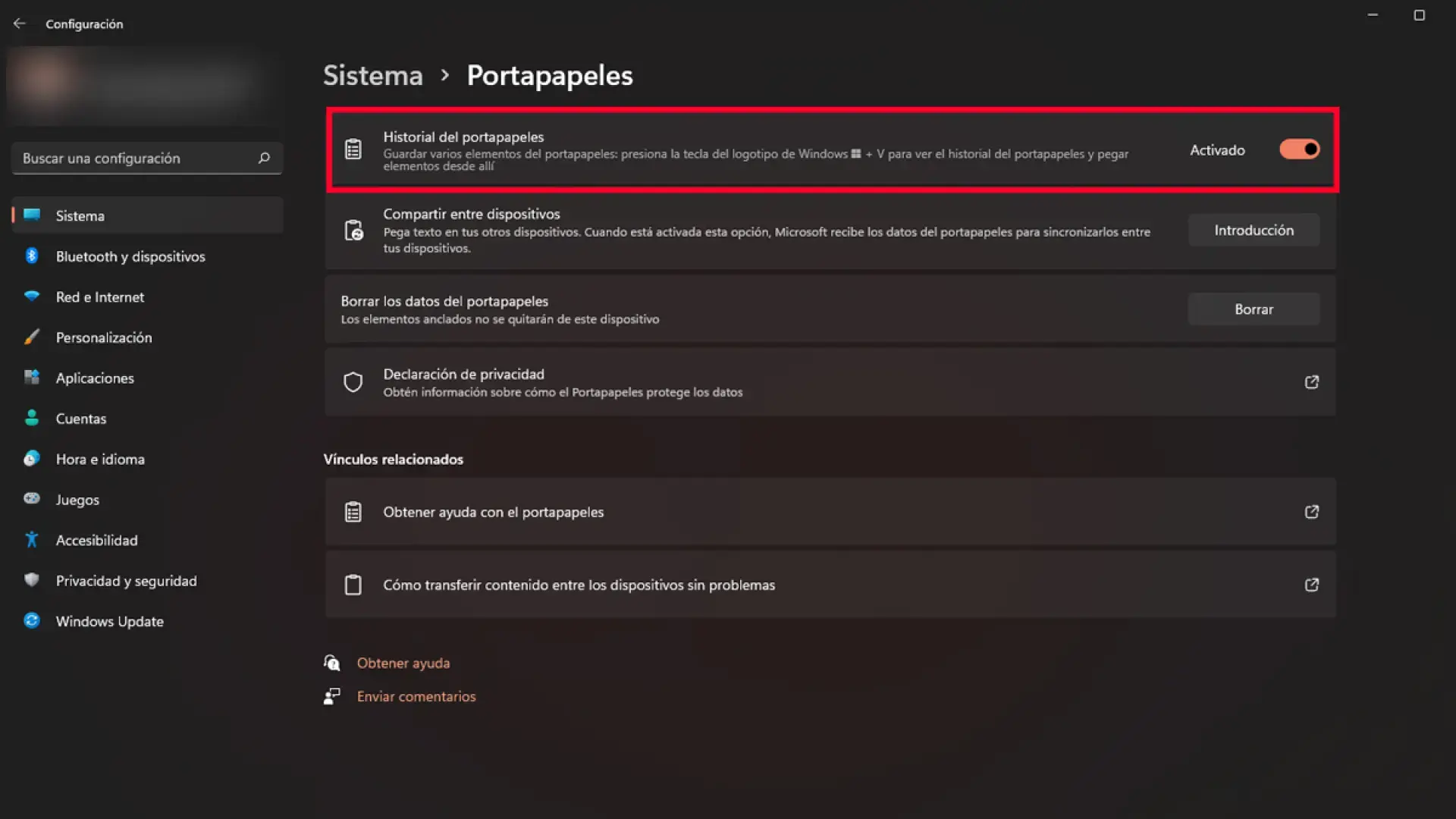
Ensimmäinen vaihe on ottaa leikepöydän historia käyttöön tietokoneellasi. Prosessi on samanlainen molemmissa järjestelmissä. Avaa Asetukset painamalla Win + I, siirry Järjestelmä-kohtaan ja etsi Leikepöytä-osio.Siellä näet useita kytkimiä.
Windows 10:ssä aktivoi kaksi osiota: "Leikepöydän historia" ja "Synkronoi laitteiden välillä". Toinen sallii kopioimasi sisällön siirtymisen muihin linkitettyihin tietokoneisiin. Microsoft-tilillesi. Tällä hetkellä synkronointi priorisoi yleensä viimeksi kopioidun kohteen, jota todennäköisimmin käytät.
Windows 11:ssä asetusten nimet saattavat hieman muuttua. Löydät "Leikepöydän historia" ja synkronointitoiminnon tekstin "Synkronoi kaikissa laitteissani" alta. Kun olet aktivoinut sen, voit valita automaattisen tai manuaalisen synkronoinnin välillä..
- AutomaattinenKaikki kopioimasi synkronoidaan automaattisesti. Se on kätevin vaihtoehto, jos työskentelet kahdella tai useammalla tietokoneella.
- ManuaalinenTäydet oikeudet. Paina Win + V, valitse synkronoitava kohde ja napsauta pilvikuvaketta. Ihanteellinen vaihtoehto, jos et halua lähettää aivan kaikkea pilveen.
Kun tämä on otettu käyttöön, taian pitäisi yleensä tapahtua, kun kirjaudut sisään samalla Microsoft-tilillä tietokoneillasi. Huomaat, että historia näyttää samalta kaikilla laitteillasi. (edellä mainituilla synkronointirajoituksilla). Jos et ole vakuuttunut, voit aina palata asetuksiin ja poistaa asetukset käytöstä.
Tärkeää: Kun synkronoit Windowsin leikepöydän historian, sisältö lähetetään Microsoftin palveluihin, jotta se on käytettävissä muissa laitteissasi. Jos haluat milloin tahansa asettaa yksityisyyden etusijalle, se on yhtä helppoa kuin tämän ominaisuuden poistaminen käytöstä. tai käytä manuaalitilaa valitaksesi, mitä jaetaan.
Määritä Android SwiftKeyllä kopioidaksesi ja liittääksesi mobiililaitteen ja tietokoneen välillä
Windowsin leikepöydän historian synkronointiin ja Android-mobiililaitteen yhdistämiseen tarvitset Microsoft SwiftKey. Ominaisuus esiteltiin alun perin beta-versiossa ja on nyt integroitu näppäimistöön.Joten voit asentaa sen Google Playsta, kirjautua sisään ja aloittaa.
Avaa SwiftKey ja avaa sen asetukset. Jos avaat sen sovellusvalikosta, pääset suoraan asetuksiin. Napauta 'Rich Typing' ja sitten 'Clipboard'. Sisällä näet vaihtoehdon 'Synkronoi leikepöydän historia'.Aktivoi se ja kirjaudu sisään samalla Microsoft-tilillä, jota käytät tietokoneellasi.
Kun se on tehty, hauskanpito alkaa: kopioi tekstiä matkapuhelimeesi, niin pian näet sen näkyvän ehdotuksena SwiftKeyssä ja saatavilla myös tietokoneellasi (Win + V tai liitä suoraan Ctrl + V:llä). Synkronointi kestää yleensä muutaman sekunnin.Erityisesti alussa; jos huomaat epävakautta heti toiminnon aktivoimisen jälkeen, anna sille tauko muutamaksi minuutiksi.
Pari vinkkiä yllätysten välttämiseksi: jos hallinnoit useita laitteita, varmista, että ne kaikki käyttävät samaa tiliä ja että niillä on haluamasi synkronointi (automaattinen tai manuaalinen). Jos vain yksi laite synkronoituu ja muut eivät, voit luoda pullonkaulan. mikä päättyy turhautumiseen. On parempi yhdenmukaistaa asetukset kaikille.
Miten sitä käytetään jokapäiväisessä elämässä
Järjestelmän kauneus piilee siinä, ettei sinun tarvitse muuttaa tapojasi. Kopioit tiedoston tietokoneellesi painamalla Ctrl + C, liität sen painamalla Ctrl + V, ja jos teet virheen tai tarvitset jotain aiemmasta, Avaa Win + V valitaksesi, mitä haluat valita.Kopioi mitä tahansa tekstiä matkapuhelimestasi, niin se on käyttövalmis Windowsissa muutamassa sekunnissa.
Androidilla SwiftKey näyttää ehdotuksia kopioidulle tekstille, ja kun napautat liittääksesi sen, valitse viimeisin synkronoitu fragmenttiYksinkertaisissa asioissa et edes huomaa prosessia; monimutkaisempiin työnkulkuihin Win + V -historia on paras liittolaisesi.
Jos työskentelet useilla laitteilla, kuten pöytätietokoneella ja kannettavalla, leikepöydän synkronointi vähentää huomattavasti tarvetta lähettää itsellesi sähköpostia, käyttää väliaikaisia muistiinpanoja tai turvautua pilvitallennustilaan tekstin minimoimiseksi. Kopioit tiedot toimistolla ja liität ne kotiin ajattelematta. ja sinä jatkat elämääsi.
Entä kuvat? Historia tukee kuvia ja tietyntyyppistä visuaalista sisältöä. Muista kuitenkin, että käyttökokemus on yleensä paras tekstin ja lyhyiden katkelmien kanssa. Suurille tiedostoille ja kohteille pilvitallennus on edelleen järkevämpi vaihtoehto..
Historianhallinta: kiinnitä, poista ja tyhjennä
Näytä historia painamalla Win + V. Jokaisella kohteella on kolmen pisteen valikko, jonka avulla voit kiinnittää, poistaa tai tarvittaessa tyhjentää kaiken. Kiinnitetyt kohteet suojataan, kun tyhjennät historian, täydellinen teksteille, joita tarvitset aina käsillä.
Voit poistaa tietyn merkinnän napauttamalla vain 'Poista' noiden kolmen pisteen kohdalla. Haluatko poistaa kaiken? Valitse 'Poista kaikki' ja olet valmis. Rauhallisuus: mikä on ankkuroitu, on koskematontaJuuri se on etu siinä, että säästät eniten käyttämäsi.
Voit tyhjentää sen myös Asetuksista. Siirry kohtaan Käynnistä > Asetukset > Järjestelmä > Leikepöytä, vieritä alas kohtaan 'Tyhjennä leikepöydän tiedot' ja napauta 'Tyhjennä'. Tämä menetelmä poistaa tiedostot paikallisesti ja pilvessä pitäen kiinnitetyt tiedostot turvassa..
Jos olet huolissasi siitä, että olet kopioinut jotain, jonka ei pitäisi jäädä (kuten salasanan), nopein tapa on painaa Win + V ja poistaa kyseinen merkintä. Nopea toiminta vähentää riskejä ja pitää tietosi puhtaina..
Tietosuoja, turvallisuus ja hyvät käytännöt
Laitteiden välisellä synkronoinnilla on ilmeiset kustannukset: jotta se toimisi, osa sisällöstä lähetetään Microsoftin palvelimille. Jos yksityisyys on sinulle tärkeää, harkitse manuaalisen tilan ottamista käyttöön. ja synkronoi vain olennainen osa tai poista toiminto suoraan käytöstä laitteiden välillä.
Joitakin käytännön vinkkejä: älä kopioi arkaluonteisia tietoja (salasanoja, kortteja, kertakäyttöavaimia), kun synkronointi on aktiivinen useilla laitteilla. Jos työskentelet julkisella tai jonkun toisen tietokoneella, varmista, että synkronointi on poistettu käytöstä. Tai käytä toista Windows-tiliä ilman synkronointia estääksesi tahattomat tietovuodot.
Yritysympäristöissä IT-tiimit voivat ottaa nämä ominaisuudet käyttöön tai rajoittaa niitä tasapainottaakseen tuottavuutta ja turvallisuutta. Historian hallinnan keskittäminen ja synkronointi estävät inhimilliset virheet. (kuten joku tahattomasti jakaa arkaluonteisia tietoja henkilökohtaisten ja yrityksen laitteiden välillä).
Laitehallinta-alustat (MDM) mahdollistavat leikepöydälle ja käyttökokemukselle käytäntöjen soveltamisen. Hallintaratkaisuissa asetukset löytyvät luokista, kuten "Kokemus" tai vastaavista. Ajatuksena on määrittää, mitä voidaan tallentaa tai jakaa noudattaakseen organisaation tietosuojakäytäntöä.
Viime kädessä hallinta on sinun käsissäsi: synkronoi tarvittaessa, vaihda manuaaliseen tilaan, jos haluat enemmän hallintaa, ja poista säännöllisesti. Historia on voimakas työkalu, mutta kuten kaikkea muutakin, sitä tulee käyttää viisaasti..
Hyödyllisiä pikanäppäimiä ja lisähuomautuksia
Lyhyenä muistutuksena: Win + I avaa Asetukset; Win + V avaa leikepöydän historian; Ctrl + C kopioi; Ctrl + V liittää. Yhdistämällä näitä pikanäppäimiä sovellusten välillä siirtyminen on paljon nopeampaa. Ja pääset eroon tyypillisestä ikkunatanssista.
Leikepöydän historia on suunniteltu nopeuttamaan päivittäisiä tehtäviä ja välttämään ajanhukkaa jonkin aiemmin kopioidun tiedoston etsimiseen. Jos olet tottunut työskentelemään useiden sovellusten kanssa samanaikaisesti, huomaat parannuksen muutamassa tunnissa.Lisäksi voit asettaa avaintekstisi ja unohtaa koko homman.
Ja vaikka pääpaino tässä on leikepöydällä, älä unohda, että monissa Windows-sovelluksissa on omat pikakuvakkeensa ja eleensä. Edgestä Kuviin, Karttoihin, Laskimeen, Elokuviin ja TV:hen tai jopa PelipalkkiinNäiden yhdistelmien hyödyntäminen antaa sinulle mahdollisuuden edetä täydellä vauhdilla kaikissa tilanteissa.
Joissakin oppaissa on yksi kiistanalainen kohta: jotkut puhuvat historian tallentamien kohteiden määrän säätämisestä. Päivittäinen hallinta tapahtuu Win + V:llä kiinnitettyjen ja poistettujen kohteiden avulla.Ja käyttökokemus voi vaihdella Windowsin eri versioiden välillä. Tärkeintä on, että voit pitää olennaiset asiat paikoillaan ja siivota loput, kun sinulle sopii.
Viime kädessä historian ottaminen käyttöön, tärkeiden tietojen kiinnittäminen ja automaattisen tai manuaalisen synkronoinnin päättäminen antavat sinulle tarkkaa hallintaa työnkulkuusi. Kun SwiftKey Androidilla ja Microsoft-tilisi on yhdistetty, kopioiminen yhdestä paikasta ja liittäminen toiseen ei ole enää vaivaa. ja siitä tulee luonnollinen osa rutiinejasi.
Nopeutta ja järjestystä etsivät löytävät leikepöydän historiasta huipputason liittolaisen. Pikanäppäinten, synkronoinnin ja valikoivan puhdistuksen välilläLinkität tehtävät saumattomasti yhteen, mikä vähentää ajanhukkaa ja virheitä. Lisää tähän synkronoinnin harkittu käyttö ja mahdollisuus tallentaa tärkeimmät komponentit, niin saat vankan ja käyttäjäystävällisen järjestelmän, joka mukautuu työnkulkuusi ilman komplikaatioita.

Teknologiaan ja internet-asioihin erikoistunut toimittaja, jolla on yli kymmenen vuoden kokemus erilaisista digitaalisista medioista. Olen työskennellyt toimittajana ja sisällöntuottajana verkkokaupan, viestinnän, verkkomarkkinoinnin ja mainonnan yrityksissä. Olen myös kirjoittanut taloustieteen, rahoituksen ja muiden alojen verkkosivuille. Työni on myös intohimoni. Nyt artikkeleideni kautta Tecnobits, Yritän tutkia kaikkia uutisia ja uusia mahdollisuuksia, joita teknologian maailma tarjoaa meille joka päivä parantaaksemme elämäämme.