- Pikanäppäimet, ikkunoiden vierekkäin asettaminen ja Spotlight-toiminto vaiheiden lyhentämiseksi ja sujuvuuden parantamiseksi.
- Häiriötön Safari, perusteellinen Finder ja edistyneet kuvakaappaukset ilman lisäsovelluksia.
- Automaatiot oikopoluilla ja tarkennustiloilla auttavat sinua keskittymään paremmin.
- Suorituskykyyn ja ylläpitoon liittyviä säätöjä, jotka nopeuttavat Sequoian toimintaa.
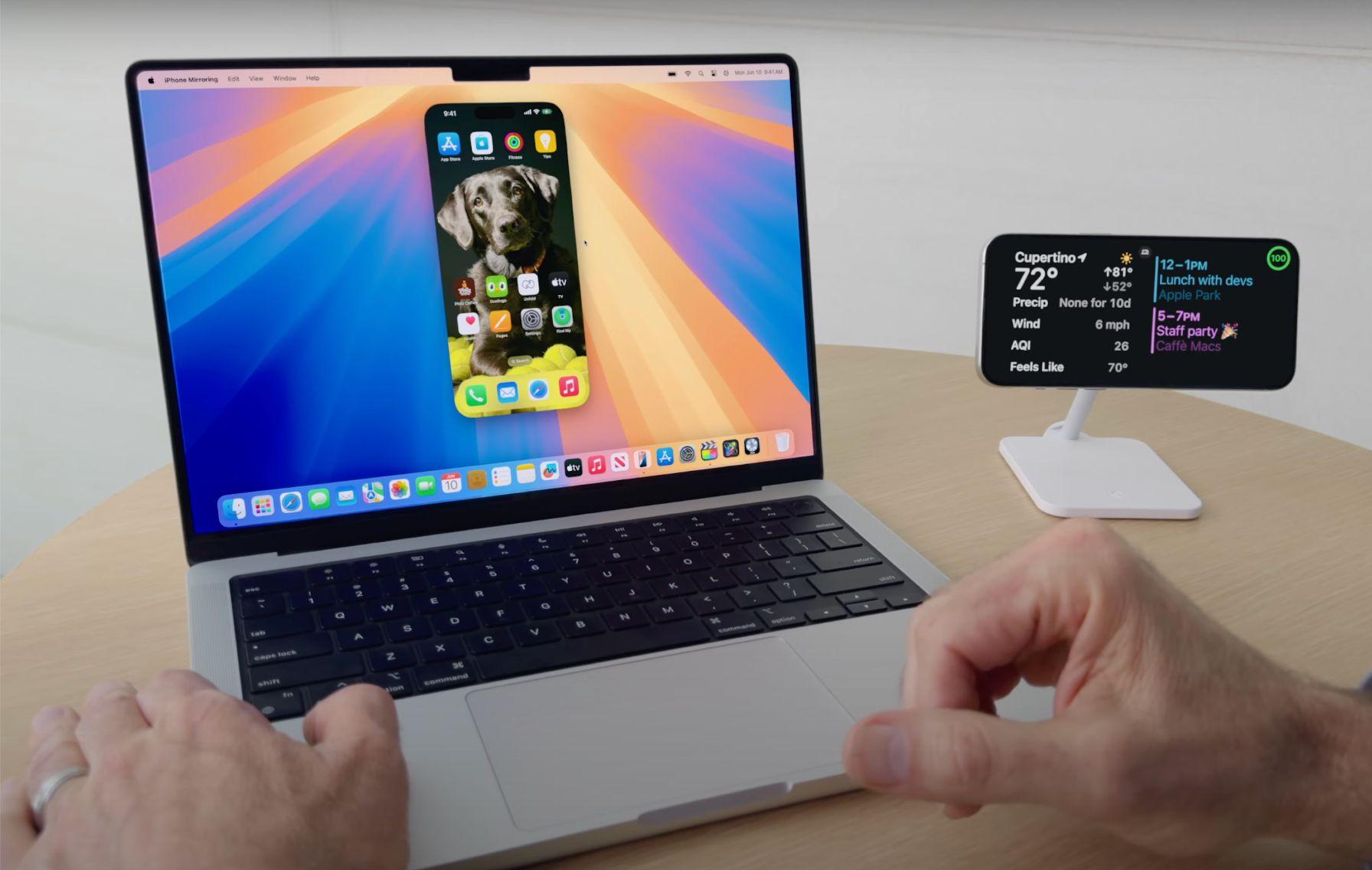
Jos käytät Macia päivittäin, muutaman pikanäppäimen hallitseminen tekee kaiken eron: macOS Sequoian avulla saat käyttöösi uusia tapoja järjestää ikkunoita, automaatioita pikanäppäimillä ja laajan arsenaalin näppäinyhdistelmiä, jotka nopeuttavat työskentelyäsi. Idea on selvä: vähemmän klikkauksia, vähemmän häiriötekijöitä ja enemmän tehtyä työtä. lyhyemmässä ajassa.
Tässä oppaassa kokoamme, järjestelemme ja selitämme käytännönläheisesti kaiken, mitä sinun tarvitsee tietää: alkaen tärkeimmät pikanäppäimet...mukaan lukien uusi ikkunanhallinta, hiljaisempi Safari, Spotlight kuin linkkuveitsi, edistyneet kuvakaappaukset, hyödyllisiä automaatioita Pikakuvakkeet-sovelluksella ja paljon muuta Dockin, Finderin, muistiinpanojen ja widgetien virittäminenOlemme myös sisällyttäneet suorituskykyyn ja ylläpitoon liittyviä hienosäätöjä, jotka auttavat Sequoiaa toimimaan sujuvasti myös vanhemmissa järjestelmissä. Tässä on kattava opas kaikkeen. Olennaiset macOS Sequoian pikanäppäimet.
Pikanäppäimet, joita käytät päivittäin
macOS:n kaikkien nopeiden työnkulkujen perustana ovat yleismaailmalliset pikanäppäimet. Voit suorittaa ne pitämällä muokkausnäppäimiä painettuna ja painamalla lopetusnäppäintä. Muista: PC-näppäimistöillä Alt vastaa Option-näppäintä ja Ctrl/Windows vastaa Command-näppäintä..
Säännöllinen muokkaus ja hallinta: Komento-X/C/V leikata, kopioida ja liittää; Z-komento kumota (ja Vaihto-Komento-Z tehdä uudelleen); Komento-A valitse kaikki; Komento-F Avaa haku; Komento-G Se siirtyy seuraavaan osumaan (ja Shift-Command-G edelliseen). Komento-S vartija, Komento-P avaa tuloste ja Comando-Q Poistu nykyisestä sovelluksesta.
Windows ja sovellukset: Komento-H piilottaa etualalla olevan sovelluksen (Optio-Komento-H piilottaa loput), Komento-M minimoi aktiivisen ikkunan (Optio-Komento-M minimoi kaikki), Komento-W sulje ikkuna (Optio-Komento-W sulkee ne kaikki) ja Komento-T Avaa uusi välilehti. Optio-Komento-Esc Pakota sulku, jos jokin jää jumiin.
Järjestelmän navigointi: Komento-välilyönti Kohdevalonäyttö; Ctrl-Komento-Välilyönti (o Fn-E) avaa emoji- ja symbolikatseluohjelman; Ctrl-Komento-F vaihda koko näytön tila; Välilyönti Avaa valitun tiedoston pikakatselu; Komento-välilehti hyppää sovellusten välillä ja Komento-` selaa nykyisen sovelluksen ikkunoita. Fn-Q Luo nopea muistiinpano välittömästi.
Integroidut kuvakaappaukset: Vaihto-Komento-3 kaappaa koko näytön kuva; Vaihto-Komento-4 valitse alue; lisää Avaruus Kaappaat ikkunan; Ohjaus Kopioit myös kuvakaappauksen leikepöydälle; ja Vaihto-Komento-5 Avaa koko työkalu, mukaan lukien näytön tallennus. Kaikki ilman mitään asentamista..
Täyden nopeuden ikkunoiden, työpöytien ja telakointialustojen hallinta

macOS Sequoia esittelee uuden ikkunoiden vierekkäisyyden hallinnan: vedä ikkuna viereiseen kohtaan. ennalta määritetyt alueet työpöydältä tai vie hiiri vihreän suurennuspainikkeen päälle sovittaaksesi sen puoliksi, kolmanneksiksi tai neljänneksiksi. Ei enää käsien asettelua kaksi, kolme tai neljä sovellusta näytöllä.
Mission Control antaa sinulle perspektiiviä: Ctrl-ylös-nuoli Näet kaikki ikkunat ja työpöydät; Ctrl-alas-nuoli vain aktiivisen sovelluksen käyttäjistä; ja Komento-tehtävien hallinta o Fn-F11/Fn-H Näyttää työpöydän välittömästi. Vaihda työpöytiä painamalla Ctrl + nuoli vasemmalle/oikealle tai luo lisää Mission Controlista.
Activa las Aktiiviset kulmat Siirrä osoitin Asetukset > Työpöytä ja Dock -kohdassa kulmaan käynnistääksesi toimintoja, kuten Mission Controlin, Työpöydän, Ilmoituskeskuksen tai Lukitusnäytön. Ele, teko.
Mukauta Dockia: muuta sen kokoa vetämällä erotinmerkkiä, sen sijaintia näytöllä (alaosa tai sivut), piilota se automaattisesti ja zoomaa sisään hiiren osoittimella. Löydät tämän kohdasta Asetukset > Työpöytä ja Dock. Poista "Viimeisimmät ja ehdotetut sovellukset" ja hienosäätää animaatioita ja toimintaa.
Finder parhaimmillaan: selaa, esikatsele ja allekirjoita nopeammin
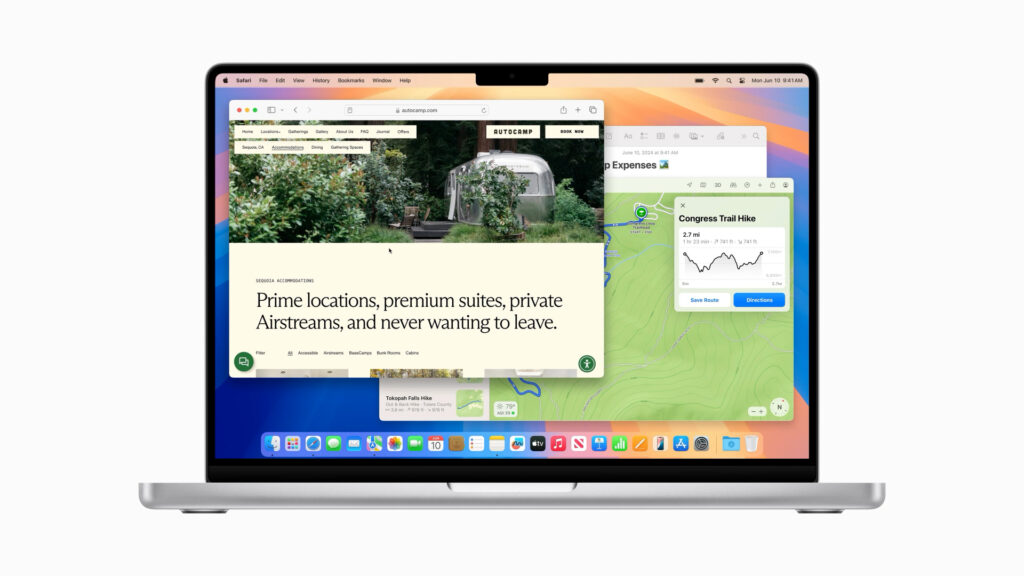
Kansioiden selaaminen ilman hiirtä: Command-Nuoli ylös nouse tasoa, Komento-alanuoli siirry valittuun kansioon ja Intro Nimeä uudelleen. Poistaaksesi ilman vahvistusta, käytä Optio-Komento-Delete. Saat sekunteja jokaisella toiminnolla..
Esikatselu avaamatta pikakatselulla: valitse tiedosto ja paina Avaruus o Komento-Y katsella valokuvia, videoita, PDF-tiedostoja tai dokumentteja lennossa. Se toimii yleisimpien formaattien kanssa. ja vältä raskaiden sovellusten avaamista.
Järjestä sivupalkin pikakuvakkeita vetämällä kansioita Suosikkeihin, käyttämällä Vaihto-Komento-N uusille kansioille ja Ctrl-Command-N Ryhmittele valitut kohteet kansioon. Listanäkymässä Oikea/vasen nuoli avautuu tai supistuu. Kaikki järjestettynä kahteen napautukseen.
Lisää hyödyllisiä Finderin pikanäppäimiä: Komento-I Avaa "Hae tietoja"; Komento-D kaksoiskappaleet; Komento-E työntää ulos tilavuuksia; Vaihto-Komento-L Avaa Lataukset; Vaihto-Komento-R kokeile AirDropia vaihtoehto AirDropille; Vaihto-Komento-O mene kohtaan Dokumentit; Vaihto-Komento-F Viimeaikaiset näytteet; ja Vaihto-Komento-G Avaa "Siirry kansioon…". Ei ole aikaa hukattavaksi.
Allekirjoita PDF-tiedostoja esikatselussa: Napsauta ”Näytä lomakkeiden täyttötyökalurivi” ja valitse allekirjoitustyökalu. Voit piirtää sen tai käyttää kameraa/ohjauslevyä. Sano hyvästit tulostamiselle, allekirjoittamiselle ja skannaukselle.
Häiriöttömät Safari-selaimet: Reader, profiilit ja verkkosovellukset
Lukemisen helpottamiseksi aktivoi Lector Osoitepalkin vasemmalla puolella olevasta kuvakkeesta näet vain artikkelin tekstiä ja kuvia. Ihanteellinen keskittymiseen.
Jos sivulla on ärsyttäviä lohkoja, Safari Sequoiassa sallii niiden tekemisen. piilota tiettyjä elementtejä Istunnon aikana voit keskittyä sisältöön. Muutokset eivät ole pysyviä, ja palaat normaaliin tilaasi poistuessasi istunnosta. Täydellinen hallinta siitä, mitä näet.
Erota työ, opiskelu tai henkilökohtainen aika toisistaan Perfiles Safarissa: jokainen säilyttää omat kirjanmerkkinsä, historiansa, evästeensä ja laajennuksensa. Tällä tavoin et sekoita konteksteja ja kaikki pysyy siistinä. Profiilien luominen ja vaihtaminen Safari-valikosta.
Verkkosivustojen muuttaminen sovelluksiksi: Safarissa valitse Tiedosto > Lisää Dockiin ja luot web app joka avautuu omaan ikkunaansa. Sovelluksille, joita ei ole Macilla, se on pelastus. Voit myös asentaa joitakin iPhone/iPad-sovelluksia Optimoitu App Storesta ostetuille Applen siruille (jotkut näyttävät iPhonen ikkunoilta).
Spotlight monitoimityökaluna
Spotlight löytää tiedostoja, yhteystietoja, keskusteluja, valokuvia, sähköposteja ja verkkotuloksia Komento-välilyöntiTarkenna tuloksia säätämällä näytettäviä luokkia kohdassa Asetukset > Siri ja Spotlight. Yksi hakukone kaikkeen.
Tee nopeita laskutoimituksia ja muunnoksia suoraan: kirjoita "6 euroa dollareina" tai leikkauksen, niin näet tuloksen välittömästi. Avaamatta laskinta.
Häiritseekö sen sijainti sinua? Avaa Spotlight ja vedä suurennuslasikuvakkeesta kohtaan sijoita se uudelleen näytölle missä tahansa sinulle on kätevintä. Pienet yksityiskohdat, jotka kertyvät.
Muistiinpanot, widgetit ja ilmoitukset, jotka toimivat kanssasi
Muistiinpanot ratkeavat nyt operaciones matemáticas Merkin ”=” kirjoittaminen mahdollistaa osioiden kutistamisen, värikorostuksen ja tallennuksen. äänimuistiinpanojaIhanteellinen teknisiin muistiinpanoihin tai luentomuistiinpanoihin. Paljon monipuolisempi sovellus.
Ilmoituskeskuksessa (napsauta päivämäärää) lisää widgetit Kohdasta ”Muokkaa widgetejä”. Voit käyttää Mac-sovelluksistasi löytyviä widgetejä ja joitakin muita… Ne vetävät iPhonestasiNäet tärkeimmät tiedot avaamatta sovelluksia. Henkilökohtainen ohjauspaneelisi.
Hallitse ilmoituksiasi: Valitse Asetukset > Ilmoitukset ja päätä, mitkä sovellukset voivat lähettää sinulle ilmoituksia ja miten. Vältä häly pitämällä vain tärkeät sovellukset aktiivisina. Vähemmän häiriötekijöitä, enemmän keskittymistä.
Luoda Keskittymistilat (Asetukset > Keskittyminen) aikatauluineen, sallittuine henkilöineen ja sovelluksineen sekä suodattimineen. Käytä niitä työhön, lepoon tai opiskeluun. Jokainen konteksti, sen konfiguraatio.
Kuvakaappaukset ja minne ne tallennetaan
Klassisten yhdistelmien lisäksi se avautuu Vaihto-Komento-5 kuvaustyökalulla voit valita muodon, ajastimen ja näytön tallennus”Asetukset”-kohdassa voit valita kohteen ja mukautetun kansion. Kaikki keskitetty.
Jos haluat muuttaa oletusmuotoa (esimerkiksi PNG JPG:ksi), suorita seuraava komento Päätteessä: defaults write com.apple.screencapture type jpg; killall SystemUIServer. Tämä säästää tilaa pienemmillä kuvakaappauksilla.
Automatisoi Pikakuvakkeet-apilla: seitsemän olennaista asiaa
macOS:n sisäänrakennettu Pikavalinnat-sovellus mahdollistaa järjestelmän ja sovellusten toimintojen ketjuttamisen yhteen. Tässä on seitsemän erittäin kätevää pikakuvaketta työpöydällesi, kuten widgetit ja laukaise ne hetkessä. Niitä voidaan räätälöidä mieleiseksesi..
1) Suurin pitoisuusAktivoi "Älä häiritse" -tila, sulje kaikki sovellukset paitsi editori (esim. Bear) ja käynnistä lähtölaskenta. 25 minuuttiaKlassinen "pomodoro" suoraan Macilta. Täydellinen flow-tilaan pääsemiseen.
2) Muunna kuvat JPG-muotoonValitse yksi tai useampi PNG-kuva ja muunna ne muotoon JPG sekunneissa valitsemalla kohdekansion avaamatta raskaita editoriohjelmia. Verkkosivustojen tai sähköpostien optimointi lennossa.
3) Lähetä AirDropin kautta: avaa tiedostovalitsimen ja käynnistää välittömästi AirDrop-paneelin, jotta voit lähettää tiedostot iPhoneesi tai iPadiisi. Vältä pitkiä jakamisia ja säästää klikkauksia.
4) Pikamuistutuksetkaksi oikotietä tehtävien lisäämiseen tiettyihin listoihin, kuten "Ostot" ja ”Sporadinen”, jolloin hälytykselle voi asettaa päivämäärän ja kellonajan. Tallenna se, mitä et halua unohtaa kitkaton.
5) Päivän loppu y Avoinna päiväToinen sulkee kaikki avoimet sovellukset päivän päätteeksi; toinen käynnistää tärkeimmät työkalusi päivän alussa. Sulkemis- ja avausrituaalit yhdellä kosketuksella.
Työpöytien, taustojen ja visuaalisen mukauttamisen
Siirry kohtaan Asetukset > Ulkoasu vaihtaaksesi vaalea/tumma tilaValitse korostusväri ja säädä kontrastia. Voit myös päättää, miten vierityspalkit ja kuvakkeiden koko. Tee Macistasi omalla tavallasi.
Taustakuvat ja näytönsäästäjät: Kohdissa Asetukset > Taustakuva ja > Näytönsäästäjät voit käyttää Applen taustakuvia tai omia valokuviasi ja päättää, haluatko käyttää niitä laitteellasi. kaikki työpöydät tai erikseenVoit jopa käyttää näytönsäästäjää taustakuvana. Personointi yksityiskohtaisesti.
Vaihda kansion kuvaketta: napsauta hiiren kakkospainikkeella > valitse "Näytä tiedot" ja vedä kuva (PNG/JPG) pieneen kuvakkeeseen vasemmassa yläkulmassa. Varoitus: kuvake saattaa näyttää oikealta tiedostolta. Välitön visuaalinen organisointi.
Tekstin korvaus: Kohdassa Asetukset > Näppäimistö > Tekstisyöttö > ”Tekstin korvaukset” luo sääntöjä, kuten ”@@” → sähköpostiosoitteesi. Kirjoitat lyhenteitä, ja ne laajenevat kokonaisiksi lauseiksi. Turboahdin lomakkeille ja toistuville vastauksille.
Emoji-paneeli liikkeellä ollessasi, jossa on Ctrl-Komento-Välilyönti o la tecla fnJos näet vain muutaman, käytä alaspäin osoittavaa nuolta laajentaaksesi koko luettelon ja merkitäksesi ne suosikeiksi. Ilmaisuvoimaisempi missä tahansa sovelluksessa.
Kuvat ja kartat: kokoelmia ja reittejä ennennäkemättömällä tavalla
Kuvat-sovellus lisää osion Colecciones (matkat, päivät, ihmiset ja lemmikit, muistot, henkilökohtaiset kansiot) ja "Lisää kohteita" -pudotusvalikko, josta näet duplicadosLiput, käsinkirjoitettu teksti ja paljon muuta. Kaikki paremmin luokiteltu. Kuvien löytäminen on helpompaa.
Näkymässä Mapa Näet kuvasi järjestettyinä sijainnin mukaan; voit zoomata ja tutkia "muistokarttaasi". Lisäksi valokuvasivulla voit muokkaa päivämäärää, aikaa ja sijaintia, ihanteellinen kuville ilman metatietoja tai skannatuille kuville. Tilaa valokuva-arkistoon.
Kartat sisältävät nyt topografisen kartoituksen korokuvauksella ja mahdollistavat haun rutas de senderismo hyvin suunniteltu. Suunnittele lomamatkat, joissa on parempia vaihtoehtoja ja näkyviä korkeuseroja. Täydellinen ulkoiluun.
Ohjauskeskuksesta näet musiikin soivan, ja kappaleen ilmaisinta painamalla seuraavat tiedot tulevat näkyviin toiston säätimet nopea (täydellinen Spotifylle/Apple Musicille). Ilman sovellusten vaihtamista.
Jatkuvuutta iPhonen kanssa ja hienostuneempia videopuheluita
Jos sinulla on iPhone, jolla on sama iCloud-tili, Mac tunnistaa sen webcam Kokouksia varten (takakamera ja parempi laatu). Napsauta myös työpöytää hiiren kakkospainikkeella > ”Tuo iPhonesta” > Escanear documentoMuutat matkapuhelimesi hetkessä skanneriksi. Täydellinen tandem.
Videopuheluissa voit muuttaa tausta Apple-kuvien, liukuvärien tai omien valokuviesi kanssa ja käytä gestos laukaisemaan reaktioita (peukku ylös/alas jne.). Voit aktivoida ne myös manuaalisesti kamerakuvakkeesta. Läsnäolosi hallinnassa.
Käynnistys, sähkönsyöttö ja huolto Sequoialla
Päätä, mitkä apit käynnistyvät Macillasi, valitsemalla Asetukset > Yleiset > AloitustuotteetPoista käytöstä kaikki tarpeettomat toiminnot käynnistyksen yhteydessä tai taustalla vapauttaaksesi resursseja. Vähemmän vastusta käynnistettäessä.
Kannettavan tietokoneen suorituskykyä varten: Asetukset > Akku ja ota käyttöön Low Power ModeVähennä kirkkautta ja valitse "Optimoi videoiden suoratoisto akkuvirralla". Tämä pidentää akun käyttöikää ja estää virtapiikkejä. Akku, tehokkaampi.
Jos Macisi on vanhempi ja huomaat sen olevan hidas, siirry kohtaan Asetukset > Esteettömyys > Näyttö ja ota käyttöön Reducir movimiento y Vähennä läpinäkyvyyttäYksinkertaisemmat animaatiot vapauttavat prosessoria ja RAM-muistia. Se on huomattavampaa kuin miltä näyttää.
Vapauta tilaa ja siivoa roskapostia: Asetukset > Yleiset > Tallennustila näyttää suosituksia ja luokkia käyttämättömien tiedostojen ja sovellusten poistamiseen. Perusteelliseen puhdistukseen voit käyttää kattavaa työkalua, kuten SpyHunter, joka havaitsee jäämiä ja kätköjä, joita on vaikea paikantaa manuaalisesti. Enemmän tilaa, enemmän ketteryyttä.
Järjestä työpöytäsi: siirrä tiedostot tiedostoihin tai käytä Pilas (Napsauta hiiren kakkospainikkeella > Käytä pinoja) ryhmitelläksesi kuvakkeita tyypin mukaan ja vähentääksesi niitä. Jokainen ylimääräinen kuvake on piirrettävä uudelleen. Puhdas työpöytä on tuottavampi..
Tarkista prosessit Järjestelmän valvonnalla (Sovellukset > Apuohjelmat) sulkeaksesi ne, jotka kuluttavat suorittimen/RAM-muistin tehoa, ja poista käytöstä tarpeettomat käynnistyskohteet. Pidä tietokoneesi toiminnassa sujuvasti. fresco Kovilla pinnoilla jätä tuuletusritilät vapaiksi ja harkitse jäähdytysalustan käyttöä. Vältä lämpökuristusta.
Säännöllinen ylläpito: Spotlightin uudelleenindeksointi, DNS-välimuistin tyhjennys, poisto järjestelmälokitPalauta verkkoasetukset, korjaa levyn käyttöoikeudet ja suorita säännöllisiä tarkistuksia SpyHunterilla. viikoittainen nollaus Se auttaa myös vapauttamaan RAM-muistia ja sulkemaan zombie-prosesseja. Vakio = vakaus.
Seguridad y rendimiento: FileVault Salaa levysi. Jos Mac-tietokoneesi resurssit ovat vähissä, voit poistaa sen käytöstä väliaikaisesti kohdassa Asetukset > Tietosuoja ja suojaus (harkitse tasapainoa turvallisuuden ja suorituskyvyn välillä). Priorisoi käyttösi mukaan.
Edistynyt helppokäyttöisyys ja näppäimistöohjaus
Virran ja istunnon säätimet: Ohjaus - Virtapainike Avaa uudelleenkäynnistyksen/lepotilan/sammutuksen valintaikkuna; Ctrl-komento-virtapainike pakota uudelleenkäynnistys; Ctrl-optio-komento-virtapainike Sulje kaikki sovellukset ja sammuta se (se kysyy, onko tallentamattomia muutoksia). Ctrl-Command-Q lukitsee näytön; Vaihto-Komento-Q Kirjaudu ulos (Optio-Vaihto-Komento-Q tekee tämän ilman vahvistusta). Paina Opción Valitsemalla Kirjaudu ulos, Sammuta tai Käynnistä uudelleen voit ohittaa valintaikkunat. Nopeita toimia joka tilanteeseen.
Siirrä kohdistusta näppäimistöllä: Control-F2/F3/F5/F6/F8 (tai Fn-näppäimellä siirtyäksesi valikkoriville, Dockiin, työkaluriveille, irrallisiin ikkunoihin tai tilavalikoihin); Ctrl-F7 vaihtaa tarkennuksen tabulatuuria; Tab/Shift-Tab skannaa ohjausobjektit; Ctrl-Tab siirry tekstikenttien sisällä eteenpäin. Koskematta ohjauslevyä.
Tarkka tekstinmuokkaus: Optio-Delete poista sana vasemmalta; Ohjaus-H/D pyyhi vasemmalta/oikealta; Fn-Delete toimii eteenpäin suuntautuvana vaimentimena; Control-K Lyhennetty kappaleen loppuun ja Ctrl-Y Hän liimaa sen; Komento-nuolet hyppää rivin/asiakirjan alkuun/loppuun; Optio-nuolet navigoi sana sanalta; Caps Lock laaja valikoima. Muokkaa salamannopeasti.
Muoto ja apuohjelmat: Komento-B/I/U lihavointi/kursiivi/alleviivaus; Komento-K lisää linkki; Komento-T Avoimet fontit; Ctrl-Komento-D näyttää määritelmän; Vaihto-Komento-; Avoin oikeinkirjoitus; Komento-, Avaa sovellusasetukset etualalla; Optio-Komento-C/V kopioi/liitä -tyyliin. Kaikki tämä irrottamatta otteensa näppäimistöstä.
Visuaalinen saavutettavuus: aktiivinen Invertir colores Säädä kontrastia painamalla Ctrl-Optio-Komento-8 ja käytä Ctrl-Optio-Komento-, (pilkku) ja . (piste). Voit määrittää nämä asetukset kohdassa Näppäimistö > Pikanäppäimet. Parempi luettavuus yhdellä kosketuksella.
Lisää hienoja temppuja: Finderissa Komento-/ näyttää tilapalkin, Komento-J avaa näyttöasetukset ja Ctrl-Komento-A Luo alias. Säilytä Opción kun kopioit vetämällä, Optio-komento luoda aliaksen ja Komento kun vedät sen toiseen taltioon siirtämistä varten. Tiedostonhallinnan täydellinen hallinta.
Selaillaksesi pitkiä verkkosivustoja, yhdistä Komento + Ylös/Alas-nuoli hypätäksesi sivun alkuun tai loppuun hetkessä. Välttämätön hankinta pitkiä artikkeleita lukiessa.
Turvallisuusbonus: Jos sinulla on Apple Watch samalla tilillä iCloud, tölkki avaa Mac ja valtuuta järjestelmätoiminnot kohdasta Asetukset > Kirjautumissalasana aktivoimalla Apple Watch. Turvallinen mukavuus ranteessa.
Näiden näppäinten, asetusten ja automaatioiden ansiosta macOS Sequoia tuntuu kevyemmältä ja reagoivammalta: järjestät ikkunat hetkessäLöydät ja muokkaat saumattomasti, vähennät visuaalista kohinaa, tallennat ja jaat hetkessä ja pidät järjestelmän toiminnassa sujuvasti muutamalla yksinkertaisella tavalla. Muutaman minuutin käyttäminen kaiken asentamiseen säästää sinulta tunteja koko viikon ajan.

Intohimoinen teknologiaan pienestä pitäen. Rakastan olla ajan tasalla alalla ja ennen kaikkea viestiä siitä. Siksi olen omistautunut viestintään teknologia- ja videopelisivustoilla useiden vuosien ajan. Löydät minut kirjoittamasta Androidista, Windowsista, MacOS:sta, iOS:stä, Nintendosta tai mistä tahansa muista mieleen tulevista aiheista.