- Gemini voi tallentaa Find Hubiin sijainnin, johon jätit seuraamattoman kohteen.
- Merkinnät näkyvät Muistetut-välilehdellä ja ne voidaan luoda myös manuaalisesti.
- Voit lisätä nimen, tallennuspaikan, valokuvan ja muistiinpanoja.
- Ominaisuus vaatii Android 16:n tai uudemman käyttöjärjestelmän, ja se otetaan käyttöön vähitellen.

Jos olet joskus unohtanut, minne jätit vara-avaimesi, passisi tai tärkeän asiakirjan, Google haluaa auttaa sinua löytämään sen ilman Bluetooth-tunnistetta. Alusta Etsi Hubaiemmin nimellä Etsi laitteeni tunnettu ominaisuus sisältää ominaisuuden, jonka avulla voit rekisteröidä omaisuutesi säilytyspaikan Geminin avulla.
Uusi ominaisuus laajentaa mahdollisuuksia Find Hub -seurantasovellusYhteensopivien matkapuhelimien, kuulokkeiden ja lisävarusteiden paikantamisen lisäksi se voi nyt toimia myös digitaalinen muisti arkipäivän esineille joissa ei ole yhteyttä, akkua tai seurantalaitetta.

Mikä on Find Hubin Muistetut-välilehti?
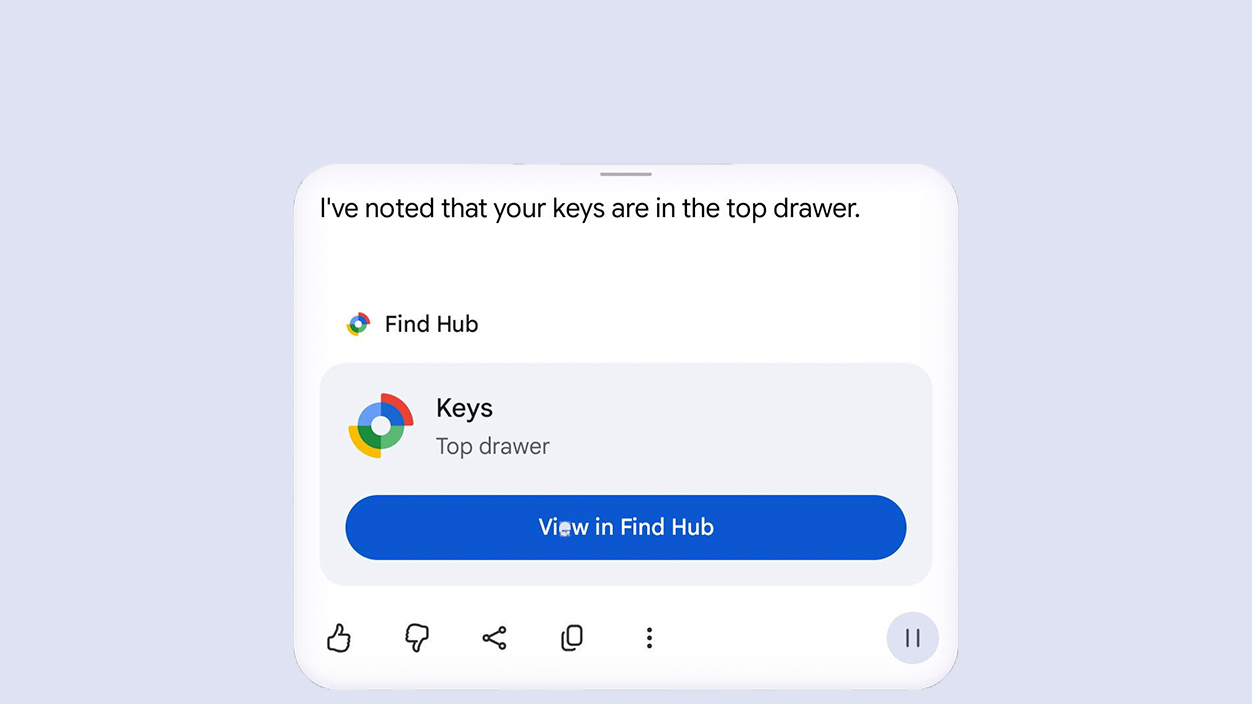
Toiminto on integroitu välilehteen nimeltä MuistettuTämän käännös voi vaihdella sovelluksen kielen ja version mukaan. Tämä osio näkyy laitteille ja ihmisille tarkoitettujen osioiden rinnalla, ja ne on merkitty kirjanmerkkikuvakkeella ja Kaksosten symbolilla.
Sen tarkoituksena on tallentaa merkintä siitä, mihin olet sijoittanut esineen. Voit esimerkiksi sanoa Gemini-sovellukselle: "Muista Find Hubissa, että tallensin yliopistotutkintoni siniseen kansioon kaapissa." Kun tarvitset sitä uudelleen, voit kysyä avustajalta, missä se on, tai tarkistaa suoraan Find Hubiin tallennetun merkinnän.
Voit luoda tietueen myös manuaalisesti sovelluksesta, joten äänikomennon käyttö ei ole pakollista. Tällä tavoin voit syöttää tietoja tarkemmin tai korjata niitä, jos siirrät kohdetta myöhemmin.
Kuinka tallentaa kohteen sijainti Gemini-sovelluksella
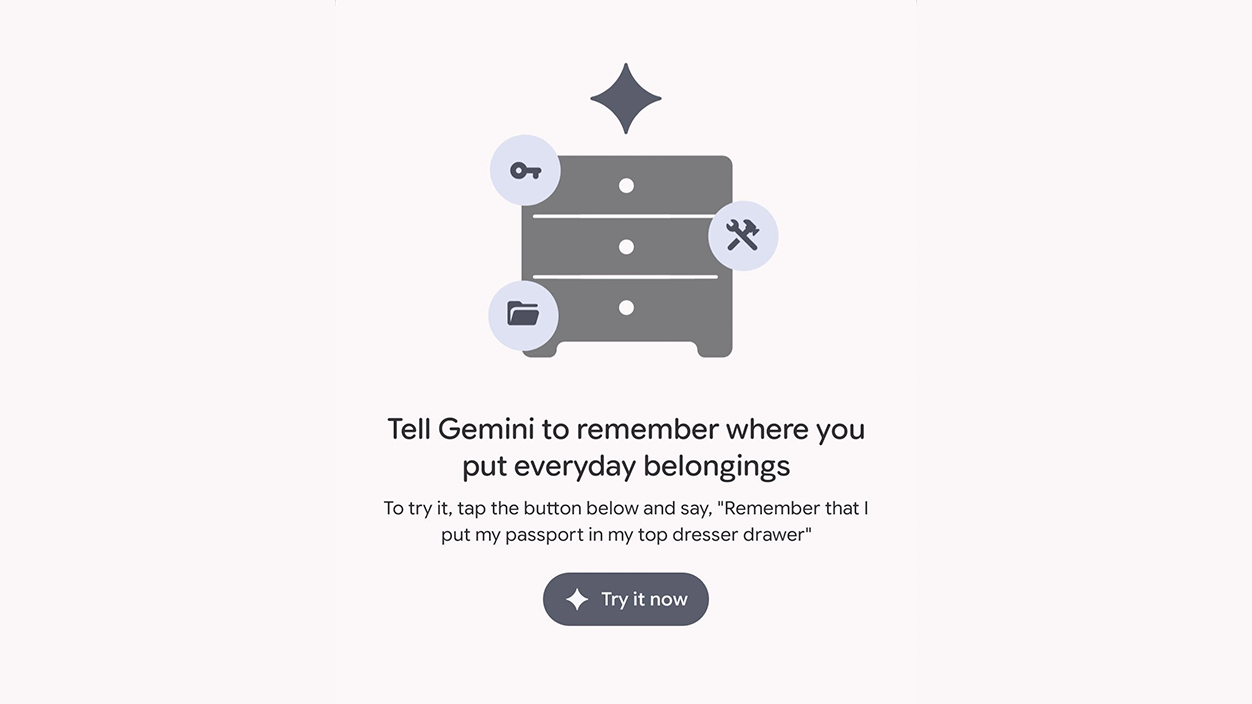
Nopein tapa on pyytää Kaksosia muistamaan, mihin laitoit esineen. Tee tämä käyttämällä selkeää ohjetta, joka sisältää sekä esineen että sen sijainnin:
- "Muistuta minua Find Hubissa, että jätin passini yöpöydän laatikkoon."
- "Muista, että vara-avaimet ovat valkoisessa laatikossa eteisessä."
- "Muista, että vuokrasopimus on toimiston vihreässä kansiossa."
Gemini tulkitsee ohjeet ja tallentaa tiedot Find Hubiin. Google antaa sinun myös lisätä sellaisen. valinnainen valokuva, erityisen hyödyllinen silloin, kun sijaintia on vaikea kuvailla tai kun on useita samankaltaisia laatikoita, laatikoita tai arkistokaappeja.
Kun sinun täytyy noutaa esine, voit kysyä Geminiiltä uudelleen esimerkiksi lauseella "Minne laitoin passini?". Vaihtoehtoisesti voit avata Find Hubin, siirtyä Muistetut-välilehdelle ja etsiä asiaankuuluvaa merkintää.
Jos ominaisuus on jo aktiivinen tililläsi, löydät myös kelluvan painikkeen toiminnolle Kysy Kaksosilta Find Hubissa ja mahdollisuus lisätä objekteja manuaalisesti.
Mitä tietoja voidaan lisätä muistettuihin objekteihin?
Manuaalista merkintää luotaessa kaksi päätietoa ovat objektin nimi ja paikka, jossa sitä säilytetäänSitten voit lisätä lisätietoja tunnistamisen helpottamiseksi:
- Valokuva: visuaalinen viittaus esineeseen tai paikkaan, johon olet sen sijoittanut.
- Sijaintitiedot: huone, huonekalu, laatikko, osoite tai muu erityinen merkintä.
- Lisähuomautuksia: jokin selitys, joka voisi auttaa sinua löytämään sen myöhemmin.
On parasta käyttää tarkkoja kuvauksia. "Kotona" voi olla liian yleisluontoinen ilmaus, kun taas "makuuhuoneen työpöydän toisessa laatikossa" vähentää huomattavasti virhemarginaalia.
Sinun on myös päivitettävä merkintä, kun siirrät esineen. Find Hub ei pysty automaattisesti havaitsemaan, onko joku siirtänyt lasinsa olohuoneesta keittiöön, koska tämä ominaisuus tallentaa vain viimeksi syötetyt tiedot.
Find Hub ei seuraa näitä kohteita reaaliajassa
Muistetut-välilehden kohteita ei paikanneta GPS:n, Bluetoothin tai Android-jakoverkon avulla. Ominaisuus toimii käyttäjän toimittama sijaintivarastoei seurantajärjestelmänä.
Tämä ero on ratkaiseva. Yhteensopiva Bluetooth-tunniste voi päivittää sijaintinsa, kun se kulkee lähellä muita verkossa olevia Android-laitteita. Sitä vastoin passi tai kansio, jossa ei ole seurantalaitetta, ei lähetä signaalia. Gemini voi kertoa vain aiemmin rekisteröimäsi sijainnin.
Tästä syystä tämä työkalu sopii tavaroille, joita säilytetään pitkiä aikoja, kuten asiakirjoille, vara-avaimille, takuille, lääkkeille tai vain satunnaisesti käytettäville lisävarusteille. Repulle, polkupyörälle tai säännöllisesti kantamillesi avaimille [puuttuva tieto - todennäköisesti eri työkalu tai laite] on silti sopivampi. seurantalaite yhteensopiva Find Hubin kanssa.
Toiminnon vaatimukset ja saatavuus
Google ilmoittaa, että Find Hubin tallennetut kohteet ovat saatavilla laitteille, joissa on Android 16 tai uudempiSinun on myös oltava maassa, jossa sekä Find Hub että Gemini ovat saatavilla.
Käyttöönotto tapahtuu asteittain, joten kaksi yhteensopivaa puhelinta saattavat saada ominaisuuden eri aikoina. Find Hub-, Gemini- ja Google Play Palvelut -sovellusten pitäminen ajan tasalla on suositeltavaa, mutta se ei takaa, että välilehti tulee näkyviin välittömästi.
Rememberedin ensimmäiset esiintymiset havaittiin Find Hubin versiossa 3.1.732-02. Tätä numeroa ei kuitenkaan pidä tulkita ehdottomaksi vaatimukseksi, koska Google voi aktivoida ominaisuuden palvelimiltaan ja jakaa sovelluksen uudempia versioita.
Jos se ei näy puhelimessasi, tarkista seuraavat asiat:
- Laite käyttää Android 16:ta tai uudempaa.
- Find Hub ja Gemini päivitetään Google Playsta.
- Olet kirjautunut sisään tarvittaviin Google-palveluihin.
- Gemini ja Find Hub ovat saatavilla maassasi ja määritetyllä kielellä.
- Välilehti ei odota aktivointia asteittaisen käyttöönoton vuoksi.

Miten Find Hub -verkko toimii offline-laitteiden kanssa

Vaikka muistettuja kohteita ei seurata, Find Hub tarjoaa edelleen paikannuspalveluita yhteensopiville puhelimille, tableteille, kuulokkeille, Fast Pair -lisävarusteille ja tunnisteille. Se tekee tämän käyttämällä Android-laitteista koostuva yhteistyöverkosto.
Verkkoon osallistuvat matkapuhelimet käyttävät Bluetoothia lähellä olevien laitteiden ja seurantalaitteiden etsimiseen. Kun ne löytävät yhteensopivan kadonneen esineen, ne lähettävät sen likimääräisen sijainnin turvallisesti. Omistaja voi sitten tarkastella näitä tietoja Find Hubin kautta.
Objektien sijainnit on suojattu päästä päähän -salausAvain on linkitetty omistajan laitteen PIN-koodiin, kuvioon tai salasanaan, joten Google ei voi suoraan käyttää näitä sijainteja. Tiettyjä laitteita tai seurantalaitteita voi myös jakaa muiden kanssa Find Hubin kautta.
Järjestelmä tarjoaa neljä osallistumistasoa:
- Deaktivoitu: Se estää osallistumisen verkkoon ja poistaa käytöstä viimeisimpien sijaintien tallennuksen offline-laitteiden löytämiseksi.
- Ilman verkkoa: Se ei käytä muita matkapuhelimia kohteiden paikantamiseen, mutta tallentaa puhelimen ja joidenkin liitettyjen lisävarusteiden viimeisimmän sijainnin salatussa muodossa.
- Verkko saatavilla vain ruuhkaisissa paikoissa: Se käyttää useiden laitteiden koottuja sijainteja lentokentillä, vilkkailla kaduilla ja muilla vilkkaasti liikennöidyillä alueilla.
- Verkon ollessa kaikkialla: Se mahdollistaa sijainnin vastaanottamisen ja tarjoamisen sekä vilkkailla alueilla että hiljaisissa paikoissa, vaikka vain yksi laite olisi havainnut kohteen.
"Kaikkialla"-vaihtoehdon valitseminen voi parantaa sijainnin seurannan nopeutta ja tehokkuutta syrjäisillä alueilla. Tämä ei tarkoita, että tiedot olisivat julkisia: sijainnit pysyvät suojattuina päästä päähän -salauksella.

Muistetun kohteen ja seuratun kohteen väliset erot
On tärkeää olla sekoittamatta Find Hubin kahta päätoimintoa:
- Muistettu objekti: Sillä ei ole yhteyttä ja sen sijainti syötettiin manuaalisesti tai Geminin kautta. Find Hub näyttää viimeksi tallennetun sijainnin.
- Seurattu kohde: Se sisältää Bluetoothin tai muun yhteensopivan tekniikan ja voi päivittää sijaintiaan Find Hub -verkkoon osallistuvien laitteiden kautta.
Jos tallennat, että olet laittanut avaimia laatikkoon ja kannat niitä sitten repussasi, merkintä näyttää laatikon, kunnes muokkaat sitä. Jos näillä avaimilla on yhteensopiva Bluetooth-tunniste, verkko pystyy tarjoamaan uudemman sijainnin, kun toinen Android-laite havaitsee ne.
Geminin ja Find Hubin integrointi ei korvaa fyysisiä seurantalaitteita, mutta se ratkaisee toisen yleisen ongelman: viikkoja tai kuukausia käyttämättömien tavaroiden muistamisen. Tarkan kuvauksen ja viitekuvan avulla puhelimestasi voi tulla helppokäyttöinen henkilökohtainen varastoluettelo, kun muisti pettää.
Indeksi
- 1 Mikä on Find Hubin Muistetut-välilehti?
- 2 Kuinka tallentaa kohteen sijainti Gemini-sovelluksella
- 3 Mitä tietoja voidaan lisätä muistettuihin objekteihin?
- 4 Find Hub ei seuraa näitä kohteita reaaliajassa
- 5 Toiminnon vaatimukset ja saatavuus
- 6 Miten Find Hub -verkko toimii offline-laitteiden kanssa
- 7 Muistetun kohteen ja seuratun kohteen väliset erot
