- Valve integroi Steamiin edistyneen suorituskykymonitorin, jonka avulla voit tarkastella reaaliaikaisia FPS-, CPU-, GPU- ja RAM-tietoja ilman lisäohjelmistoja.
- Neljä mukautettavaa yksityiskohtaisuustasoa: yksinkertaisesta FPS-laskurista kattaviin laitteistotietoihin ja suorituskykykaavioihin.
- Aluksi tuki keskittyi Windowsiin ja suosittuihin näytönohjaimiin, ja tulevia päivityksiä on suunniteltu laajentamaan mittareita ja alustoja.
- Täysin integroitu, responsiivinen muotoilu: säädä väriä, kokoa, läpinäkyvyyttä ja sijaintia yksilöllisten pelaajan mieltymysten mukaan.
Uusin Steam-päivitys on tuonut mukanaan työkalun, jota PC-käyttäjät ovat kauan pyytäneet: Suoraan alustaan integroitu suorituskykynäyttö, jonka avulla voit tarkastella pelien ja itse laitteiston suorituskykyyn liittyviä tärkeitä tietoja poistumatta pelistä tai asentamatta ulkoisia ohjelmia.
Vuosien ajan pelaajat ovat kääntyneet kolmannen osapuolen sovellusten, kuten MSI Afterburnerin, tai NVIDIAn ja AMD:n omien ratkaisujen puoleen analysoidakseen Näytönohjaimesi FPS-lukumäärä sekä suorittimen, näytönohjaimen ja RAM-muistin käyttöasteNyt Valve panostaa tämän hallinnan keskittämiseen Steamin sisällä, mikä poistaisi lisäohjelmistojen tarpeen ja helpottaisi kaikkien pääsyä yksityiskohtaisiin tilastoihin tietokoneensa suorituskyvystä.
Uuden Steam-suorituskykymonitorin tärkeimmät ominaisuudet
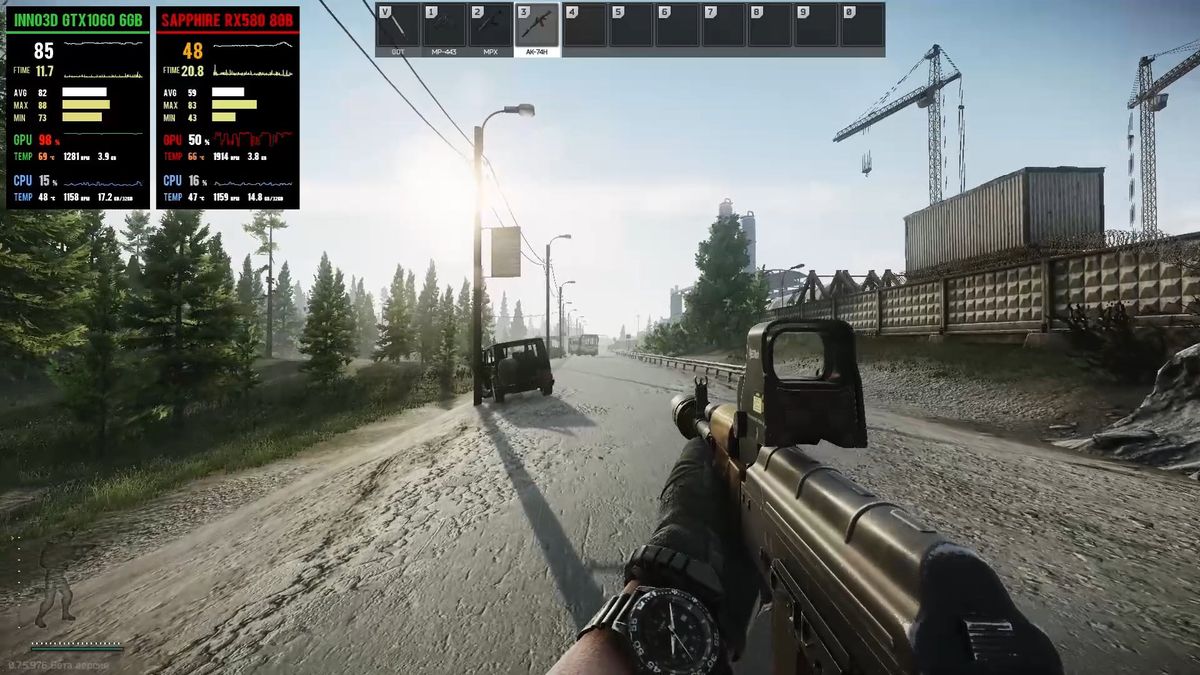
Uusi näyttö on integroitu päällekkäisyys pelissä Steamiin pääsee helposti asetusvalikosta, 'Pelin sisäiset' -asetuksista, 'Suorituskyvyn valvonta päällekkäin' -osiosta. Sieltä käyttäjät voivat aktivoi ja mukauta työkalu mukauttaaksesi sitä tarpeisiisi tai makuusi.
- Neljä yksityiskohtaisuustasoa saatavilla: yksinkertaisesta FPS-arvosta lisäruututietojen kautta aina suorittimen, näytönohjaimen ja RAM-muistin käyttötietoihin asti.
- Oikeiden ja luotujen FPS-pelien erottelu: Uusien mittareiden ansiosta näyttö erottaa pelimoottorin suoraan tuottamat kehykset tekniikoiden, kuten NVIDIAn DLSS tai AMD:n FSR.
- Näytä minimit, maksimit ja kaaviot reaaliajassa: Sen avulla voit tarkistaa FPS:n kehityksen koko pelin ajan ja tunnistaa nopeasti suorituskyvyn laskut tai epätavalliset tilanteet.
- Reaaliaikaiset suorittimen, näytönohjaimen ja RAM-muistin mittarit: mahdollistaa sen havaitsemisen, onko olemassa pullonkaula joissakin pääkomponenteissa, mikä on erityisen hyödyllistä vähemmän tehokkailla tietokoneilla tai käytettäessä korkeita grafiikka-asetuksia.
- Visuaalinen mukauttaminen: Käyttäjillä on mahdollisuus muokata tekstin kokoa, läpinäkyvyyttä, taustaväriä ja näytön sijaintia, välttäen häiriötekijöitä mutta pitäen aina olennaiset tiedot näkyvissä.
Steam Performance Monitorin ottaminen käyttöön ja käyttö
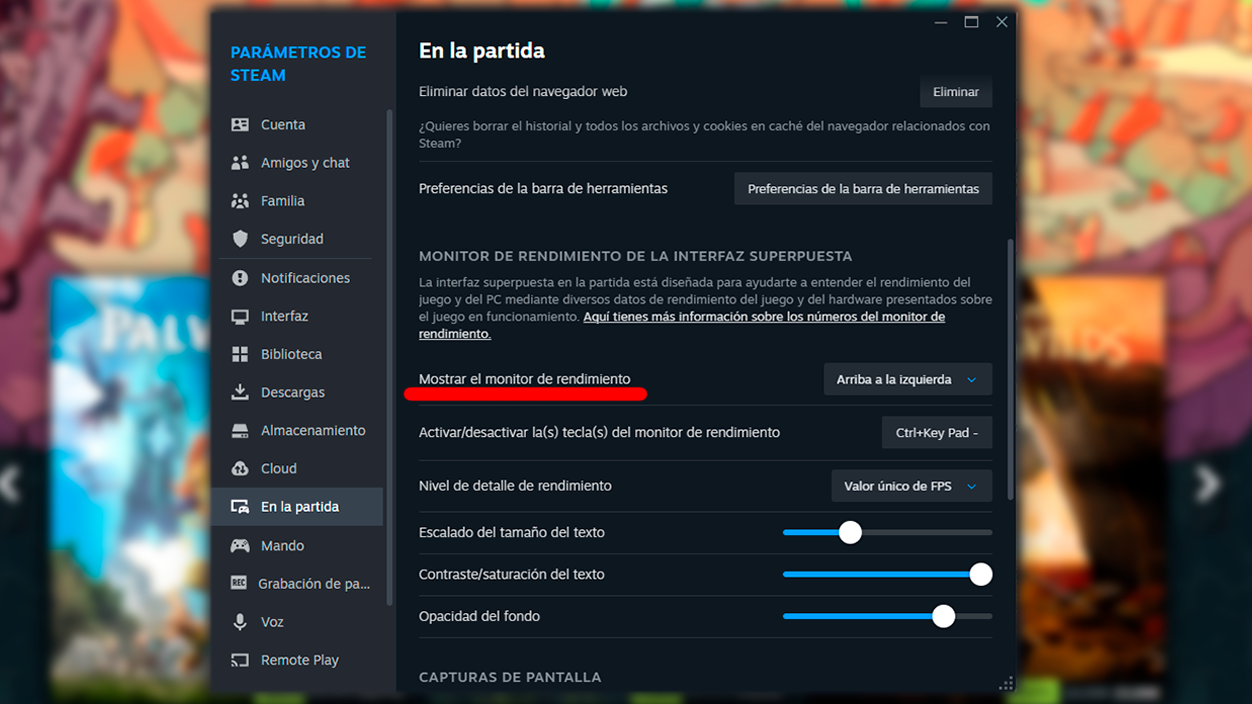
Työkalu on kaikkien nykyisen Steam-version käyttäjien käytettävissä Windowsissa. Käynnistä monitori seuraavasti:
- Päivitä Steam-asiakasohjelmasi varmistaaksesi, että sinulla on uusin saatavilla oleva versio. Voit napauttaa Steam > Tarkista Steam-asiakasohjelman päivityksetJos niitä on, päivitys- ja uudelleenkäynnistysvaihtoehto näkyy ohjelman alareunassa.
- Nyt pääsy Steam > Asetukset > Pelin sisäinen ja etsi osio ”Päällekkäisliittymän suorituskyvyn valvonta”.
- Valitse yksityiskohtien taso ja valitse, missä haluat näyttää nämä tiedot näytöllä.
- Voit määrittää pikanäppäin näyttää tai piilottaa näytön pelin aikana.
- Muokkaa koko-, väri- ja läpinäkyvyysvaihtoehdot jotta näyttö ei häiritse pelin näkyvyyttä.
Kaikkia näitä asetuksia voidaan muuttaa milloin tahansa, jopa pelin ollessa käynnissä., joten kokemusta on helppo mukauttaa lennossa kunkin nimikkeen tai käyttäjän tarpeisiin.
Mitä se tarjoaa verrattuna kolmannen osapuolen ratkaisuihin?

Tämän Steam-integroidun näytön suuri vetovoima on se, että ei ladattavia tai asennettavia lisäohjelmistoja jotka voivat minimaalisesti vaikuttaa järjestelmän suorituskykyyn. Lisäksi alustan integroinnin ansiosta vältetään mahdolliset yhteensopivuusongelmat, ylimääräinen resurssien kulutus tai tietoturvaohjelmistojen tukokset.
Toisaalta ero todellisen ja luodun FPS:n välillä tarjoaa paljon tarkemman kuvan pelin todellisesta suorituskyvystä, mitä kaikki ulkoiset ohjelmat eivät tällä hetkellä tallenna. Siten, Käyttäjät voivat selvittää, johtuuko sulava tuntuma itse asiassa laitteistosta vai skaalaustekniikoiden puuttumisesta asiaan., mikä voi olla erittäin hyödyllistä kilpailupeleissä, joissa latenssi ja vasteaika ovat avainasemassa.
Valve on ilmoittanut laajentavansa tukea muihin harvinaisempiin käyttöjärjestelmiin ja laitteistomalleihin tulevissa päivityksissä, vaikka se on tällä hetkellä Suunniteltu erityisesti Windowsille ja suosituille näytönohjaimille (NVIDIA ja AMD).

Olen teknologian harrastaja, joka on muuttanut "nörtti"-harrastuksensa ammatiksi. Olen käyttänyt yli 10 vuotta elämästäni uusinta teknologiaa käyttäen ja kaikenlaisten ohjelmien parissa puhtaasta uteliaisuudesta. Nyt olen erikoistunut tietotekniikkaan ja videopeleihin. Tämä johtuu siitä, että yli 5 vuoden ajan olen työskennellyt kirjoittaen useille teknologiaa ja videopelejä käsitteleville verkkosivustoille ja luonut artikkeleita, jotka pyrkivät antamaan sinulle tarvitsemaasi tietoa kielellä, jota kaikki ymmärtävät.
Jos sinulla on kysyttävää, tietoni ulottuu kaikesta Windows-käyttöjärjestelmään liittyvästä sekä matkapuhelimien Androidista. Ja sitoumukseni on sinulle, olen aina valmis käyttämään muutaman minuutin ja auttamaan sinua ratkaisemaan kaikki kysymyksesi, joita sinulla saattaa olla tässä Internet-maailmassa.