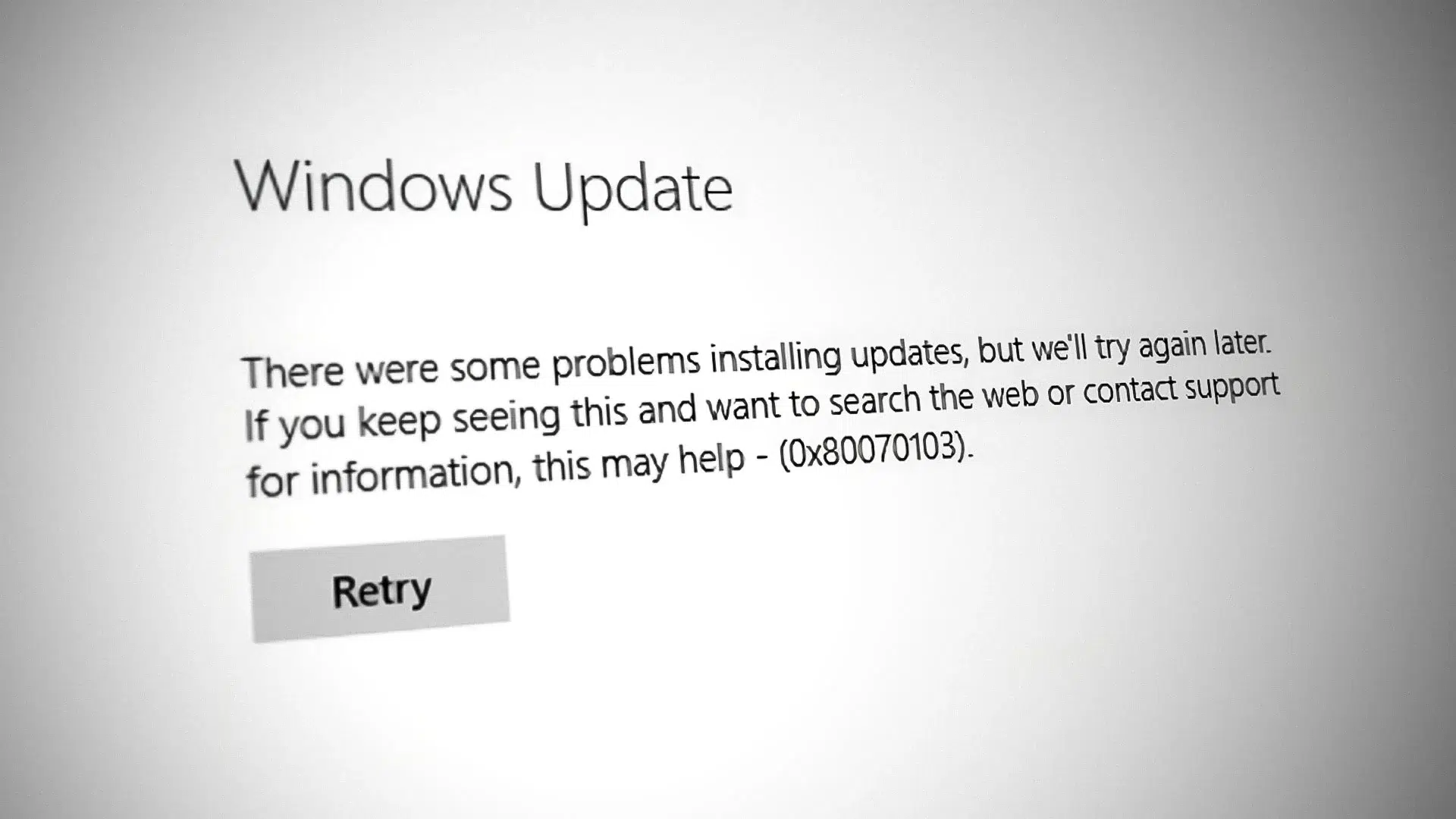
- Virhe 0x80070103 ilmenee, kun asennat päällekkäisiä tai vääriä ohjaimia Windows Updatesta.
- Microsoft on tehnyt muutoksia virheen vähentämiseksi ja korjannut 0x800f0983-virheen viimeisimmissä koontiversioissa.
- Välimuistin tyhjentäminen, palveluiden nollaaminen ja SFC/DISM:n suorittaminen ratkaisee yleensä jatkuvat ongelmat.

El 0x80070103 virheTämä virhe, joka paljastaa asennusohjelman virheen, on melko yleinen Windows 11:ssä. Se on ilmestynyt jo vuosia. kun yrität ladata tai asentaa ajureita osoitteesta Windows UpdateJa se on yksi useimmin käyttäjien Palautekeskuksessa raportoimista ongelmista. Vaikka se on ärsyttävää, se ei yleensä aiheuta riskiä järjestelmälle.
Microsoft on viimeaikaisissa tukitiedoissaan myöntänyt ongelman ja sanonut toteuttavansa muutoksia sen vaikutusten vähentämiseksi. Yhtiö ei kuitenkaan takaa täydellistä ja lopullista korjausta.Samanaikaisesti on käsitelty muita päivitysongelmia, kuten koodia 0x800f0983, ja niiden lieventämiseksi tehdyistä viimeaikaisista edistysaskeleista on syytä tietää.
Mikä on virhe 0x80070103 ja milloin se ilmestyy?
Tämä koodi näkyy Windows Updatessa, kun järjestelmä yrittää asentaa ohjaimen, joka on jo olemassa tai ei sovellu tietokoneellesi. Tyypillinen näkemäsi viesti on ”Ohjaimen asennus epäonnistui Windows Updatessa, 0x80070103”Yleisin oire on, että lataus on valmis, mutta ajurin asennus epäonnistuu toistuvasti.
Microsoft on useaan otteeseen selittänyt, että monissa tapauksissa koodissa ilmenee ongelmia koska Windows yrittää asentaa uudelleen jotain, joka on jo asennettuVaroituksen lisäksi sen ei pitäisi vaikuttaa tietokoneen jokapäiväiseen käyttöön. Jos näet sen vain satunnaisesti, voit usein jättää sen huomiotta; jos se toistuu, sinun kannattaa kokeilla alla olevia ratkaisuja.
On myös outoja tilanteita, kuten Windows Update, joka ehdottaa HP:n ohjainta Lenovon kannettavassa tietokoneessa. Tämä voi tapahtua, kun palvelu havaitsee "yhteensopivan" mutta ei tiettyä ohjainta laitteistollesi.mikä johtaa virheeseen, joka ei sovi laitteeseesi.

Mitä Microsoft sanoo ongelman tilasta
Palautekeskuksessa ongelma ”Ohjaimen asennusvirhe Windows Updatessa, 0x80070103” on saanut satoja ääniä. Microsoft myöntää ongelman laajuuden ja on tehnyt sisäisiä muutoksia sen esiintymistiheyden vähentämiseksi. jossa nämä laitokset epäonnistuvat, vaikkakaan eivät lupaa täydellistä ratkaisua.
Päivitetyn virallisen dokumentaation mukaan parannus jaetaan valinnaisen lokakuun päivityksen KB5067036 mukana (Windows 11 25H2 ja 24H2). Yhtiö ilmoittaa, että korjaus julkaistaan seuraavan pakollisten korjauspäivitysten aallon aikana.joten useamman käyttäjän pitäisi lopettaa 0x80070103-virheen kohtaaminen.
Yleisiä virheen 0x80070103 syitä
Vaikka yleisin laukaiseva tekijä on kaksoisohjaimen asentaminen, siihen voi vaikuttaa myös muita tekijöitä. On hyvä idea tarkastella tätä listaa ymmärtääksesi, mitä sinun tapauksessasi tapahtuu.:
- Windows Update yrittää asentaa jo olemassa olevan ohjaimen (kopion tai vastaavan version).
- Tarjotun ohjaimen ja laitteistosi/järjestelmäsi välinen yhteensopimattomuus tai versioiden välinen ristiriita.
- Ohjain on käytössä päivityksen aikana ja estää toiminnon.
- Windows Updaten (SoftwareDistribution) välimuisti sisältää vioittuneita tietoja.
- Windows Update -palvelu on pysähdyksissä tai ei vastaa oikein.
- Vioittuneet järjestelmätiedostot, jotka vaikuttavat päivityskomponentteihin.
Jos näet esimerkiksi Lenovo-tietokoneella tekstin ”HP USB Driver Update”, se ei välttämättä ole merkki haittaohjelmasta. Se on yleensä yleinen ajuritarjous, jota ei pitäisi asentaa.ja Windows Update itse hylkää sen virhekoodilla 0x80070103. Jos virheitä näkyy myös Laitehallinnassa, kuten Virhekoodi 10, yleensä viittaa ajureihin liittyviin ongelmiin.
Suositellut ennakkotarkastukset
Ennen kuin siirrytään syvällisempiin ratkaisuihin, on suositeltavaa suorittaa useita perustarkistuksia. Ne säästävät aikaasi ja auttavat sulkemaan pois väärät positiiviset tulokset.:
- Levytila: Varmista, että sinulla on riittävästi vapaata levytilaa päivitysten lataamiseen ja asentamiseen.
- Windows-versio: Paina Windows + Enter, kirjoita ”winver” ja tarkista asennettu versio ja koontiversio.
- Kolmannen osapuolen ohjelmistot: Poista väliaikaisesti kaikki virustorjuntaohjelmat paitsi Microsoft Defender ja "optimointityökalut" (esim. CCleaner, AVG TuneUp ja vastaavat), jotka saattavat häiritä Windows Updatea.
Nämä yksinkertaiset toimenpiteet yleensä poistavat odottamattomat tukokset. Jos virhe jatkuu tämän jälkeen, siirry alla oleviin ratkaisuihin..
Pikakorjaukset, jotka yleensä toimivat
Jos näin käy vain satunnaisesti, voit kokeilla joitakin yksinkertaisia korjauksia ennen kuin kosket järjestelmän osiin. Usein yksi näistä vaiheista riittää:
1) Yritä uudelleen, keskeytä ja jatka päivitystä
Valitse Windows Updatessa epäonnistuneen päivityksen kohdalla Yritä uudelleen. Seuraavaksi käytä päivitysten keskeytys- ja jatkamisvaihtoehtoa.Tämä pakottaa Windowsin arvioimaan lataus- ja asennustilan uudelleen.
2) Asenna manuaalisesti Microsoftin luettelosta
Valitse Asetukset > Windows Update > Päivityshistoria ja merkitse muistiin epäonnistuneen päivityksen tunniste. Etsi kyseinen numero Microsoft Update Catalogista ja lataa järjestelmäsi kanssa yhteensopiva paketti. ja asenna se manuaalisesti suorittamalla ladattu tiedosto.
3) Suorita Windows Updaten vianmääritys
Avaa Asetukset > Järjestelmä > Vianmääritys > Muut vianmääritykset ja napsauta Suorita Windows Updaten vieressä. Työkalu havaitsee epäjohdonmukaisuuksia ja tekee automaattisia korjauksia, jos se löytää niitä..
4) Tarkista valinnaiset ohjainpäivitykset
Tarkista Asetukset > Windows Update > Lisäasetukset > Valinnaiset päivitykset -kohdasta, tarjotaanko erikseen ohjaimia. Valitse vain ne, jotka ovat olennaisia laitteistosi kannalta. ja napsauta Lataa ja asenna.

Perusteelliset korjaukset, kun vika jatkuu
Jos ongelma jatkuu, on aika tarkistaa Windows Update -palvelut ja välimuisti sekä järjestelmätiedostojen eheys. Tämä toimenpidekokonaisuus seuraa vaiheittain vähiten vaikuttavasta suurimpaan.:
1) Käynnistä Windows Update -palvelu uudelleen
Paina Windows-näppäinyhdistelmää + R, kirjoita services.msc ja paina OK. Etsi ”Windows Update”, napsauta sitä hiiren kakkospainikkeella ja valitse Pysäytä. Napsauta sitten hiiren kakkospainikkeella uudelleen ja valitse Käynnistä uudelleenKäynnistä tietokone uudelleen ja yritä päivitystä uudelleen.
2) Palauta Windows Updaten välimuisti (SoftwareDistribution)
Avaa komentokehote järjestelmänvalvojana ja suorita nämä komennot yksi kerrallaan lopettaa liittyvät palvelut:
net stop wuauserv
net stop cryptSvc
net stop bits
net stop msiserver
Siirry seuraavaksi kansioon C:\Windows\SoftwareDistribution ja poista sen sisältö. Kun kansio on tyhjennetty, palaa terminaaliin ja käynnistä palvelut uudelleen.:
net start wuauserv
net start cryptSvc
net start bits
net start msiserver
Voit nyt palata Windows Updateen ja yrittää uudelleen. Jos välimuistissa oli vioittuneita tiedostoja, tämä vaihe on yleensä ratkaisevan tärkeä..
3) Palauta Windows Updaten komponentit komennoilla
Toinen hyödyllinen vaihtoehto on nimetä työkansiot uudelleen pakottaaksesi täydellisen uudelleenluonnin. Suorita Pääte (Ylläpitäjä) ja käytä tätä sarjaa:
net stop wuauserv
net stop cryptSvc
net stop bits
ren C:\Windows\SoftwareDistribution SoftwareDistribution.old
ren C:\Windows\System32\catroot2 Catroot2.old
net start wuauserv
net start cryptSvc
net start bits
netsh winsock reset
Käynnistä tietokone uudelleen ja yritä päivitystä uudelleen. Tämä syväkäynnistys ratkaisee useita itsepintaisia tukoksia.
4) Tarkista ja korjaa järjestelmätiedostot (SFC ja DISM)
Avaa komentokehote järjestelmänvalvojana ja suorita SFC-skannaus kriittisten järjestelmätiedostojen havaitsemiseksi ja korjaamiseksi: Kirjoita sfc /scannow ja odota, että se on valmisJos tämä ei korjaa ongelmaa, jatka DISM:llä:
DISM /Online /Cleanup-Image /CheckHealth
DISM /Online /Cleanup-Image /ScanHealth
DISM /Online /Cleanup-Image /RestoreHealth
Käynnistä tietokone uudelleen näiden komentojen jälkeen ja tarkista, onko 0x80070103-virhe kadonnut. Kun järjestelmätasolla on korruptiota, SFC ja DISM ovat sopivia keinoja sen ratkaisemiseksi. korjaa Windows.
5) Puhdas aloitus häiriöiden poissulkemiseksi
Puhdas käynnistys mahdollistaa Windowsin käynnistämisen mahdollisimman pienellä määrällä kolmannen osapuolen palveluita ja ohjelmia. Määritä valikoiva käynnistys msconfig-komennosta poistamalla käytöstä ei-välttämättömät käynnistyskohteet Ja kokeile päivitystä. Jos se toimii, tiedät, että kyseessä oli ulkoinen konflikti.
Windows Update Toolin nollaaminen: Milloin sitä käytetään ja suositeltu järjestys
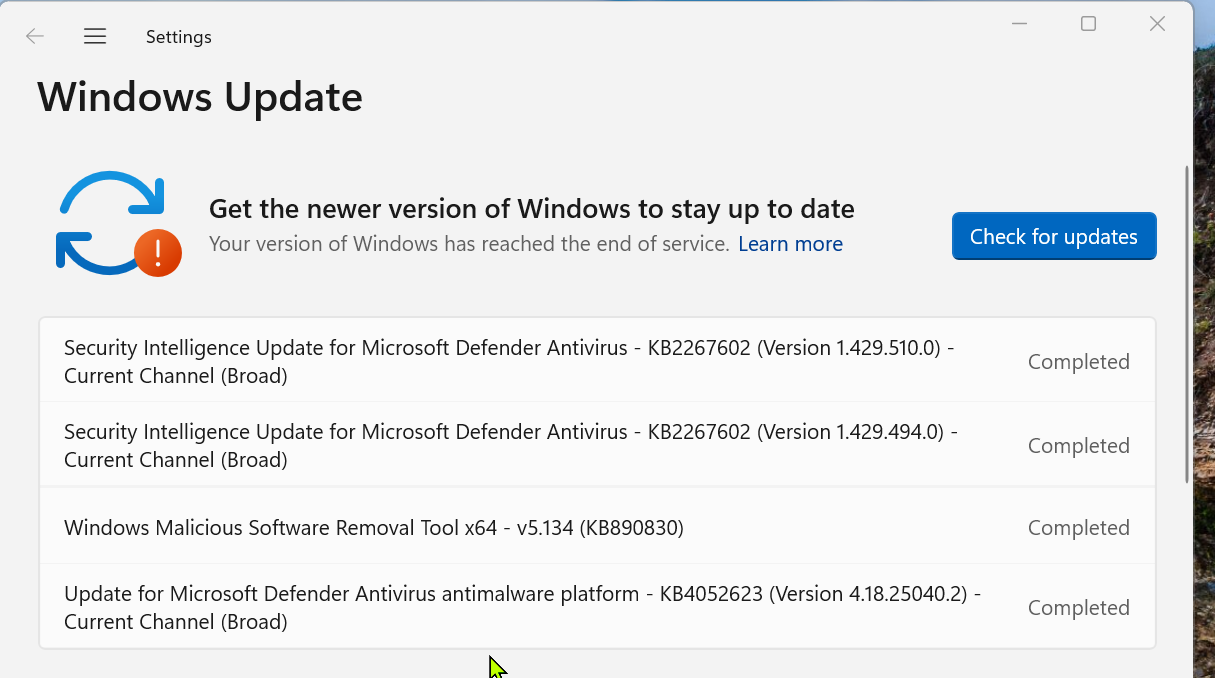
Jos olet jo kokeillut yllä olevaa ja Windows Update on edelleen jumissa, voit turvautua "Nollaa Windows Update Tool". Tämä apuohjelma ryhmittelee yhteen useita korjaustehtäviä (palveluiden uudelleenkäynnistys, välimuistien tyhjennys jne.) ohjatussa avustajassa.
Yhteisön asiantuntijoiden jakaman käyttöoppaan mukaan suositeltu vaihtoehtojen järjestys on seuraava: 3, 6, 7, 8, 9, 10, 11, 12 ja lopuksi 2. Vaihtoehto 2 on avainasemassa, koska se suorittaa syvimmän nollauksenMuista kuitenkin luoda palautuspiste tai varmuuskopio ennen sen käyttöönottoa.
Päivitä tai asenna uudelleen käyttämällä Media Creation Toolia
Jos asennusta ei voi suorittaa loppuun Windows Updaten kautta, Windows 11 Media Creation Tool on erittäin hyvä varasuunnitelma. Se mahdollistaa paikallisen päivityksen, joka säilyttää tietosi ja sovelluksesi, tai keinon uudelleenasennukseen.:
Vaihtoehto A: ”Päivitä tämä laite nyt”
- Lataa virallinen Media Authoring Tool ja suorita se järjestelmänvalvojana.
- Hyväksy ehdot, valitse "Päivitä tämä laite nyt" ja seuraa ohjattua toimintoa.
- Valitse pyydettäessä, haluatko säilyttää henkilökohtaiset tiedostot ja sovellukset (tai vain henkilökohtaiset tiedostot, jos haluat).
- Anna sen suorittaa lataus, tarkistukset ja asennus loppuun. Tämä koko järjestelmän kattava päivitys korvaa Windows Updaten osia. joka saattaa olla vaurioitunut.
Vaihtoehto B: Luo asennus-USB tai ISO
- Valitse työkalussa "Luo asennusmedia (USB-muistitikku, DVD tai ISO)".
- Valitse tietokoneellesi sopiva kieli, versio ja arkkitehtuuri.
- Luo käynnistettävä USB-asema tai lataa ISO-tiedosto myöhempää käyttöä varten. Jos valitset puhtaan uudelleenasennuksen, varmuuskopioi ensin tietosi..
Usein kysytyt kysymykset
Mikä tarkalleen ottaen on virhe 0x80070103?
Se on Windows Updaten koodi, joka yleensä ilmestyy, kun yrität asentaa jo asennettua ohjainta tai ohjainta, joka ei vastaa laitteistoasi. Se ei yleensä vaaranna järjestelmän vakautta, mutta estää kyseisen päivityksen suorittamisen loppuun.
Onko se vaarallista tietokoneelle?
Ei. Viestin lisäksi sen ei pitäisi vaikuttaa päivittäiseen käyttöön. Todellinen ongelma on, että päivitys ei valmistu, mikä voi olla ärsyttävää tai estää yhteensopivuusparannuksia.
Mitä voin tehdä, jos se palaa jatkuvasti?
Kokeile ensin Windows Updaten vianmääritystä, keskeytä asennus ja jatka sitä. Asenna sitten manuaalisesti Microsoft Catalogista. Jos ongelma jatkuu, nollaa palvelut ja välimuisti (SoftwareDistribution), suorita SFC/DISM ja harkitse päivitystä paikallisesti Media Creation Toolin avulla.
Pitäisikö minun ilmoittaa siitä Microsoftille?
Kyllä, palautekeskuksen käyttö auttaa yritystä priorisoimaan korjauksia. Mitä enemmän raportteja lähetetään, sitä nopeammin laajalle levinneisiin ongelmiin yleensä reagoidaan.
Virhe 0x80070103 on vanha tuttu Windows Updatesta, joka yleensä tarkoittaa yrityksiä asentaa päällekkäisiä tai sopimattomia ohjaimia. Microsoftin viimeaikaisten muutosten ja tässä artikkelissa kuvattujen tekniikoiden avulla pystyt todennäköisesti ohittamaan varoituksen ja palauttamaan vakaan päivityssyklin..

Teknologiaan ja internet-asioihin erikoistunut toimittaja, jolla on yli kymmenen vuoden kokemus erilaisista digitaalisista medioista. Olen työskennellyt toimittajana ja sisällöntuottajana verkkokaupan, viestinnän, verkkomarkkinoinnin ja mainonnan yrityksissä. Olen myös kirjoittanut taloustieteen, rahoituksen ja muiden alojen verkkosivuille. Työni on myös intohimoni. Nyt artikkeleideni kautta Tecnobits, Yritän tutkia kaikkia uutisia ja uusia mahdollisuuksia, joita teknologian maailma tarjoaa meille joka päivä parantaaksemme elämäämme.