- Virhe 0x80073CF9 ilmaisee virheitä sovellusten asentamisessa tai päivittämisessä Microsoft Storesta, ja se liittyy usein myös Windows Updaten ongelmiin.
- Yleisimmät syyt ovat vioittuneet järjestelmätiedostot, vioittuneet päivityskomponentit, vikaantuneet palvelut, kuten BITS, tai puuttuvat sisäiset kansiot.
- SFC-, DISM- ja CHKDSK-työkalut sekä Storen ja Windows Updaten nollaaminen ovat perusta järjestelmän korjaamiselle ilman muotoilua.
- Jos virhe jatkuu kaiken tämän jälkeen, on suositeltavaa kokeilla toisen järjestelmänvalvojan oikeuksilla ja harkita Windowsin päivitystä paikallisesti.
Jos se on ponnahtanut esiin Virhe 0x80073CF9 Microsoft Storessa tai sovelluksia asennettaessa Windows-kaupassa on normaalia turhautua: lataukset eivät etene, ilmoitukset "jotain odottamatonta on tapahtunut" ja pelit tai sovellukset kieltäytyvät asentumasta tai päivittymästä.
Monissa tapauksissa tämä epäonnistuminen liittyy myös ongelmia Windows Updaten tai Windowsin sisäisten komponenttien kanssaHyvä uutinen on, että vaikka sen diagnosointi voi olla hieman vaikeaa, se voidaan yleensä ratkaista suorittamalla sarja järjestelmätarkistuksia ja korjauksia ilman, että tietokonetta tarvitsee useimmissa tilanteissa alustaa.
Mitä virhe 0x80073CF9 tarkoittaa Microsoft Storessa?
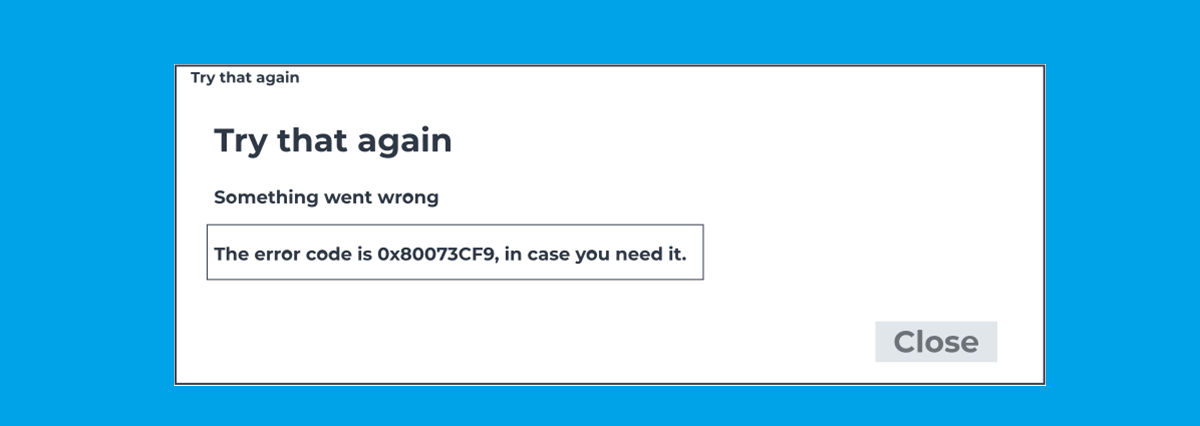
Koodi 0x80073CF9 liittyy virheisiin UWP-sovellusten asennuksessa tai päivityksessä (moderneja sovelluksia Microsoft Storesta) ja joskus jopa Xbox Game Pass -pelejä PC:lle. Tyypillinen näkemäsi viesti on yleensä jotain tällaista: "Meidän puolellamme tapahtui virhe"joko"Jotain odottamatonta on tapahtunut"muutaman sekunnin tai minuutin latausyrityksen jälkeen."
Tämä virhe vaikuttaa hyvin tiettyihin sovelluksiin tai useisiin samanaikaisesti: käyttäjät ovat esimerkiksi raportoineet ongelmista Microsoft To Do, Telegram Desktop tai Varkaiden meriLataus alkaa, etenee hieman ja pysähtyy sitten koodiin 0x80073CF9, vaikka prosessia on yritetty uudelleen useita kertoja.
Ongelman yleisiä oireita
Itse virheilmoituksen lisäksi näkyviin tulee yleensä seuraavat: joukko yleisiä oireita, jotka auttavat tunnistamaan alkuperän ongelmasta:
- Jumiutuvat lataukset Microsoft Storessa, joka aina käynnistyy uudelleen tai epäonnistuu samassa kohdassa.
- Kun yrität päivittää sovelluksia, kuten Microsoft To Do tai Telegram DesktopKauppa näyttää virheen 0x80073CF9 muutaman sekunnin kuluttua.
- Joissakin joukkueissa Windows Update aiheuttaa myös ongelmia päivityksiä etsiessä, ladattaessa tai asennettaessa.
- Raskaat pelit (esim. Varkaiden meriLataus alkaa, mutta hetken kuluttua näkyviin tulee viesti, kuten "jotain odottamatonta on tapahtunut", ja asennus peruutetaan.
- Jopa sen jälkeen Kokeile käynnistää tietokone uudelleen, asentaa kyseinen sovellus uudelleen tai palauttaa Kauppa tehdasasetukset.Koodi 0x80073CF9 ilmestyy jatkuvasti.
Yleisiä virheen 0x80073CF9 syitä
Virheellä ei aina ole yhtä selkeää syytä, mutta Microsoftin tuen ja monien käyttäjien kokemukset viittaavat siihen joukko tyypillisiä järjestelmäongelmia jotka aiheuttavat sen:
- Muiden ohjelmien vahingoittamat tai muokkaamat Windowsin järjestelmätiedostot.
- Vioittuneet Windows Updaten komponentit tai väärillä käyttöoikeuksilla.
- Microsoft Storen tai järjestelmän sisäiset kansiot, jotka puuttuvat tai ovat vioittuneet (esimerkiksi AUInstallAgent tai SoftwareDistribution).
- Kiintolevyn tai SSD-levyn virheet, jotka estävät sovelluksia kirjoittamasta tiedostoja oikein.
- Käyttäjätilin käyttöoikeusongelmat o vioittuneet käyttäjäprofiilit.
- Kolmannen osapuolen virustorjuntaohjelmien tai liian aggressiivisten tietoturvaratkaisujen aiheuttamat häiriöt.
Siksi Microsoft yleensä suosittelee aloittamista korjaa itse käyttöjärjestelmä ja palauta siihen liittyvät komponentit tehdasasetuksiin ennen kuin ryhdytään rajumpiin toimiin.
Alustavat tarkastukset ennen asioiden aloittamista
Ennen komentojen antamista ja lisäasetusten säätämistä on suositeltavaa tarkastella useita perusvaiheet, jotka voivat säästää aikaasi Jos ongelma on kertaluonteinen:
- Käynnistä laite kokonaan uudelleen ja yritä ladata tai päivittää uudelleen Kaupasta.
- Varmista, että Internet-yhteys on vakaailman Wi-Fi-katkoksia tai verkon katkoksia.
- Varmista, että Windowsin päivämäärä ja aika ovat oikein.aikavyöhyke mukaan lukien.
- Tarkista, onko olemassa odottavat päivitykset Windows Updatessa ja asenna ne kaikki.
- Kokeile kirjautua sisään toinen käyttäjä, jolla on järjestelmänvalvojan oikeudet ja kokeile kauppaa kyseiseltä tililtä.
Jos 0x80073CF9-virhe jatkuu näiden testien jälkeen, on järkevää siirtyä seuraaviin vaiheisiin. Microsoftin tuen suosittelemat perusteelliset korjaukset.
Tarkista Windows Updaten tila
Yksi ensimmäisistä kysymyksistä, joita Microsoftin tukiedustajat kysyvät, on se, Windows Update toimii normaalisti Se voi myös aiheuttaa ongelmia. Syynä on se, että Microsoft Store ja Windows Update jakavat useita sisäisiä komponentteja.
Tarkistaaksesi avaa Windowsin asetukset ja mene osoitteeseen Päivitykset ja suojaus > Windows UpdateNapsauta "Tarkista päivitykset" ja tarkista, onko:
- Päivitykset latautuvat ja asentuvat ilman virheitä.
- Lisää virheilmoituksia tai niihin liittyviä koodeja tulee näkyviin.
Jos myös Windows Update epäonnistuu, on lähes varmaa, että Sinun on korjattava järjestelmätiedostot ja palautettava sen osat tehdasasetuksiin., jota tarkastelemme yksityiskohtaisesti seuraavissa osioissa.

Tunnista Windowsin versio ja versio
Toinen tärkeä tieto on tietää tarkalleen, mikä Windows-versio ja -versio Käytät (Windows 10 Home, Windows 10 Pro, Windows 11 jne.), koska jotkin lisäasetukset vaihtelevat hieman järjestelmästä toiseen.
Sillä ota siitä selvää, voi:
- Kirjoittaa voittaja Käynnistä-valikon hakukenttään ja paina Enter-näppäintä.
- Tai kirjoita Asetukset > Järjestelmä > Tietoja ja tarkista asennettu versio ja painos.
Kun nämä tiedot ovat selkeitä, on helpompi seurata Viralliset Microsoftin ohjeet, jotka on mukautettu järjestelmääsi ja tarvittaessa harkitse perusteellisempaa korjausta, kuten paikan päällä tehtävää päivitystä.
Korjaa Windows SFC- ja DISM-työkaluilla
Monissa tapauksissa tukiasiantuntijat suosittelevat suorittamista järjestelmätiedostojen analysointi ja korjaus käyttämällä sisäänrakennettuja Windows-työkaluja: SFC ja DISM. Nämä komennot etsivät vioittuneita tai muuttuneita tiedostoja ja korvaavat ne oikeilla kopioilla.
Korjausten suorittaminen PowerShellistä
Yksi tavallisista ehdotuksista on käyttää PowerShell järjestelmänvalvojan oikeuksillaAvataksesi sen:
- Kirjoita Käynnistä-valikon hakukenttään ”powershell”.
- Napsauta hiiren kakkospainikkeella "Windows PowerShell" -kohtaa.
- Valitse ”Suorita järjestelmänvalvojana"
Kun olet avannut, kopioi ja liitä yksi kerrallaan ja tässä järjestyksessäSeuraavat komennot, paina Enter-näppäintä jokaisen jälkeen ja odota sen valmistumista ennen siirtymistä seuraavaan:
- DISM.exe /Online /Cleanup-image /Scanhealth
- DISM.exe /Online /Cleanup-image /Restorehealth
- sfc /scannow
- chkdsk /scan
- chkdsk c: /f /r
Suorittamisen jälkeen On suositeltavaa suorittaa komento sfc /scannow; uudelleenkäynnistys on suositeltavaa. tiimin kanssa ennen kuin suoritat intensiivisemmät levytarkistuskomennot. Muista, että chkdsk c: /f /r Tarkistuksen ajoittaminen uudelleenkäynnistyksen yhteydessä voi vaatia pitkän ajan, jos levy on suuri.
Korjaa komentokehotteesta (CMD)
Muut tukiedustajat suosittelevat käyttämään Komentokehote järjestelmänvalvojan tilassaTässä tapauksessa ehdotetut komennot ovat yleensä:
- sfc /scannow
- dism.exe /online /cleanup-image /scanhealth
- dism.exe /online /cleanup-image /restorehealth
- dism.exe /online /cleanup-image /startcomponentcleanup
Tämä sekvenssi yhdistää järjestelmätiedostojen korjaaminen komponenttien puhdistuksella Windows-kaupasta (WinSxS), joka auttaa korjaamaan sekä päivitysten että UWP-sovellusten asennusongelmia.

Tarkista ja korjaa levy CHKDSK:lla
Komento chkdsk Se on avainasemassa levyllä olevien fyysisten tai loogisten virheiden havaitsemisessa ja korjaamisessa, jotka saattavat vaikuttaa sovellusten tallennukseen Kaupassa:
- chkdsk /scan suorita nopea tarkistus.
- chkdsk c: /f /r Se etsii viallisia sektoreita ja korjaa tiedostojärjestelmävirheet; tämä voi kestää kauan.
Jos virheitä löydetään ja korjataan, on hyvin mahdollista, että Kaupan lataukset lakkaavat epäonnistumasta ja aiheuttavat virheen 0x80073CF9etenkin suurissa pelipaikoissa, kuten Sea of Thieves.
Palauta Microsoft Store WSResetin avulla
Monet käyttäjät ovat jo kokeilleet virallisten suositusten mukaisesti, Palauta Microsoft Storen välimuistiKlassinen tapa tehdä se on:
- Paina Windows-näppäintä, kirjoita wsreset.exe-tiedosto ja suorita työkalu.
- Odota, että konsoli-ikkuna avautuu ja sulkeutuu itsestään.
- Microsoft Store avautuu automaattisesti tyhjennettynä välimuistilla.
Tämä prosessi Tyhjennä kaupan välimuisti poistamatta asennettuja sovelluksiaSe on lähes pakollinen vaihe, kun latausvirheitä ilmenee, vaikka se yksinään ei aina riitä poistamaan 0x80073CF9-virhettä.
Asenna uudelleen kyseiset sovellukset
Toinen käyttäjien usein kokeilema toimenpide on Poista ongelmalliset sovellukset ja asenna ne uudelleen, kuten Microsoft To Do tai Telegram Desktop:
- Napsauta Käynnistä-valikossa sovellusta hiiren kakkospainikkeella > "Poista asennus".
- Käynnistä tietokone uudelleen, kun se on irrotettu.
- Palaa Microsoft Storeen ja lataa se uudelleen.
Joissakin tapauksissa tämä ratkaisee ongelman, mutta monet raportit osoittavat, että Virhe jatkuu, vaikka sovellus asennettaisiin uudelleenTämä vahvistaa, että alkuperä on läheisemmin sidoksissa järjestelmään tai päivityskomponentteihin kuin tiettyyn sovellukseen.
Windows Updaten komponenttien manuaalinen palauttaminen
Kun peruskorjaukset eivät riitä, Microsoft ehdottaa yleensä a Windows Updaten komponenttien syvällinen palautusmikä vaikuttaa myös positiivisesti kauppaan. Tyypillinen komentokehotteessa järjestelmänvalvojana suoritettava toimenpide sisältää:
- Pysäyttää liittyvät palvelut:
nettopysäytys wuauserv
net stop cryptSvc
net stop bits
net stop msiserver
- Nimeä päivitysten jakelu- ja luettelokansiot uudelleen:
ren C:\Windows\Ohjelmistojen jakelu SoftwareDistribution.old
ren C:\Windows\System32\catroot2 catroot2.old
- Käynnistä keskeytetyt palvelut uudelleen:
net start wuauserv
net start cryptSvc
nettoaloitusbitit
nettoalku msiserver
Tämä toimintosarja pakottaa Windowsin luo alusta alkaen päivityksiin liittyvät kansiot ja luettelotTämä poistaa monia jatkuvia virheitä sekä Windows Updatessa että Microsoft Storessa.
Kokeile toiselta järjestelmänvalvojan käyttäjätililtä
Kun kaikki järjestelmän korjaukset on tehty ja virhe jatkuu, ongelma ei välttämättä ole itse Windowsissa, vaan Windowsissa. nykyinen käyttäjäprofiiliSen poissulkemiseksi on suositeltavaa:
- Luo uusi paikallinen tai Microsoft-tili järjestelmänvalvojan oikeuksilla.
- Kirjaudu sisään uudella tilillä samassa tietokoneessa.
- Kokeile asentaa tai päivittää sovellukset, jotka antoivat virheitä Kaupassa.
Jos kaikki toimii hyvin uudella tilillä, olet käytännössä vahvistanut sen Alkuperäinen profiili on vaurioitunut tai väärin konfiguroitu.Siinä tapauksessa käytännöllinen ratkaisu on siirtää tietosi ja käyttää uutta profiilia ensisijaisena.
Kolmannen osapuolen sovellukset (WhatsApp jne.) ja tuen rajoitukset
Kolmannen osapuolen sovellusten, kuten WhatsApp työpöydälleMicrosoftin tukiedustajat muistuttavat käyttäjiä, että heidän mahdollisuuksillaan on rajansa: heidän apunsa keskittyy Windowsin komponentit ja Microsoft Storemutta he eivät voi taata kolmannen osapuolen ohjelmistojen sisäistä toimintaa.
Jos järjestelmän ja tallennustilan korjaamisen jälkeen virhe 0x80073CF9 ilmenee vain tietyn kolmannen osapuolen sovelluksen kanssa, on suositeltavaa:
- Ota yhteyttä virallinen kehittäjädokumentaatio tuosta sovelluksesta.
- Tarkista onko olemassa vaihtoehtoiset versiot tai suorat asennusohjelmat virallisella verkkosivustolla.
- Ota yhteyttä sovelluksen omaan tukeen.
Samaan aikaan, jos huomaat, että ongelma vaikuttaa lisää sovelluksia Kaupasta tai Windowsin osistaEnsisijaisena tavoitteena on puhdistaa järjestelmä, kuten olemme kuvanneet edellisissä vaiheissa.
Milloin kannattaa harkita Windows-päivitystä paikan päällä
Jos kaikkien edellä mainittujen toimenpiteiden jälkeen kohtaat edelleen jatkuvia 0x80073CF9-virheitä, Microsoftin tuki yleensä ehdottaa... paikan päällä tapahtuva päivitysTämä tekniikka asentaa Windowsin uudelleen nykyisen asennuksen päälle säilyttäen tiedostosi ja suurimman osan ohjelmistasi.
Tämän tyyppinen korjaus on erityisen hyödyllinen kun:
- Vioittuneet tiedostot on havaittu ja korjattu, mutta järjestelmä pysyy epävakaana.
- Windows Update epäonnistuu usein ja Microsoft Store antaa edelleen virheitä.
- DISM- ja SFC-komennot raportoivat ongelmista, joita ne eivät pysty kokonaan korjaamaan.
Tarkka menettely riippuu versiostasi (Windows 10 tai 11), mutta pohjimmiltaan se koostuu seuraavasta: Lataa virallinen Windows-levykuva Käynnistä asennusohjelma Microsoftin verkkosivustolta itse järjestelmästä ja valitse tiedostojen ja sovellusten säilytysvaihtoehto.
Virhe Microsoft Storen 0x80073CF9-virhe on usein vain jäävuoren huippu syvemmästä ongelmasta. Windowsissa: vioittuneet tiedostot, vioittuneet päivityskomponentit, keskeisten palveluiden, kuten BITS:n, toimimattomat toiminnot tai jopa vaarantuneet käyttäjäprofiilit. Noudattamalla loogista järjestystä – perustarkistukset, korjaukset SFC:llä ja DISM:llä, levyn tarkistus CHKDSK:lla, Store- ja Windows Update -komponenttien nollaaminen, kansioiden tarkistaminen kuten AUInstallAgent ja testaaminen toisen järjestelmänvalvojan kanssa – on mahdollista rajata ongelman lähde ja palauttaa Store normaaliin toimintaan, olipa kyseessä sitten pienet sovellukset tai vaativat pelit.


Teknologiaan ja internet-asioihin erikoistunut toimittaja, jolla on yli kymmenen vuoden kokemus erilaisista digitaalisista medioista. Olen työskennellyt toimittajana ja sisällöntuottajana verkkokaupan, viestinnän, verkkomarkkinoinnin ja mainonnan yrityksissä. Olen myös kirjoittanut taloustieteen, rahoituksen ja muiden alojen verkkosivuille. Työni on myös intohimoni. Nyt artikkeleideni kautta Tecnobits, Yritän tutkia kaikkia uutisia ja uusia mahdollisuuksia, joita teknologian maailma tarjoaa meille joka päivä parantaaksemme elämäämme.