- Virhe 0xC000021A osoittaa, että kriittinen käyttäjätilaprosessi (Winlogon tai Csrss) on epäonnistunut ja pakottaa Windowsin sammumaan sinisellä näytöllä.
- Yleisimmät syyt ovat vioittuneet järjestelmätiedostot, ristiriitaiset päivitykset tai ajurit, vioittunut rekisteri, haittaohjelmat sekä levy- tai laitteisto-ongelmat.
- Ratkaisuihin kuuluvat WinRE:n ja vikasietotilan käyttö, SFC:n, DISM:n ja CHKDSK:n suorittaminen, viimeisimpien muutosten palauttaminen, BCD:n ja rekisterin korjaaminen sekä ohjainten ja laitteiden tarkistaminen.
- Jos mikään muu ei auta, voit turvautua järjestelmän palautukseen, tietokoneen nollaamiseen tai Windowsin uudelleenasentamiseen, aina varmuuskopioiden ja ennaltaehkäisevien toimenpiteiden kera.
Kun sitä vähiten odotat, pelätty sininen ruutu koodin kanssa Windows-virhe 0xC000021A pilaamaan päivämme. Tietokone käynnistyy toistuvasti uudelleen, ei käynnisty työpöydälle, ja saatat pelätä tietojesi puolesta. Tämä ongelma liittyy kriittisiin järjestelmäprosesseihin, ja jos sitä ei korjata, se voi tehdä tietokoneestasi käytännössä käyttökelvottoman.
Seuraavilta riveiltä löydät täydellisen oppaan Pysäytyskoodin 0xC000021A merkityksen ymmärtäminenMiksi näin tapahtuu, mitä riskejä siihen liittyy ja ennen kaikkea, mitä voit tehdä askel askeleelta yrittääksesi palauttaa sen menettämättä tietoja? Löydät ratkaisuja eri Windows-versioille, XP:stä Windows 10:een ja 11:een, sekä perus- että edistyneille vaihtoehtoille.
Mikä on virhe 0xC000021A ja mitä se tarkoittaa?
Koodi 0xC000021A vastaa virheentarkistusta WINLOGON_FATAL_ERROR (STATUS_SYSTEM_PROCESS_TERMINATED)Käytännössä tämä tarkoittaa, että erittäin kriittinen prosessi käyttäjätilassa, kuten Winlogon.exe o Csrss.exe-tiedosto, on vikaantunut peruuttamattomasti eikä järjestelmä voi jatkaa toimintaansa turvallisesti.
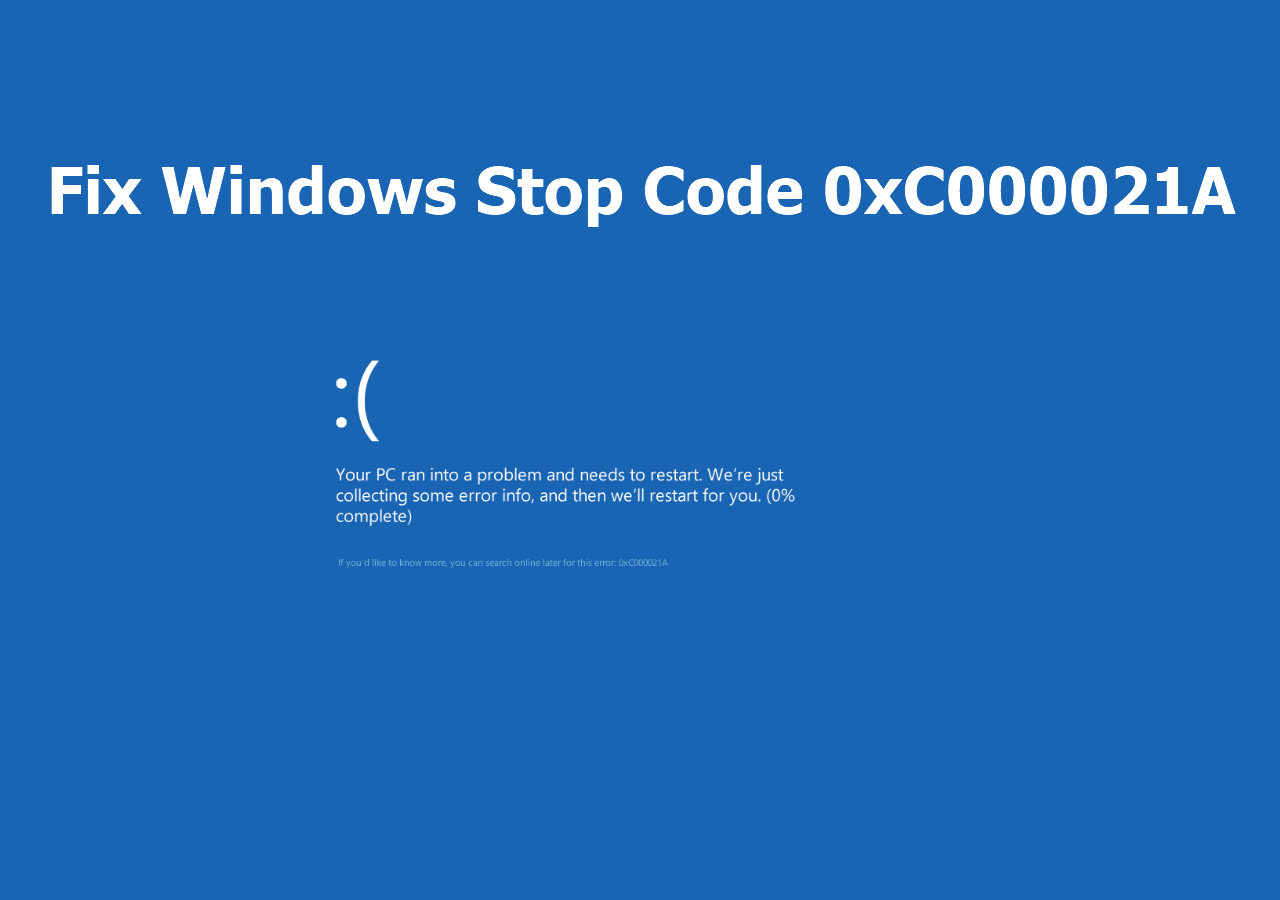
Kun näin tapahtuu, Windows siirtyy ydintilaan ja päättää, järjestelmä sammuu näyttämällä sinisen ruudunNykyaikaisissa versioissa näet viestin "Tietokoneessasi on ilmennyt ongelma ja se on käynnistettävä uudelleen" sekä koodin 0xC000021A; vanhemmissa järjestelmissä näet tekstejä, kuten STOP c000021a o {Korjaamaton järjestelmävirhe}.
Näkyvimpänä tuloksena on se, että Tietokone juuttuu uudelleenkäynnistyssilmukkaanSe yrittää käynnistyä, saavuttaa kriittisen pisteen ja näyttää sitten sinisen ruudun uudelleen. Tämä voi johtaa tallentamattomien tietojen menetykseen ja joissakin tapauksissa täydelliseen sisäänkirjautumisen estymiseen.
Yleisiä syitä pysäytyskoodille 0xC000021A
Tämä virheenkorjaus johtuu yleensä ohjelmisto- ja joskus laitteisto-ongelmista. Yleisimmät syyt ovat Windows-virhe 0xC000021A Nämä ovat he:
- Järjestelmätiedostot eivät täsmää tai ovat vioittuneetTämä voi tapahtua levyn palauttamisen jälkeen viallisesta varmuuskopiosta, epäonnistuneen Service Pack -asennuksen, päivityksen aikaisten sähkökatkosten tai epätäydellisten palautusten jälkeen, jotka jättävät kriittisten komponenttien sekalaiset versiot.
- Yhteensopimaton kolmannen osapuolen ohjelmisto. Etähallintatyökalut, tietoturvaohjelmat, järjestelmäapuohjelmat, epäviralliset ajurit tai huonosti suunnitellut sovellukset, jotka korvaavat tärkeitä DLL-tiedostoja tai kytkeytyvät kirjautumisprosessiin (esimerkiksi korvaamalla oletusarvoisen GINA-tiedoston Msgina.dll GinaDLL-rekisteriavaimella).
- Laitteistoviat ja ulkoiset laitteetKiintolevyn vialliset sektorit, vialliset RAM-moduulit, ongelmalliset USB-asemat tai ulkoiset asemat, joissa on ristiriitaisia ajureita, voivat laukaista tämän BSOD:n, erityisesti käynnistyksen aikana, kun Windows on erittäin riippuvainen tallennustilasta ja perusajureista.
- Windowsin rekisteri on määritetty väärin tai se on vioittunutVioittuneet kirjastot, kuten wbemprox.dll, sekä järjestelmäprosesseihin tai MBR:ään vaikuttavat virusten tai haittaohjelmien esiintyminen eivät ole harvinaisia virheen 0xC000021A syitä. Microsoft itse suosittelee tapahtumalokin tarkistamista ja virustorjuntaohjelmien skannausta, kun tämä koodi ilmestyy.
Virheeseen liittyvät oireet ja viestit
Erityiset oireet virhekoodi 0xC000021A Ne vaihtelevat hieman Windows-versiosta riippuen, mutta tunne on sama: sininen ruutu ja täydellinen lukitus.
Windows 10:ssä ja 11:ssä on yleistä nähdä sininen näyttö, jossa on teksti «Tietokoneessasi on ongelma ja se on käynnistettävä uudelleen.Keräämme tietoja virheestä…», jota seuraa edistymisprosentti ja lopuksi merkkijono 0xC000021A pysäytyskoodina.
Versioissa, kuten Windows 7, Vista tai Windows Server 2003, oli yleisempää löytää viestejä, kuten PYSÄYTYS: c000021a {Kohtalokas järjestelmävirhe} tai yksinkertaisesti TILA_JÄRJESTELMÄ_KÄSITTELY_PÄÄTTYNYTJoka tapauksessa vaikutus käyttäjään on sama: järjestelmä ei koskaan käynnisty loppuun.
Virhe ilmenee joillakin laitteilla kirjautumisnäytössäTämä tapahtuu juuri niin kuin työpöydän pitäisi ilmestyä. Toisissa tapauksissa se tapahtuu käynnistysvaiheessa, pian Windows-logon jälkeen. On myös raportteja käyttäjistä, jotka ovat kokeneet tämän "Nollaa tämä tietokone" -vaihtoehtojen käytön jälkeen, jolloin tehdasasetukset ovat 100 % valmiina ennen sinisen ruudun palautumista.

Edistynyt diagnostiikka: Dr. Watson ja virheenkorjaustyökalut
Ammattimaisissa ympäristöissä tai vanhemmissa Windows-versioissa Microsoft ehdotti rekisteröitymistä Dr. Watson (Drwtsn32.exe) oletusvirheenkorjaajana tallentaakseen tietoja, kun käyttäjätilan prosessi epäonnistui ennen STOP 0xC000021A -virhettä.
Ajatuksena oli, että tohtori Watson loisi Yksityiskohtainen loki (Drwtsn32.log) ja prosessin muistivedos vaikuttaa, yleensä Winlogon.exe tai Csrss.exe. Näiden jälkien avulla teknikko voisi avata vedoksen Windowsin virheenkorjaajassa ja paikantaa virheen aiheuttaneen moduulin tai DLL:n.
Toimenpiteeseen sisältyi suorittaminen Drwtsn32.exe-tiedosto sopivilla parametreillaTämä tarkoitti sellaisten asetusten kuin "lisää olemassa olevaan lokitiedostoon" tai "luo muistivedos" ottamista käyttöön ja lokin analysointia sinisen ruudun jälkeen tapahtuvan uudelleenkäynnistyksen jälkeen. Tapauksissa, joissa Dr. Watson ei luonut vedosta, tiedostojen luominen pakotettiin työkaluilla, kuten Userdump.exe.
Vaikka kotikäyttäjät harvoin menevät niin pitkälle nykyään, yrityksessä tai IT-osastolla nämä edistyneet mekanismit auttavat selvittämään, onko 0xC000021A:n lähde jokin kolmannen osapuolen sovellus, käyttäjätilapalvelu tai suojausmoduuli joka on korruptoinut kriittisen prosessin.
Vikasietotila, edistynyt käynnistys ja käynnistyksen korjaus
Lähes kaikki ratkaisut virhe 0xC000021A Ne edellyttävät järjestelmän käynnistämistä vaihtoehtoisessa ympäristössä, jossa virhettä ei esiinny ja josta voimme käyttää asetuksia ja tiedostoja. Tässä kohtaa Vikasietotila, hän Windowsin palautusympäristö (WinRE) ja Käynnistyskorjaus.
Jos tietokone ei käynnisty normaalisti, voit pakottaa sen WinRE:hen suorittamalla useita pakotettuja uudelleenkäynnistyksiä peräkkäinPitämällä virtapainiketta painettuna, kun näet Windows-logon, ja toistamalla toiminnon kolme tai neljä kertaa, järjestelmän pitäisi näyttää viesti "Valmistetaan automaattista korjausta" ja viedä sinut lisäasetuksiin.
Tuosta lisävalikosta voit valita Vianmääritys → Lisäasetukset → Käynnistyksen korjausTämä työkalu analysoi automaattisesti käynnistysympäristön, BCD:n ja tietyt avaintiedostot ja yrittää korjata ongelmia, jotka estävät Windowsia latautumasta normaalisti.
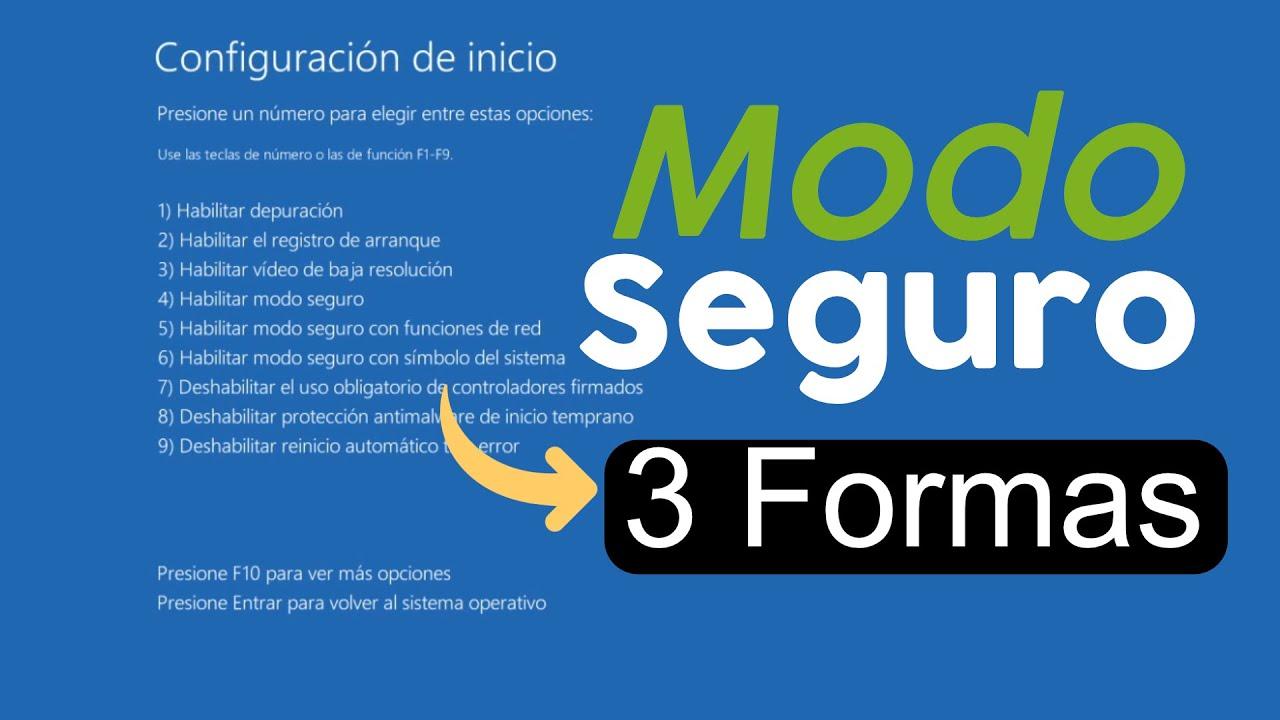
Toinen erittäin hyödyllinen vaihtoehto on syöttää Käynnistysasetukset samoissa lisäasetuksissa ja käynnistä tietokone uudelleen valitaksesi Vikasietotila, vikasietotila ja verkko tai vikasietotila komentokehotteellaTässä tilassa ladataan vain minimaalisesti ohjaimia ja palveluita, mikä yleensä estää 0xC000021A-virheen syntymisen ja mahdollistaa päivitysten, ohjainten ja ristiriitaisten ohjelmistojen poistamisen.

SFC-, DISM- ja CHKDSK-komennot järjestelmätiedostojen korjaamiseksi
Kun virheen aiheuttavat järjestelmätiedostot tai levyn vioittuneet sektorit, tärkeimmät liittolaiset ovat sisäänrakennetut apuohjelmat. SFC, DISM ja CHKDSK, kaikkiin niistä pääsee käsiksi komentokehotteesta järjestelmänvalvojan oikeuksilla.
El Järjestelmätiedostojen tarkistus (SFC) Se tarkistaa suojattujen Windows-tiedostojen eheyden ja jos se havaitsee muutoksia tai vioittumista, yrittää palauttaa ne paikallisesta välimuistista. Key-komento on sfc /scannowjoka tulisi suorittaa vikasietotilassa tai itse WinRE:stä.
Nykyaikaisissa versioissa on suositeltavaa käyttää sitä ensin. DISM /Online /Siivouskuva /Palauta terveysDISM korjaa Windows-kuvan, jota SFC käsittelee. DISM lataa tarvittavat komponentit Windows Updatesta (tai määritetyistä paikallisista lähteistä) ja korjaa käyttöjärjestelmän sisäiset epäjohdonmukaisuudet.
Toisaalta, chkdsk /f /r Sen avulla voit analysoida kiintolevyn viallisten sektorien ja tiedostojärjestelmävirheiden varalta. /f-valitsimen käyttö korjaa loogiset virheet ja /r-valitsimen käyttö yrittää palauttaa tietoja vaurioituneilta sektoreilta. Jos asema on käytössä, CHKDSK ajoitetaan seuraavaa uudelleenkäynnistystä varten.
Yhdistämällä näitä komentoja monet käyttäjät saavuttavat Korjaa levyn tai järjestelmätiedostojen vioittumisen aiheuttama virhe 0xC000021Ailman, että Windowsia tarvitsee alustaa tai asentaa uudelleen alusta alkaen.
Palauta viimeisimmät muutokset, palauta järjestelmä ja BCD
Hyvin yleinen kaava on, että BSOD 0xC000021A Se ilmestyy heti Windows-päivityksen, uuden ohjaimen tai kolmannen osapuolen ohjelman asentamisen jälkeen. Näissä tilanteissa se on yleensä tehokas. kumoa viimeisimmät muutokset palauttaakseen järjestelmän toimintakuntoiseen tilaan.
Yksinkertainen ensimmäinen vaihe on poistaa uusimmat asennetut päivitykset Valitse Asetukset → Päivitys ja suojaus → Windows Update → Näytä päivityshistoria → Poista päivitysten asennus. Ongelmallisten korjausten poistaminen mahdollistaa usein järjestelmän käynnistymisen uudelleen ilman virheitä.
Samanaikaisesti on suositeltavaa käyttää Ohjauspaneeli → Ohjelmat ja ominaisuudetLajittele asennuspäivämäärän mukaan ja poista ohjelmistot, jotka on lisätty vähän ennen virheen alkamista: uudet virustorjuntaohjelmat, etähallintatyökalut, aggressiiviset optimointityökalut tai ohjainpaketit ovat yleisiä epäilyksiä.
Jos toiminto oli aktivoituna Järjestelmän palautusVoit käyttää tätä menetelmää WinRE:ssä tai vikasietotilassa ladataksesi palautuspisteen ongelmaa edeltävältä ajalta. Tämä prosessi säilyttää henkilökohtaiset tiedostosi, mutta palauttaa järjestelmän, ohjaimet ja rekisterin valittuun päivämäärään.
Kun alkuperä on itse startupissa, on mahdollista, että BCD (käynnistyskonfiguraatiotietojen) varasto on vioittunut. Tässä tapauksessa WinRE-komentokehotteesta voidaan suorittaa komentoja, kuten seuraavat: bootrec /fixmbr, bootrec /fixboot y bootrec /rebuildbcdtai jopa rakentaa BCD tyhjästä uudelleen bcdboot C:\Windows /s C:joka auttaa korjaamaan vioittuneet käynnistysasetukset.
Winlogon.exe, Csrss.exe ja muut asiaan liittyvät prosessit
Virhe 0xC000021A ilmenee tyypillisesti, kun jokin useista keskeisistä käyttäjätilan prosesseista keskeytyy odottamatta. Näitä ovat: Winlogon.exe, Csrss.exe-tiedosto ja joissakin tilanteissa svchost.exe-tiedosto tai muita välttämättömiä palveluita.
Suoritettava tiedosto Winlogon.exe hallitsee koko Windowsin sisäänkirjautumis- ja uloskirjautumisprosessiatunnistetietojen validointi, lataus käyttäjäprofiiliTyöpöytäesitys, näytön lukitus jne. Jos Winlogon ei käynnisty tai sulkeutuu kesken kaiken, järjestelmä menettää istunnon hallinnan ja joutuu sammumaan sinisen ruudun kera.
Heidän puolestaan csrss.exe (asiakas-palvelimen suorituksenaikainen prosessi) Se on vanha prosessi, joka liittyy konsolin hallintaan, tiettyihin ikkunointijärjestelmän osiin ja prosessien luontiin. Vaikka sen roolia on rajoitettu nykyaikaisissa versioissa, se on edelleen erittäin kriittinen, ja sen lopettaminen laukaisee myös STOP 0xC000021A -virheen.
Kun epäillään näiden binääritiedostojen tai niiden lataamien DLL-tiedostojen korruptiota, suositukset koskevat seuraavia asioita: Korjaa Windowsin rekisteri, suorita SFC ja DISM ja tarkista levy CHKDSK-komennolla. Jos vioittuminen on erittäin syvää, harkitaan menetelmiä, kuten rekisterirakenteiden palauttamista RegBackista tai aiemman järjestelmäkuvan käyttöä.
Lisäksi on tärkeää varmistaa, että näitä prosesseja ei todellisuudessa tapahdu haittaohjelmien levittämiä väärennettyjä suoritettavia tiedostojaPerusteellinen tarkistus Windows Defenderillä vikasietotilassa tai luotettavalla virustorjuntaohjelmalla auttaa varmistamaan, että Winlogon.exe ja Csrss.exe ovat laillisia ja normaaleissa poluissaan.
Windowsin rekisterin ja Advanced Hive -korjauksen
Joissakin tapauksissa 0xC000021A-koodin alkuperä on vioittuneet Windowsin rekisteripesät (JÄRJESTELMÄ, OHJELMISTO, SAM…), jotka estävät peruskokoonpanon lukemisen käynnistyksen aikana. Kun näin tapahtuu, järjestelmä saattaa juuttua sinisen ruudun silmukkaan ennen kuin edes kirjautumisnäyttöön pääsee.
Edistynyt tekniikka koostuu Korvaa vioittuneet pesät RegBack-kansioon tallennetuilla varmuuskopioillaVoit tehdä tämän käynnistämällä tietokoneen Windowsin asennusvälineeltä tai avaamalla komentokehotteen WinRE:ssä ja siirtymällä kansioon \Windows\System32\config.
Siellä nykyiset pesät nimetään uudelleen (esimerkiksi SYSTEM muotoon SYSTEM.old, SOFTWARE muotoon SOFTWARE.old jne.) ja sitten varmuuskopioversiot kopioidaan RegBack-kansiosta käyttämällä tyyppiä kopioi /Y OHJELMISTO .., kopioi /Y JÄRJESTELMÄ .. o kopioi /Y SAM ..Uudelleenkäynnistyksen yhteydessä Windows käyttää näitä rekisterin "puhtaita" kopioita, joiden avulla voit usein kiertää sinisen ruudun silmukan.
On suositeltavaa ensin tarkistaa RegBack-tiedostojen ikä hakemistolistauksen avulla, koska jos ne ovat hyvin vanhoja, saatat menettää viimeisimmät määritykset. Silti, kun järjestelmä on täysin lukittu, Palauta mehiläispesät varmuuskopioista Se on yleensä parempi kuin pelkkä muotoilu.
Vähemmän äärimmäisissä tilanteissa riittäisi, että Käytä SFC:tä ja tavallisia korjaustyökaluja korjata epäjohdonmukaisia merkintöjä tai turvautua kolmannen osapuolen rekisteröintiohjelmiin vain viimeisenä keinona ja aina etukäteen tehdyn varmuuskopion jälkeen.
Laiteohjaimet, digitaalinen allekirjoitus ja ulkoiset laitteet
The vioittuneet tai yhteensopimattomat ajurit Ne ovat toinen klassinen sinisten näyttöjen lähde, eikä bugcheck 0xC000021A ole poikkeus. Usein ongelma ilmenee epäluotettavilta verkkosivustoilta ladattujen video-, ääni-, USB- tai erityislaitteiden ajureiden asentamisen jälkeen.
Vikasietotilassa voit avata Laitehallinta ja etsi keltaisella varoituskuvakkeella merkittyjä laitteita. Sieltä voit päivittää ohjaimen automaattisesti, poistaa sen tai poistaa epäilyttävän laitteen väliaikaisesti käytöstä nähdäksesi, katoaako virhe.
Jos järjestelmä ei käynnisty, koska jokin näistä ajureista latautuu liian aikaisin, yksi joskus hyödyllinen toimenpide on poista kuljettajan allekirjoituksen valvonta käytöstäWinRE:ssä voit valita Käynnistysasetukset-kohdan kautta vaihtoehdon "Poista allekirjoitettujen ohjainten pakollinen käyttö käytöstä" (yleensä painamalla F7-näppäintä), jonka avulla voit käynnistää aiemmin estetyillä allekirjoittamattomilla ohjaimilla.
Älä unohda kokeilla jotain niin yksinkertaista kuin irrota kaikki ulkoiset laitteet (USB-muistitikut, USB-kiintolevyt, tulostimet, muistikortit) ja käynnistä vain välttämättömimmillä laitteilla: näppäimistöllä, hiirellä ja näytöllä. Jos sininen ruutu katoaa, joudut kytkemään laitteita yhteen, kunnes löydät syyllisen.
Jos kyseessä on äskettäin asennettu sisäinen laitteisto, kuten RAM-moduulit, näytönohjaimet tai uudet tallennusasemat, on suositeltavaa palauttaa muutokset väliaikaisesti ja tarkistaa, onko 0xC000021A liittyy kyseiseen komponenttiinViallinen muisti tai vakavasti viallinen SSD-levy voi laukaista vaikeasti diagnosoitavia BSOD-virheitä.
Palautustyökalut ja uudelleenasennusvaihtoehdot
Kun mikään yllä mainituista toimenpiteistä ei palauta joukkueen vakautta, on harkittava radikaalimpia vaihtoehtoja käyttäen työkaluja, Windowsin palautus ja lopulta koko käyttöjärjestelmän uudelleenasennus.
Palautusympäristöstä voit käyttää useita keskeisiä toimintoja: Järjestelmän palautus (palataksesi edelliseen palautuspisteeseen), Käynnistyskorjaus (käynnistysongelmien korjaamiseksi) Palauta tietokoneen asetukset (tiedostojen säilyttämisellä tai ilman) ja Palauta järjestelmän kuva (jos sinulla on aiempi Windowsin varmuuskopiointityökalulla luotu levykuva).
Tietokoneen nollaaminen on erityisen hyödyllistä, jos haluat välttää manuaalista alustusta. Sen avulla voit palauttaa Windowsin tehdasasetuksiinTämä poistaa ohjelmat ja asetukset, mutta tarjoaa mahdollisuuden säilyttää henkilökohtaiset tiedostosi järjestelmäosiossa. Silti on aina viisasta varmuuskopioida mahdollisimman paljon etukäteen.
Jos edes nollaus ei korjaa 0xC000021A-virhettä, ratkaisu on luoda Asennus-USB-muistitikku Microsoft Media Creation Toolilla ja aloita Windowsin puhdas asennus joko poistamalla järjestelmäosion tai suorittamalla mukautetun asennuksen.
Samanaikaisesti, jos olet kadottanut tiedostoja äkillisten sähkökatkosten tai kiintolevyn alustamisen vuoksi, voit aina turvautua tietojen palautusohjelmat erikoistuneita, jotka skannaavat levyn etsien asiakirjoja, valokuvia tai videoita, jotka voidaan palauttaa vakavien järjestelmävirheiden tai jatkuvien sinisten näyttöjen jälkeen.
Tietoturva, virustorjunta ja uusien BSOD-virheiden ehkäisy
Virukset ja haittaohjelmat voivat olla kipinä, joka sytyttää virhe 0xC000021ATämä voi tapahtua vioittumalla järjestelmätiedostoihin, muokkaamalla MBR:ää tai tunkeutumalla kriittisiin prosesseihin. Siksi, kun saat tietokoneen käynnistymään, on tärkeää suorittaa perusteellinen analyysi.
Windows 10:ssä ja 11:ssä sinulla on Windows Defenderjoka voi suorittaa täyden analyysin tai jopa offline-skannauksen itse palautusympäristöstä. Lisätyökaluja, kuten Malwarebytes tai hyvämaineinen kolmannen osapuolen virustorjuntaohjelmisto itsepintaisempien mainosohjelmien ja troijalaisten poistamiseksi.
Ennaltaehkäisevällä tasolla se on avainasemassa Pidä Windows ja ajurit aina ajan tasallaNäin vältetään järjestelmän jättäminen korjaamatta kuukausiksi, koska monet päivitykset korjaavat juuri ne virheet, jotka joissakin tapauksissa johtavat BSOD:iin (Blue Screen of Death).
Toinen hyvä käytäntö on Minimoi epäilyttävien kolmannen osapuolen ohjelmistojen käyttöErityisesti "ihmeoptimointityökalut", crackit, keygenit ja epävirallisista lähteistä hankitut ohjelmat. Monet vakavat sinisen ruudun virheet edeltävät tämän tyyppisiä asennuksia.
Lopuksi kannattaa aktivoida ja määrittää käytännöt, jotka koskevat säännölliset varmuuskopiot (järjestelmäkuvia, pilvivarmuuskopioita tai ulkoisia levyjä), jotta voit palauttaa tietokoneen nopeasti tai ainakin säilyttää henkilötietosi, jos joudut asentamaan Windowsin uudelleen päästäksesi eroon 0xC000021A-virheestä.
Kaikkien edellä mainittujen perusteella voidaan sanoa, että pysäytyskoodi 0xC000021A on vakava, mutta ei kuolemantuomio tietokoneellesiYhdistämällä vikasietotilan, korjaustyökalut (SFC, DISM, CHKDSK), järjestelmän palautuksen, käynnistyksen uudelleenrakentamisen, ajuritarkistukset ja pahimmassa tapauksessa nollauksen tai uudelleenasennuksen voit yleensä palauttaa sekä järjestelmän käyttöoikeudet että suurelta osin tietosi.

Teknologiaan ja internet-asioihin erikoistunut toimittaja, jolla on yli kymmenen vuoden kokemus erilaisista digitaalisista medioista. Olen työskennellyt toimittajana ja sisällöntuottajana verkkokaupan, viestinnän, verkkomarkkinoinnin ja mainonnan yrityksissä. Olen myös kirjoittanut taloustieteen, rahoituksen ja muiden alojen verkkosivuille. Työni on myös intohimoni. Nyt artikkeleideni kautta Tecnobits, Yritän tutkia kaikkia uutisia ja uusia mahdollisuuksia, joita teknologian maailma tarjoaa meille joka päivä parantaaksemme elämäämme.