- WindowsPackageManagerServer.exe on osa Wingetiä, Windowsin pakettien hallintaa.
- Virhe voi johtua vioittuneista tiedostoista, riittämättömistä käyttöoikeuksista tai puuttuvista päivityksistä.
- Sen korjaamiseen kuuluu Windowsin päivittäminen, SFC:n ja DISM:n käyttäminen ja Wingetin uudelleenasentaminen tarvittaessa.
- Haittaohjelmat voivat myös aiheuttaa ongelman, joten on suositeltavaa tarkistaa järjestelmäsi.
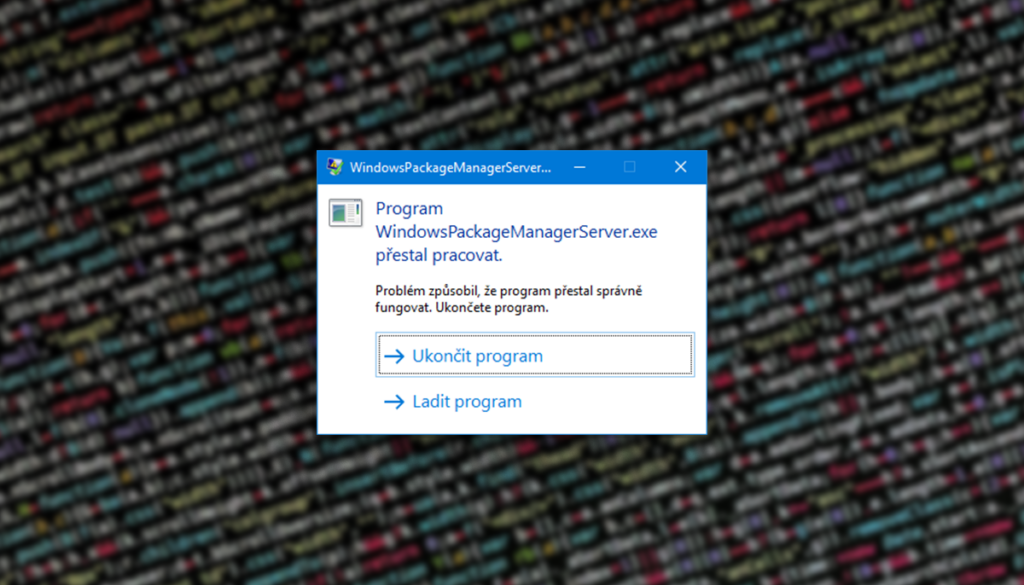
Jos olet joskus törmännyt virheilmoitukseen WindowsPackageManagerServer.exe – Sovellusvirhe Windows 10- tai 11-tietokoneellasi, et ole yksin. Tämä ongelma saattaa aiheuttaa ohjelmien asentamisen, päivityksen tai hallinnan winget tulla päänsäryksi.
Tässä selitämme yksityiskohtaisesti, mikä tämä virhe on, miksi se tapahtuu ja mihin toimiin voit ryhtyä ratkaistaksesi sen tehokkaasti.
Mikä on WindowsPackageManagerServer.exe ja miksi saan tämän virheen?

Tiedosto WindowsPackageManagerServer.exe on osa Windowsin paketinhallintajärjestelmää nimeltä winget. Sen tehtävänä on helpottaa ohjelmistojen asennusta, päivitystä ja hallintaa tietokoneellesi. Käyttäjät ovat kuitenkin toisinaan ilmoittaneet, että tähän suoritettavaan tiedostoon liittyy sovellusvirhe.
Jotkut yleisimmät oireet tähän ongelmaan kuuluvat:
- Virheviesti tulee näkyviin, kun ohjelmisto asennetaan tai päivitetään Wingetillä.
- El järjestelmä muuttuu epävakaaksi tai aiheuttaa odottamattomia kaatumisia.
- Virhe mainitsee muistiongelmat, kuten "Ohje 0x00007FF… viittasi muistiin 0x0000000000000000."
WindowsPackageManagerServer.exe-virheen syyt
Tämä virhe voi johtua useista tekijöistä, mukaan lukien:
- Vioittuneet järjestelmätiedostot: Jos jotkin tärkeät Windows-tiedostot ovat vioittuneet, se voi vaikuttaa Wingetin toimintaan.
- Hallinnollisten lupien puute: Jotkin prosessit vaativat korkeammat oikeudet toimiakseen oikein.
- Haittaohjelmien esiintyminen: Joissakin tapauksissa haittaohjelmat naamioituvat järjestelmäprosesseiksi.
- Odottavat Windows-päivitykset: Järjestelmän vanhentunut versio voi aiheuttaa yhteensopimattomuutta Wingetin kanssa.
WindowsPackageManagerServer.exe-virheen ratkaisut

Alla esittelemme tehokkaita ratkaisuja tämän ongelman ratkaisemiseksi.
1. Käynnistä tietokone uudelleen
Ennen kuin teet muita muutoksia, yritä reboot tietokoneellesi. Joskus tämäntyyppiset virheet johtuvat tilapäisistä häiriöistä, jotka voidaan korjata käynnistämällä järjestelmä uudelleen.
2. Tarkista ja korjaa järjestelmätiedostot
Jos ongelma jatkuu, on suositeltavaa käyttää Windowsin tiedostojen tarkistustyökalu:
- Avaa CMD järjestelmänvalvojana.
- Kirjoita seuraava komento ja paina enter:
sfc /scannow - Odota, että skannaus on valmis, ja käynnistä tietokone uudelleen.
Jos virhe jatkuu, suorita seuraavat komennot yksitellen:
DISM /Online /Cleanup-Image /CheckHealthDISM /Online /Cleanup-Image /ScanHealthDISM /Online /Cleanup-Image /RestoreHealth
3. Suorita WindowsPackageManagerServer.exe järjestelmänvalvojan käyttöoikeuksilla
Jotkut virheet liittyvät lupien puute prosessia suoritettaessa. Korjaa se seuraavasti:
- Busca winget Windowsin hakupalkissa.
- Napsauta hiiren kakkospainikkeella ja valitse Suorita järjestelmänvalvojana.
4. Päivitä Windows ja Winget
On erittäin tärkeää varmistaa, että järjestelmä ja herramienta ovat ajan tasalla:
- avautuu Windows Update asetuksista (Win + I).
- Napsauta Tarkista päivitykset ja asenna saatavilla olevat.
Päivitä Winget seuraavasti:
- Vieraile Wingetin virallisella verkkosivustolla osoitteessa GitHub.
- Lataa ja asenna uusin versio.
5. Tarkista tietokoneesi haittaohjelmien varalta
Varmista, ettei kyseessä ole virus:
- avautuu Windows Security (Win + I → Windows-suojaus).
- valita Suojaus viruksilta ja uhkilta.
- ajaa a täydellinen järjestelmäskannaus.
6. Asenna Windows Package Manager uudelleen
Jos mikään yllä olevista ratkaisuista ei toimi, saatat tarvita asenna Winget uudelleen:
- avautuu PowerShell järjestelmänvalvojana.
- Suorita seuraava komento:
winget uninstall WindowsPackageManager - Asennuksen poistamisen jälkeen asenna se uudelleen seuraavasti:
winget install WindowsPackageManager
Tarkista, onko ongelma ratkennut tietokoneen uudelleenkäynnistyksen jälkeen.
Tarvitsenko todella Windows Package Managerin?
Jos mietit, tarvitsetko todella tätä työkalua, vastaus riippuu siitä, miten käytät tietokonettasi. Winget on erityisen hyödyllinen, jos sinulla on tapana Asenna ja hallitse ohjelmia usein, koska se automatisoi monia tehtäviä. Jos kuitenkin käytät tietokonettasi vain perustehtäviin, pärjäät helposti ilman sitä.
Virhe WindowsPackageManagerServer.exe Se voi tuntua ensi silmäyksellä monimutkaiselta, mutta näiden yksityiskohtaisten ratkaisujen avulla on mahdollista ratkaista se tehokkaasti. Seuraamalla näitä ohjeita voit palauttaa hallinnan ohjelmien asentamiseen ja hallintaan Windowsissa ilman häiriöitä tai odottamattomia virheitä.

Olen teknologian harrastaja, joka on muuttanut "nörtti"-harrastuksensa ammatiksi. Olen käyttänyt yli 10 vuotta elämästäni uusinta teknologiaa käyttäen ja kaikenlaisten ohjelmien parissa puhtaasta uteliaisuudesta. Nyt olen erikoistunut tietotekniikkaan ja videopeleihin. Tämä johtuu siitä, että yli 5 vuoden ajan olen työskennellyt kirjoittaen useille teknologiaa ja videopelejä käsitteleville verkkosivustoille ja luonut artikkeleita, jotka pyrkivät antamaan sinulle tarvitsemaasi tietoa kielellä, jota kaikki ymmärtävät.
Jos sinulla on kysyttävää, tietoni ulottuu kaikesta Windows-käyttöjärjestelmään liittyvästä sekä matkapuhelimien Androidista. Ja sitoumukseni on sinulle, olen aina valmis käyttämään muutaman minuutin ja auttamaan sinua ratkaisemaan kaikki kysymyksesi, joita sinulla saattaa olla tässä Internet-maailmassa.