- Oman näkymän piilottaminen poistaa näytön pikkukuvan, mutta muut osallistujat näkevät videosi edelleen.
- Voit palauttaa kuvasi avaamalla Näytä-valikon ja valitsemalla Näytä oma näkymä kokouksen aikana.
- Videon piilottaminen näytöltä ei aktivoi tai mykistä Zoomissa käyttämääsi mikrofonia.
- Videon pysäyttäminen estää muita näkemästä kamerasi signaalia kokouksen aikana.

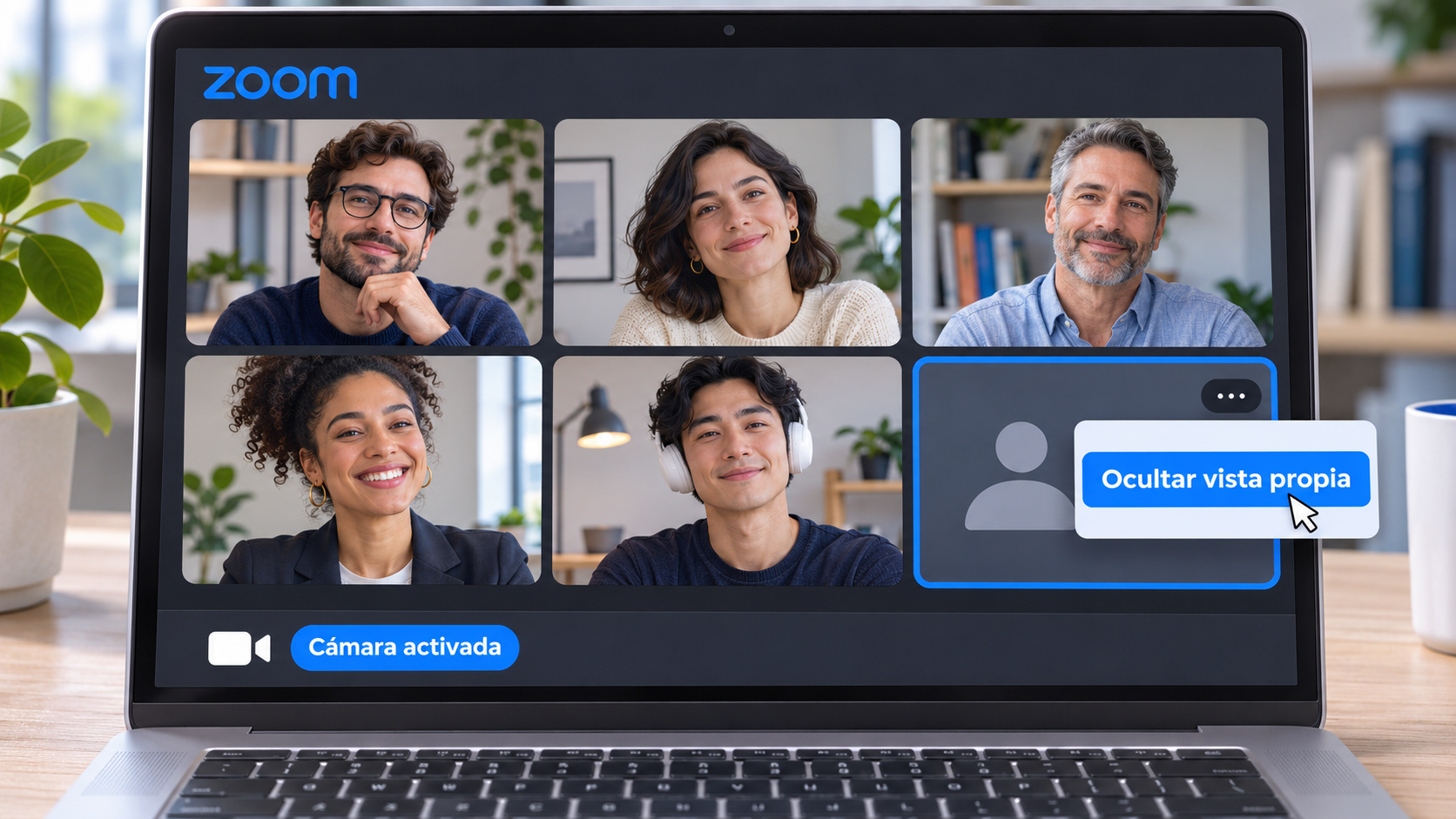
Jos jatkuva videopuhelu häiritsee sinua, voit Piilota kuvasi Zoomissa sammuttamatta kameraaVaihtoehto on ns. Piilota oma näkymäsi: Poista pikkukuvasi näytöltäsi, kun taas muut osallistujat jatkavat live-videosi katsomista.
Se muuttaa tapaasi tarkastella kokousta. Se ei pysäytä kameraa, korvaa kuvaasi valokuvalla tai muuta mikrofonin tilaa. Voit palata omaan näkymääsi milloin tahansa, kun haluat tarkistaa rajauksen.
Kuinka piilottaa kuvasi Zoomissa sammuttamatta kameraa
Zoom Workplace -työpöytäsovelluksessa:
- Aloita kokous tai liity jo käynnissä olevaan kokoukseen.
- Aktivoi videosi, jos haluat muiden näkevän sinut jatkossakin.
- Vie osoitin oman laatikkosi päälle ja paina painiketta kolme pistettä.
- Valitse Piilota oma näkymäsi, joko Piilota oma näkymä jos käytät Zoomia englanniksi.
Löydät vaihtoehdon myös valikosta. Katso, joka sijaitsee kokousikkunan oikeassa yläkulmassa sovelluksen jakelusta ja versiosta riippuen.
Piennäiskuvaasi ei enää näytetä näytölläsi. Muut ihmiset vastaanottavat edelleen kamerasi signaalin. Jos haluat heidän lopettavan katselusi, pysäytä video ohjaimella.
Oman näkymän näyttäminen uudelleen Zoomissa
Laatikon noutaminen kokouksen aikana:
- Avaa valikko Katso ikkunan oikeassa yläkulmassa.
- Valitse Näytä oma näkymä, joko Näytä oma näkymä.
Sinun ei tarvitse avata toisen osallistujan videovalikkoa. Kun näytät kuvasi uudelleen, voit tarkastella rajausta, valaistusta tai taustaa ja piilottaa sen uudelleen, jos haluat.
Mikä muuttuu, kun piilotat näkökulmasi, ja mitä muut silti näkevät?
Näillä toiminnoilla on erilaisia vaikutuksia:
| Toiminta | Mitä muutoksia | Mitä muut saavat? |
|---|---|---|
| Peitä oma näkökulmasi. | Videosi katoaa näytöltäsi. | He voivat edelleen nähdä live-kamerasi, jos video on käytössä. |
| Pysäytä video. | Lopetat kamerakuvan lähettämisen. | He eivät enää näe videotasi; kuvasi tai nimesi saattaa näkyä asetuksista riippuen. |
| Mykistä mikrofoni. | Lopetat äänen lähettämisen mikrofonista. | Video jatkuu, jos et ole pysäyttänyt sitä. |
| Ota zoom-peiliefekti käyttöön tai poista se käytöstä. | Muuta esikatselun vaakasuuntaista suuntaa. | Tuo esikatselun säätö ei sinänsä muuta heidän vastaanottamaansa videota. |
Oman näkymän piilottaminen ei ole sama asia kuin taustan sumentaminen tai virtuaalitaustan käyttäminen. Nämä asetukset muuttavat videon ulkoasua; oma näkymäsi määrittää, näetkö oman kehyksesi.
Onko virtuaalikameran käyttö välttämätöntä?
Sinun ei tarvitse asentaa erillistä sovellusta lopettaaksesi itsesi näkemisen. Virtuaalikamera, kuten mukana tuleva OBS-studioSen avulla voit lähettää kohtauksen ohjelmasta Zoomiin videolähteenä. Näin voit muuttaa muiden näkemää sisältöä ja sillä on eri tarkoitus.
Jos haluat vain poistaa pikkukuvasi näytöltä, käytä Piilota oma näkymäsiSinun ei myöskään tarvitse pysäyttää kuvaa tai toistaa silmukoitua videota tämän saavuttamiseksi.
Zoom-verkkosovelluksessa on myös asetus oman näkymän piilottamiseen:
- Liity kokoukseen Zoom-verkkosovelluksen kautta.
- Avata Kokoonpano o Asetukset.
- Siirry osioon Video.
- Aktiivinen Piilota oma näkymäsi o Piilota oma näkymä.
Ohjainten sijainti voi poiketa työpöytäsovelluksesta. Älä sekoita tätä asetusta siihen, joka poistaa videon käytöstä kokoukseen liittyessä.
Profiilikuvan käyttäminen, kun päätät poistaa videon käytöstä
Jos haluat, että muut eivät näe kameraasi, pysäytä video. Tässä tapauksessa Zoom saattaa silti näyttää profiilikuvasi, vaikka sen näkyminen riippuu kokousasetuksistasi ja tilistäsi.
Voit lisätä tai vaihtaa valokuvan verkkosivustolta seuraavasti:
- Kirjaudu Zoom-verkkoportaaliin tilillä, jota käytät kokouksissa.
- Avaa valikko valokuvallasi tai nimikirjaimillasi ja kirjoita Profiili.
- Napauta avataria tai nykyistä kuvaa lisätäksesi tai vaihtaaksesi kuvan.
- Säädä rajausta ja tallenna muutokset.
Jos et voi muuttaa sitä, tilisi ylläpitäjä on saattanut rajoittaa kyseistä vaihtoehtoa. Lisäksi isäntä tai organisaatio voi piilottaa profiilikuvat kokousten aikana, joten Sinun ei pitäisi olettaa, että valokuvasi näkyy aina..
Tämä vaihtoehto vaatii videon pysäyttämisen. Oman näkymän piilottaminen ei pysäytä jo toistettavaa videota.
Mitä mikrofonille tapahtuu, kun piilotat kuvasi?
Oman näkymän piilottaminen ei aktivoi tai mykistä mikrofonia. Jos se oli auki, suoratoisto jatkuu; jos se oli mykistetty, se pysyy mykistettynä.
Hallitse molempia ohjaimia erikseen:
- Jotta muut eivät kuulisi sinua: Mykistä mikrofonisi äänisäätimistä.
- Jos haluat lopettaa itsesi näkemisen näytöllä: Käytä Piilota oma näkymä -toimintoa.
- Jotta muut eivät näkisi sinua: Pysäytä video.
Ennen kuin piilotat laatikkosi, voit tarkistaa kehyksen ja sitten mikrofonikuvakkeen nähdäksesi, onko se auki vai mykistetty.
Mitä tarkistaa, jos et löydä vaihtoehtoa tai videosi ei näy
"Piilota oma näkymä" -vaihtoehtoa ei näy.
Hae sekä videosi kolmen pisteen valikosta että KatsoJos jaat näyttöä tai käytät pienennettyä ikkunaa, palaa pääikkunaan löytääksesi säätimet.
Varmista myös, että käytät Zoom-sovelluksen uusinta versiota. Valikon asettelu voi vaihdella versioiden välillä sekä työpöytä- ja verkkosovellusten välillä.
Olet piilottanut näkymäsi, mutta haluat tarkistaa, onko kamera edelleen päällä.
Näytä oma näkymäsi uudelleen ja tarkista videon säätimet. Pienoiskuvan puuttuminen ei tarkoita, että olet sammuttanut kameran.
Muutkaan eivät voi nähdä videotasi.
Tämä edellyttää kameran tai suoratoiston tarkistamista, ei vain oman näkymäsi. Varmista valittu laite, käyttöoikeudet ja että video on käynnissä. Jos käytät Windowsia, voit laajentaa tarkistuksia, kun Sovellus ei tunnista kameraa Windows 11:ssä.
Jos ongelma ilmenee Chromeen kirjautumisessa, tarkista myös, mitä tehdä, kun Chrome ei muista, että sallit kameran käytön verkkosivustolla..
Usein kysytyt kysymykset
Miten voin lopettaa itseni näkemisen Zoomissa muiden huomaamatta?
Sinun on mentävä omiin videoruutusi asetuksiin ja valittava "Piilota oma kuva" -toiminto. Tämä poistaa kuvasi näytöltäsi, mutta pitää striimin aktiivisena muille osallistujille.
Onko mahdollista laittaa kuva Zoomiin sammuttamatta kameraa?
Tämän saavuttamiseksi sinun on käytettävä virtuaalikameraa, kuten OBS Studiota tai CamHoldia. Nämä sovellukset huijaavat järjestelmää lähettämällä still-kuvan tai mustan taustan ikään kuin se olisi reaaliaikaista videosignaalia.
Missä voin vaihtaa kuvan, jonka muut näkevät, kun sammutan videon?
Kuva vaihdetaan kunkin alustan tiliprofiilista. Zoomissa se tehdään profiiliasetuksissa, Meetissä Google-tilillä ja Teamsissa Microsoft-tilillä.
Mitä mikrofonille tapahtuu, jos käytän still-kuva- tai kamerasuodatinta?
Ääni toimii videosta riippumatta, joten mikrofoni pysyy auki. Sinun on mykistettävä itsesi manuaalisesti videopuhelusovelluksesta, jotta taustamelu ei kuulu.
Miksi kuvani teksti näkyy näytöllä ylösalaisin?
Useimmat videopuhelusovellukset näyttävät peilatun esikatselun käyttäjän mukavuuden vuoksi. Muut osallistujat näkevät kuvan oikeassa suunnassa ja teksti on luettavissa normaalisti.
Mikä on Zoom-dysmorfia ja miten se voidaan korjata?
Se on ahdistusta tai tyytymättömyyttä omaan kuvaan, joka johtuu jatkuvasta itsensä näkemisestä ruudulla. Sitä voidaan lieventää kytkemällä pois päältä oma kuva ja keskittymällä keskusteluun virtuaalipeilin sijaan.
Indeksi
- 1 Kuinka piilottaa kuvasi Zoomissa sammuttamatta kameraa
- 2 Oman näkymän näyttäminen uudelleen Zoomissa
- 3 Mikä muuttuu, kun piilotat näkökulmasi, ja mitä muut silti näkevät?
- 4 Näkymän piilottaminen, jos käytät Zoomia selaimessasi
- 5 Profiilikuvan käyttäminen, kun päätät poistaa videon käytöstä
- 6 Mitä mikrofonille tapahtuu, kun piilotat kuvasi?
- 7 Mitä tarkistaa, jos et löydä vaihtoehtoa tai videosi ei näy
- 8 Usein kysytyt kysymykset
