- Microsoft Defender offre une protection complète intégrée à Windows 11
- Des agents supplémentaires peuvent être installés avec des outils tels que SCOM
- Les paramètres vous permettent de personnaliser les notifications et les fournisseurs de sécurité
- Il existe des versions pour d'autres plateformes telles qu'Android et macOS

La sécurité dans les systèmes d’exploitation Windows a toujours été un problème clé. Microsoft propose des outils intégrés et supplémentaires pour sécuriser votre appareil contre les menaces modernes. Dans ce guide, nous vous expliquons Comment installer et configurer les agents de sécurité Microsoft dans Windows 11, une version dans laquelle la protection native a été considérablement renforcée.
À partir de Défendre Antivirus Jusqu'à la mise en place d'agents utilisant des outils professionnels, connaître et appliquer correctement ces configurations est essentiel. Non seulement pour améliorer la protection du système, mais aussi pour obtenez un contrôle plus avancé sur votre équipement.
Microsoft Defender : le pare-feu par défaut
La première ligne de défense que nous offre Windows 11 est l’antivirus Microsoft Defender, qui est préinstallé par défaut. Il s’agit d’une solution puissante qui offre une protection continue contre les logiciels malveillants, les virus, les ransomwares et autres menaces. Il fonctionne automatiquement en arrière-plan, en toute discrétion., analysant les processus, les fichiers et les téléchargements en temps réel.
L'antivirus comprend également un pare-feu qui surveille l'activité du réseau, bloquant toute tentative suspecte d'accès au système. Tout cela est géré à partir de l'application appelée Sécurité Windows, qui centralise les options de protection dans une interface claire et accessible pour tout utilisateur.
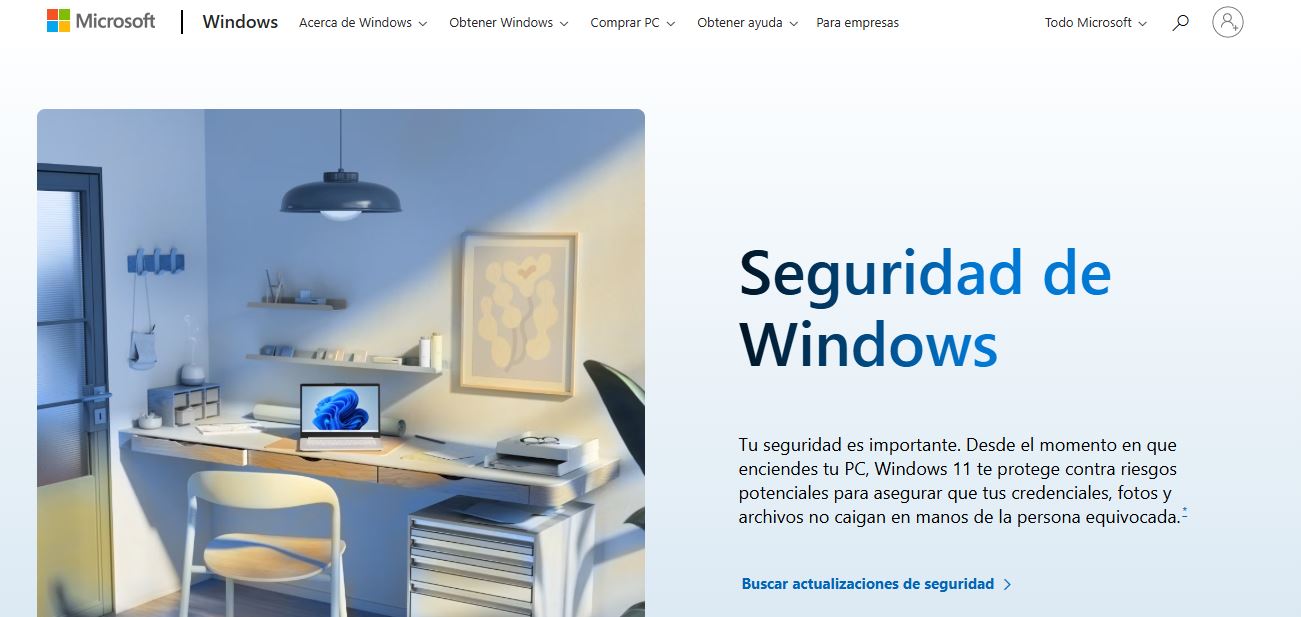
Paramètres de l'application de sécurité Windows
Dans l'application Sécurité Windows, il existe plusieurs sections clés pour personnaliser la sécurité de votre appareil :
- Fournisseurs de sécurité: Vous permet de visualiser et de gérer toutes les solutions actives, telles que les antivirus, les pare-feu ou la protection Web. Si vous n’avez pas de fournisseur pour une catégorie spécifique, vous pouvez rechercher de nouvelles applications dans le Microsoft Store.
- Notifications: Ajustez quand et pourquoi vous recevez des alertes. Les catégories incluent la protection contre les menaces et les virus, la protection des comptes et les alertes de pare-feu et de réseau.
Depuis cette même application, vous pouvez trouver l'option permettant de vérifier le version actuelle de Windows Security ou modifiez les paramètres avancés si vous résolvez un problème spécifique avec le support technique.
Configuration des exclusions dans Defender Antivirus
Dans certaines situations, vous pourriez avoir besoin exclure des fichiers, des dossiers ou des processus à partir de l'analyse en temps réel de l'antivirus. Cela peut être utile, par exemple, avec des logiciels spécifiques qui génèrent des faux positifs. Peuvent être exclus :
- Fichiers spécifiques.
- Des dossiers entiers.
- Types de fichiers (par exemple, .pdf, .docx).
- Procédés spécifiques.
Vous pouvez également utiliser des caractères génériques ou des variables d’environnement dans ces chemins pour simplifier la configuration de plusieurs éléments.

Activation des fonctionnalités de protection avancées
L’une des nouvelles fonctionnalités qui renforcent la sécurité est la Protection de la pile. Cette fonctionnalité utilise le matériel du processeur pour empêcher les logiciels malveillants de rediriger l'exécution du système en modifiant la mémoire du noyau.
Nécessite que le processeur soit compatible avec des technologies telles que Technologie Intel Control-Flow Enforcement o AMD Shadow Stack. Aussi Vous devez activer l'intégrité de la mémoire pour activer cette protection. Si vous voyez un message d'incompatibilité, cela peut être dû à la présence d'un pilote ou d'un service incompatible.
Comment installer Microsoft Defender en tant qu'application supplémentaire
Microsoft propose un Application bonus Defender pour les abonnés Microsoft 365, qui étend les capacités de sécurité et de gestion au-delà du PC. Cette version vous permet de vérifier l'état des autres appareils liés à votre compte, d'offrir une protection sur Android ou encore de créer un VPN.
Les étapes pour installer Defender depuis le Microsoft Store sur Windows 11 sont les suivantes :
- Accédez au profil de l'application Microsoft Defender dans Microsoft Store.
- Cliquez sur « Obtenir » et attendez qu’il s’installe.
- Ouvrez l’application et connectez-vous avec votre compte Microsoft associé à un abonnement Microsoft 365 Personnel ou Famille.
Une fois installé, vous pouvez vérifier l'état de protection de votre appareil principal ou d'autres appareils enregistrés, consulter les notifications et effectuer des analyses à la demande.
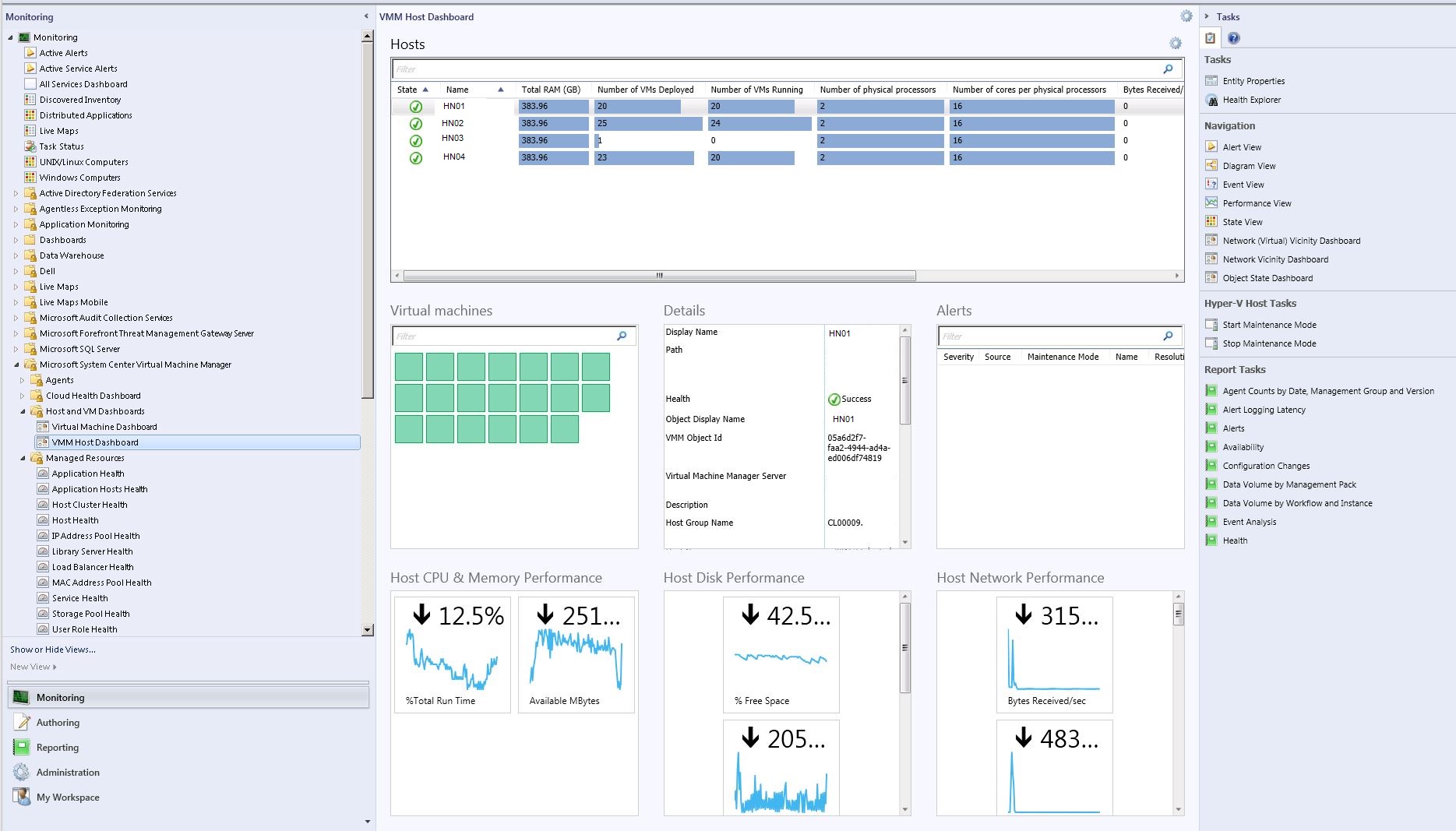
Installer des agents de sécurité dans des environnements professionnels avec System Center
Si vous travaillez dans l'informatique ou gérez un réseau d'entreprise, Microsoft propose une solution plus complète : Gestionnaire des opérations du centre système (SCOM), qui comprend un assistant pour installer des agents sur différents ordinateurs.
Grâce à la console d'opérations, vous pouvez détecter automatiquement les périphériques sur le réseau et y déployer un agent de surveillance. Voici un résumé du processus :
- login avec des droits d'administrateur sur la console.
- Accéder à la rubrique administration et ouvre l'assistant de détection.
- Sélectionnez le type de détection : automatique ou avancé.
- Recherchez des appareils à l’aide d’Active Directory ou répertoriez leurs noms manuellement.
- Définir le titres administratifs qui sera utilisé lors de l'installation.
- Sélectionnez les périphériques trouvés et définissez le mode de gestion comme "Agent".
- Choisissez le répertoire d’installation et le compte d’action que l’agent utilisera.
- Terminez l’installation et vérifiez que chaque pièce d’équipement est en bon état de fonctionnement.
Cette méthode permet l’intégration massive de nouveaux équipements et une surveillance active de l’environnement. Il est également utile si vous souhaitez déployer des agents sur une image de système d’exploitation standard avant de l’installer sur plusieurs machines.
Autres aspects liés à la sécurité dans Windows 11
Enfin, nous listons quelques options supplémentaires incluses dans Windows 11 pour maintenir la sécurité :
- AppLocker:Restriction de l'exécution des applications selon des règles définies, utile dans les environnements d'entreprise.
- BitLocker: Permet de crypter les disques durs pour protéger les données en cas de vol physique de l'appareil. Son utilisation entraîne une légère perte de performances.
Il convient également de noter que la mise à jour de Windows via Windows Update garantit que les dernières améliorations de sécurité sont activées. Les mises à jour critiques sont téléchargées automatiquement, même si elles peuvent être différées si vous utilisez des réseaux à forfait (comme la 4G).
L'installation et la configuration correctes des outils de sécurité Microsoft dans Windows 11 sont une mesure essentiel pour protéger votre appareil des menaces extérieures. La combinaison de Windows Security, de Microsoft Defender en tant qu'application supplémentaire pour les utilisateurs d'Office 365 et d'outils professionnels comme SCOM permet une couverture dans les environnements domestiques et professionnels. Profiter de ces ressources et maintenir une bonne configuration est le meilleur moyen de garantir l’intégrité de vos données et de vos équipements.

Rédacteur spécialisé dans les problématiques technologiques et Internet avec plus de dix ans d'expérience dans différents médias numériques. J'ai travaillé comme éditeur et créateur de contenu pour des sociétés de commerce électronique, de communication, de marketing en ligne et de publicité. J'ai également écrit sur des sites Web d'économie, de finance et d'autres secteurs. Mon travail est aussi ma passion. Maintenant, à travers mes articles dans Tecnobits, j'essaie d'explorer toutes les actualités et les nouvelles opportunités que le monde de la technologie nous offre chaque jour pour améliorer nos vies.