- Arrêt dur ou démarrage rapide : découvrez comment le forcer avec Maj, CMD ou en désactivant le démarrage rapide.
- Plusieurs façons : menu Démarrer, écran de verrouillage, Win+X, Alt+F4, Ctrl+Alt+Suppr et Gestionnaire des tâches.
- Commandes et planification : arrêt avec minuterie, raccourcis et planificateur de tâches.
- Paramètres d'alimentation : veille/hibernation, bouton physique et couvercle de l'ordinateur portable, avec la sécurité à l'esprit.

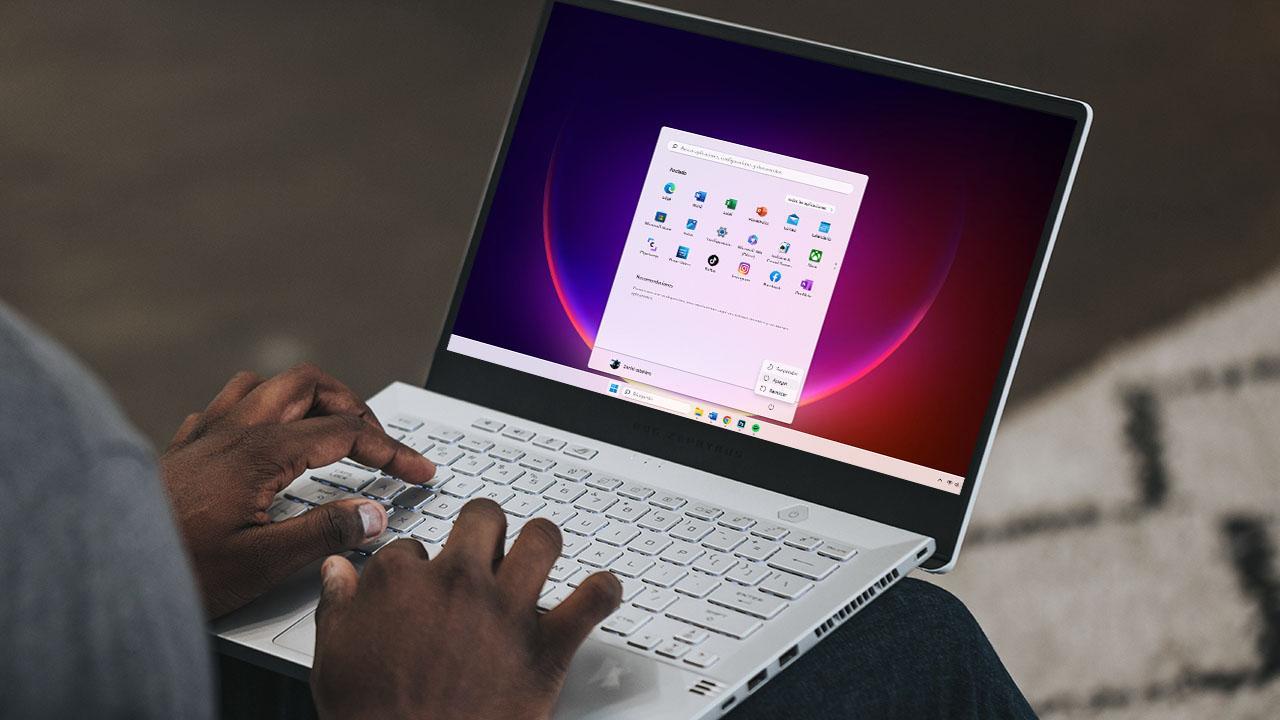
Il existe d'autres façons de fermer windows 11 Plus que vous ne l'imaginez : du bouton Démarrer classique aux raccourcis clavier, en passant par les commandes, la planification de l'arrêt et même les options de veille et d'hibernation. Dans ce guide, nous expliquons comment arrêter Windows 11 sans ouvrir le menu Démarrer.
Connaître cela peut s'avérer très utile dans certaines circonstances. Par exemple, lorsque, pour une raison ou une autre, la méthode « normale » est impossible à utiliser.
Menu utilisateur avancé et raccourcis clavier
Avec Windows + X Vous accédez au menu utilisateur avancé. De là, choisissez Arrêter ou se déconnecter et après, ÉteindreIl est rapide, ne nécessite pas de souris et vous donne accès à d'autres utilitaires si vous avez besoin de plus que de simplement arrêter.
Si vous êtes sur le bureau, appuyez sur Alt + F4 et la boîte classique s'ouvrira pour sélectionner Éteindre, reboot, Jarretelle o Hiberner (si vous l'avez activé). C'est un raccourci très fiable lorsque le menu Démarrer est ouvert. paresseux ou bloqué.
Avec Ctrl + Alt + Suppr Vous accéderez à l'écran de sécurité à partir duquel vous pourrez verrouiller, changer d'utilisateur ou vous déconnecter ; dans le coin inférieur droit se trouve le bouton pour Éteindre. C'est idéal si une application a quitté le système à moitié congelé.
Il vous reste quelque chose ? Ouvrez le Gestionnaire des tâches avec Ctrl + Maj + Echap, allez dans l'onglet Détails, Localiser explorer.exe, faites un clic droit et Fin de tâche. Appuyez ensuite sur Alt + F4 pour afficher la boîte de dialogue d'arrêt. Cette astuce fonctionne lorsque l'interface graphique ne répond pas bien.
Commandes d'arrêt, planification et raccourcis
La commande shutdown vous permet d'éteindre votre PC depuis la ligne de commande. Ouvrez Exécuter avec Windows + R, saisissez cmd et appuyez sur Entrée ; dans la fenêtre, tapez arrêt / s et l'arrêt commencera automatiquement ordonné.
Pour un arrêt immédiat et tout claquer, utilisez arrêt / s / f / t 0 (arrêt, fermeture forcée, attente de 0 seconde). Utile lorsqu'une application ne fonctionne pas. veut fermer, mais n'oubliez pas de sauvegarder votre travail au préalable afin de ne pas perdre les modifications.
Vous souhaitez le programmer ? Ajoutez un minuteur en quelques secondes avec shutdown-s-t 3600 s'éteint en une heure (3600 XNUMX secondes). C'est parfait si vous laissez un longue tâche en déplacement et je ne veux pas revenir juste pour l'éteindre.
Si vous aimez la méthode, créez un accès direct Sur le bureau : clic droit > Nouveau > Raccourci, et dans l’emplacement, tapez arrêt / s / f / t 0. De cette façon, vous aurez un bouton d'arrêt instantané toujours à portée de main.
Vous pouvez également programmer des arrêts périodiques avec le Planificateur de tâches: Recherchez-le à partir du moteur de recherche, créez une tâche de base, choisissez la fréquence et dans l'action « Démarrer un programme », utilisez shutdown avec les paramètres souhaités. Une façon élégante d'entretenir votre équipement. sous contrôle.
Démarrage rapide : arrêt réel et quand le désactiver
El Démarrage rapide Accélère le démarrage en sauvegardant une partie du noyau et de l'environnement dans un fichier d'hibernation dédié. Autrement dit, à l'arrêt, le système est en quelque sorte en veille. hibernation hybride, c'est pour ça que ça démarre si vite.
Avantage : démarre plus tôt, surtout sur les ordinateurs avec HDD. Inconvénient : certaines erreurs de pilote et de service « persistent » entre les démarrages, ce qui peut interférer avec Wake-on-LAN, garder les ports ou le réseau actifs, ou provoquer des anomalies avec démarreurs doubles.
Si vous souhaitez arrêter Windows 11 une seule fois, maintenez la touche enfoncée. Changement pendant que vous cliquez Éteindre depuis le menu. Vous remarquerez que cela prend un peu plus de temps, mais vous assurerez un arrêt complet.d'avant ».
Une autre manière spécifique : exécuter et écrire shutdown-s-t 00. Ce « 00 » force un arrêt complet et propre instantanément, utile si vous pensez que l'ordinateur a besoin d'un véritable réinitialisation du noyau.
Préféreriez-vous l'éteindre définitivement ? Allez à Panneau de configuration > Système et sécurité > Options d'alimentation, presse Choisissez le comportement des boutons marche / arrêt, après Modifier les paramètres actuellement indisponibles et décochez Activer le démarrage rapide (recommandé). Vous gagnerez authentique au prix de quelques secondes supplémentaires au démarrage.
Si vous êtes préoccupé par la confidentialité, pensez à crypter votre disque avec BitLocker (Éditions Pro/Entreprise), car le fichier d'hibernation est également laissé protégé. Et pour vérifier/nettoyer la mémoire volatile avant l'arrêt, des outils comme RAMMap (Microsoft) peut vous aider si vous êtes à l'aise avec les utilitaires techniques.
Forcer l'arrêt avec le bouton physique : risques et précautions
Si le système ne répond pas du tout, vous pouvez maintenir le bouton d’alimentation enfoncé pour arrêter Windows 11. bouton d'allumage 4 à 5 secondes pour un arrêt brutal. C'est la « dernière option » : l'alimentation est coupée brutalement et peut endommager les fichiers ou corrompre le système. système si vous détectez des opérations d'écriture en cours.
Avant de le faire, vérifiez les voyants d’activité. disque Clignotement. Si vous pouvez attendre la fin de l'activité, vous réduisez le risque de perte de données. Cependant, évitez cette méthode, sauf en cas d'absence de signal. alternative.
Autres solutions pour arrêter Windows 11
Lorsque le bouton Accueil ne fonctionne pas correctement, utilisez Ctrl + Maj + Echap Pour ouvrir le Gestionnaire des tâches, terminez explorer.exe et jette Alt + F4 pour le boîtier d'arrêt. C'est un « plan B » utile si l'interface a pendu.
Si le problème persiste, exécutez en tant qu'administrateur sfc / scannow dans l'invite de commandes pour réparer les fichiers système corrompus. Vérifiez ensuite Windows Update et les chauffeurs au cas où il y aurait un chauffeur troublé.
Rappeler reboot Il effectue un cycle complet (il n'utilise pas le démarrage rapide), donc lorsque votre PC se comporte « bizarrement », un redémarrage est généralement le remède le plus efficace. efficace avant de désactiver des fonctionnalités ou de toucher aux paramètres avancés.
Applications tierces pour planifier l'arrêt
Si vous aimez l'automatisation, il existe des utilitaires simples pour programmer les arrêts, les redémarrages ou les mises en veille. Ils ne sont pas indispensables, mais ils peuvent vous simplifier la vie si vous le souhaitez. commandes supplémentaires sans lutter avec le planificateur de tâches.
- KetePaires:interface simple, en espagnol, très intuitive pour programmer l'arrêt sans complications, avec tout à la main.
- Arrêt de RTG Ninja: similaire, bien qu'en anglais ; vous permet d'arrêter, de redémarrer ou de suspendre avec un paramètre Rapide.
Cet ensemble d'options permet de fermer Windows 11 sans ouvrir le menu Démarrer, soit en utilisant des raccourcis, soit la commande shutdown, jusqu'à la controverse Démarrage rapideIl existe des ressources pour chaque situation, vous donnant la tranquillité d'esprit de savoir quand un arrêt complet est approprié et comment le faire sans aucun problème.

Rédacteur spécialisé dans les problématiques technologiques et Internet avec plus de dix ans d'expérience dans différents médias numériques. J'ai travaillé comme éditeur et créateur de contenu pour des sociétés de commerce électronique, de communication, de marketing en ligne et de publicité. J'ai également écrit sur des sites Web d'économie, de finance et d'autres secteurs. Mon travail est aussi ma passion. Maintenant, à travers mes articles dans Tecnobits, j'essaie d'explorer toutes les actualités et les nouvelles opportunités que le monde de la technologie nous offre chaque jour pour améliorer nos vies.