- Le BIOS/UEFI initialise le matériel et contrôle l'ordre de démarrage ; son accès est donc essentiel pour installer des systèmes, activer le TPM ou corriger les erreurs de démarrage.
- Le démarrage rapide réduit le temps POST et peut empêcher la reconnaissance des touches F2, Suppr ou autres, bloquant ainsi l'accès au firmware.
- Acer utilise la touche F2 sur les ordinateurs portables et la touche Suppr sur les ordinateurs de bureau, mais il est également possible d'accéder au BIOS à partir des options de démarrage avancées de Windows 11.
- Si le démarrage rapide continue de poser problème, les redémarrages forcés, les réinitialisations de la batterie, puis la désactivation du démarrage rapide dans le BIOS peuvent aider à reprendre le contrôle.
¿Comment accéder au BIOS Acer si le démarrage rapide l'en empêche ? Si vous avez un ordinateur portable Acer et le Le démarrage rapide ne permet pas d'accéder au BIOSIl est facile de se retrouver à marteler désespérément la touche F2 sans succès. Parfois, on ne voit qu'un bref aperçu du logo Acer, et dans le pire des cas, l'ordinateur affiche un message indiquant que Aucun périphérique de démarrage trouvé et il ne répond même pas aux touches d'accès habituelles du firmware.
Dans d'autres cas, après l'installation ou la réinstallation de Windows ou même d'une distribution Linux comme Debian, l'ordinateur démarre si rapidement que l'accès à l'UEFI/BIOS semble avoir disparu. Le problème ne vient pas toujours d'un BIOS endommagé.Le système est configuré pour un démarrage ultra-rapide, et certaines modifications du firmware ou du disque peuvent vous empêcher d'y accéder. Ce guide vous expliquera étape par étape ce qu'est le BIOS/UEFI, pourquoi le démarrage rapide peut le verrouiller, et… Toutes les méthodes pratiques pour accéder au BIOS sur un Acerainsi que des méthodes générales qui s'appliquent également aux marques HP, Lenovo et autres.
Qu'est-ce que le BIOS (ou UEFI) exactement et pourquoi est-il si important ?
Avant de vous battre avec les clés, il est utile de bien savoir ce que vous essayez d'ouvrir. BIOS (Système d'entrée/sortie de base) Il s'agit d'un micrologiciel très simple, intégré à la carte mère et qui s'exécute toujours avant le système d'exploitation principal. Sur les ordinateurs modernes, l'UEFI est plus souvent appelé BIOS, mais dans le langage courant, les deux termes sont généralement utilisés indifféremment.
Ce petit logiciel prend en charge initialiser le matériel informatique (processeur, RAM, stockage, cartes réseau, etc.) et choisir le périphérique de démarrage : SSD, disque dur, clé USB, DVD ou même réseau. Même si Windows, Linux ou tout autre système d’exploitation est supprimé ou corrompu sur le disque, Le BIOS/UEFI est toujours là. car il est enregistré sur une puce spécifique de la carte mère.
Selon le modèle et le fabricant de la carte mère, l'interface du BIOS peut aller de menus texte très basiques contrôlés uniquement par le clavier, à des interfaces graphiques plus modernes qui prennent en charge la souris, les icônes et les menus déroulants. Les ordinateurs récents d'Acer, HP, Lenovo et d'autres marques intègrent souvent l'UEFI avec une interface plus visuelle, bien que les aspects techniques sous-jacents restent les mêmes.
Comme tout autre logiciel, Le BIOS/UEFI est mis à jour périodiquement.Chaque fabricant publie de nouvelles versions pour corriger les bugs, améliorer la compatibilité avec les nouveaux matériels et ajouter des fonctionnalités (par exemple, la prise en charge de nouveaux processeurs ou des améliorations de sécurité, ou des options telles que) Activer la virtualisation dans le BIOSCes mises à jour s'effectuent à l'aide d'utilitaires spécifiques et nécessitent souvent de pouvoir accéder au préalable à l'UEFI, ce que le démarrage rapide complique parfois.
À quoi sert d'accéder au BIOS d'un ordinateur Acer (et de tout PC) ?
L'accès au BIOS/UEFI n'est pas réservé aux utilisateurs avancés. Depuis cet environnement, vous pouvez… contrôler de nombreux paramètres informatiques clésdont beaucoup deviennent indispensables lorsque vous souhaitez installer un nouveau système, résoudre les problèmes de démarrage ou optimiser votre équipement.
L'une des fonctions les plus typiques est modifier la date et l'heure du systèmeCela peut paraître anodin, mais cela affecte le système d'exploitation lui-même, les certificats de sécurité, la synchronisation du serveur et d'autres processus sensibles. Lorsque la pile de la carte mère est déchargée, ce paramètre est généralement perdu et doit être reconfiguré dans le BIOS. En cas de désynchronisation de l'horloge, il est conseillé de consulter les causes et solutions courantes expliquées dans [section/section/etc.]. Pourquoi l'horloge Windows se désynchronise-t-elle constamment ?.
Une autre utilisation très courante est modifier l'ordre de démarrageDans les paramètres UEFI, vous pouvez définir le SSD interne comme périphérique de démarrage principal ou indiquer à l'ordinateur de démarrer à partir d'une clé USB bootable (programme d'installation Windows, programme d'installation Linux, outils de diagnostic, etc.). Si l'ordinateur affiche le message « Aucun périphérique de démarrage trouvé », c'est généralement parce que… Le disque n'est pas correctement configuré dans l'ordre de démarrage ou parce qu'il ne le détecte pas en raison d'un problème physique ou logique.
Ces dernières années, l'accès à ce firmware est également devenu essentiel pour Activer le TPM et le démarrage sécuriséDe nombreuses cartes mères ont des exigences pour l'installation de Windows 11. Si le système demande Secure UEFI ou un module TPM 2.0 et que vous ne les activez pas dans le BIOS, vous ne pourrez pas poursuivre la mise à niveau de Windows 10 vers Windows 11.
De plus, le BIOS/UEFI gère le prise en charge des composants internes tels que la carte réseau, le Bluetooth ou les portsIl est possible de définir des mots de passe de démarrage pour renforcer la sécurité physique de l'ordinateur et, sur les cartes mères plus avancées, d'ajuster des paramètres de performance tels que la mémoire vive ou la vitesse du processeur. Perte d'accès au BIOS suite à un démarrage rapide Cela peut vous laisser pratiquement ligoté.
Pourquoi le démarrage rapide empêche-t-il l'accès au BIOS ?
Les soi-disant démarrage rapide ou démarrage ultra-rapide Cette fonctionnalité permet à l'ordinateur de passer de l'état éteint à l'état prêt en quelques secondes seulement. Pour ce faire, le micrologiciel et le système d'exploitation raccourcissent ou suppriment complètement certaines phases du processus de démarrage.
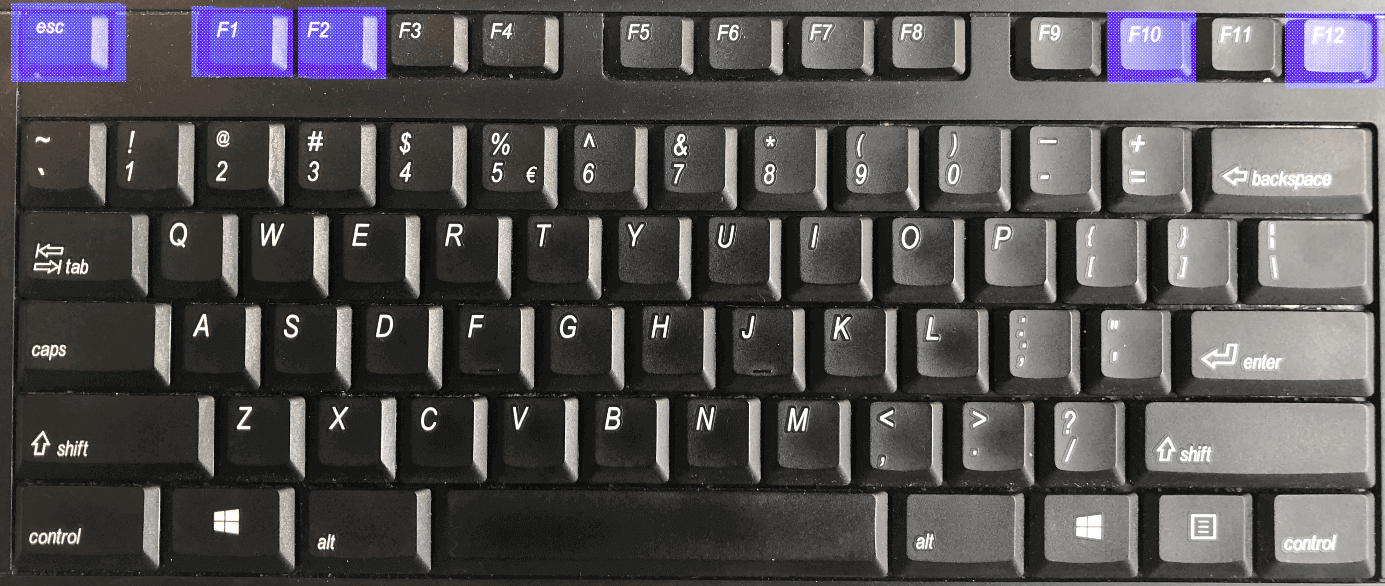
Dans un PC traditionnel, lorsqu'il est allumé, un POST (Autotest de mise sous tension)Cela implique une série de vérifications matérielles : mémoire, disques, périphériques de base, etc. Pendant ces secondes, l’ordinateur reconnaît généralement les pressions de touches telles que F2, DEL, ESC ou F10, qui vous permettent d’accéder au BIOS/UEFI ou d’afficher le menu de démarrage.
Lorsque le mode de démarrage rapide est activé, ce processus est considérablement raccourci ou partiellement ignoré, réduisant drastiquement le temps pendant lequel le micrologiciel est disponible pour détecter les frappes au clavier. Sur certains ordinateurs Acer et d'autres fabricants, le PC Il passe très rapidement de l'alimentation au système d'exploitation. ce qui rend pratiquement impossible d'appuyer sur la bonne touche au bon moment.
Si vous ajoutez à cela une configuration complexe (par exemple, une installation à double démarrage avec Windows et Debian, un changement de disque vers un nouveau SSD ou des erreurs dans le firmware lui-même), vous constaterez peut-être que lorsque vous essayez d'accéder au BIOS en appuyant sur F2, l'ordinateur se bloque. Logo Acer et le processus ne progresse pas, ou bien il affiche directement le message indiquant qu'aucun périphérique de démarrage n'est disponible.
En résumé, un démarrage rapide est généralement pratique lorsque tout fonctionne bien, mais Cela complique considérablement l'accès aux paramètres UEFI.Et si un problème survient, cela peut vous faire croire que le BIOS est corrompu alors qu'en réalité il est bien là, mais sans vous laisser le temps d'y accéder.
Cas typique : un ordinateur Acer affiche « aucun périphérique de démarrage trouvé » et n’accède pas au BIOS.
Imaginez un ordinateur portable Acer, par exemple un ES1-111M-P2YU avec Windows 8.1, processeur Pentium N3540 et 8 Go de RAML'ordinateur fonctionnait parfaitement jusqu'à récemment. Désormais, à l'allumage, le logo Acer apparaît brièvement à l'écran, puis un message indique qu'aucun périphérique de démarrage n'est disponible. On tente d'appuyer sur F2 pour accéder au BIOS, mais rien ne se passe.
Dans cette situation, de nombreux utilisateurs tentent de Retirez le SSD, reconnectez-le Vous pouvez même essayer de connecter une clé USB bootable et constater que l'ordinateur portable ne les détecte pas. S'il ne répond pas non plus aux touches F2, F12 ou autres, il est probable que le BIOS soit endommagé ou corrompu. Avant d'ouvrir la clé USB, il est conseillé de la vérifier et d'analyser attentivement son contenu en suivant les instructions disponibles. Analysez une clé USB avant d'ouvrir des fichiers sous Windows..
Dans ce cas, de nombreux utilisateurs tentent de retirer le SSD, de le reconnecter, voire de connecter une clé USB bootable, pour constater que l'ordinateur portable ne les détecte pas. S'il ne répond pas non plus aux touches F2, F12 ou autres, il est raisonnable de supposer que le BIOS est endommagé ou corrompu.
Si le SSD est réellement défectueux, le BIOS restera accessible, mais le système ne trouvera aucun périphérique de démarrage. Même si le disque fonctionne correctement, mais que la configuration de démarrage ou le mode de partitionnement (UEFI/Legacy, GPT/MBR) est incorrect, l'ordinateur peut afficher ce message. L'essentiel est d'accéder au BIOS Pour vérifier si le SSD apparaît dans la liste des périphériques et si l'ordre de démarrage est correct ; parfois, le problème est résolu en comprenant comment fonctionne le mode UEFI/Legacy (CSM).
Lorsque l'ordinateur portable reste bloqué sur le logo lorsqu'on essaie d'y accéder avec la touche F2, il faut parfois recourir à méthodes de réinitialisation complète, par exemple en déchargeant la batterie, en utilisant la broche de réinitialisation interne ou en laissant l'appareil hors tension pendant un certain temps, afin de forcer l'UEFI à effectuer un POST plus complet et à accepter à nouveau les clés d'accès.
Autre scénario : démarrage ultra-rapide du bureau et blocage pour activer l’UEFI sécurisé
Ce problème ne se limite pas aux ordinateurs portables Acer. Il se produit également avec les cartes mères d'ordinateurs de bureau, comme par exemple… B550 Aorus Elite V2 ou une technologie similaire, le démarrage ultra-rapide peut également vous empêcher d'accéder au BIOS au moment précis où vous devez activer Secure UEFI ou TPM pour installer Windows 11.
Dans ce contexte, certains utilisateurs désactivent le démarrage rapide de Windows, mais Ils ne peuvent toujours pas accéder au BIOS en appuyant sur Suppr.Même s'ils suppriment complètement Windows du disque, l'ordinateur continue de démarrer si rapidement dans le firmware ou le gestionnaire qu'il est impossible qu'il capte la clé à temps.
Une mesure classique est Retirez la batterie de la carte mère Retirez temporairement la pile CMOS pour forcer une réinitialisation du BIOS, dans l'espoir de restaurer le firmware à ses paramètres d'usine et de permettre l'accès au clavier. Cependant, cette méthode n'est pas toujours efficace : certaines cartes mères conservent une partie de leur configuration ou reviennent à un mode privilégiant toujours des temps de démarrage ultra-rapides.
Dans ces cas-là, en plus de la touche Suppr, il vaut la peine d'essayer d'autres touches d'accès telles que F2, F10 ou ÉchapVous pouvez même essayer de connecter un autre clavier (de préférence un clavier USB filaire, et non sans fil) pour vérifier si le problème ne vient pas d'un défaut d'initialisation du clavier. Vous pouvez également essayer des méthodes de démarrage avancées directement depuis le système d'exploitation, s'il est encore accessible.
Le symptôme d'« épuisement » dû à des tentatives infructueuses est très courant lorsque le démarrage rapide bloque le BIOS, mais avec un peu de méthode et en connaissant les différentes voies d'accès, c'est généralement possible. reprendre le contrôle de l'UEFI sans avoir besoin de changer la carte.
Problème courant avec les ordinateurs Acer Aspire après l'installation de Windows et Debian
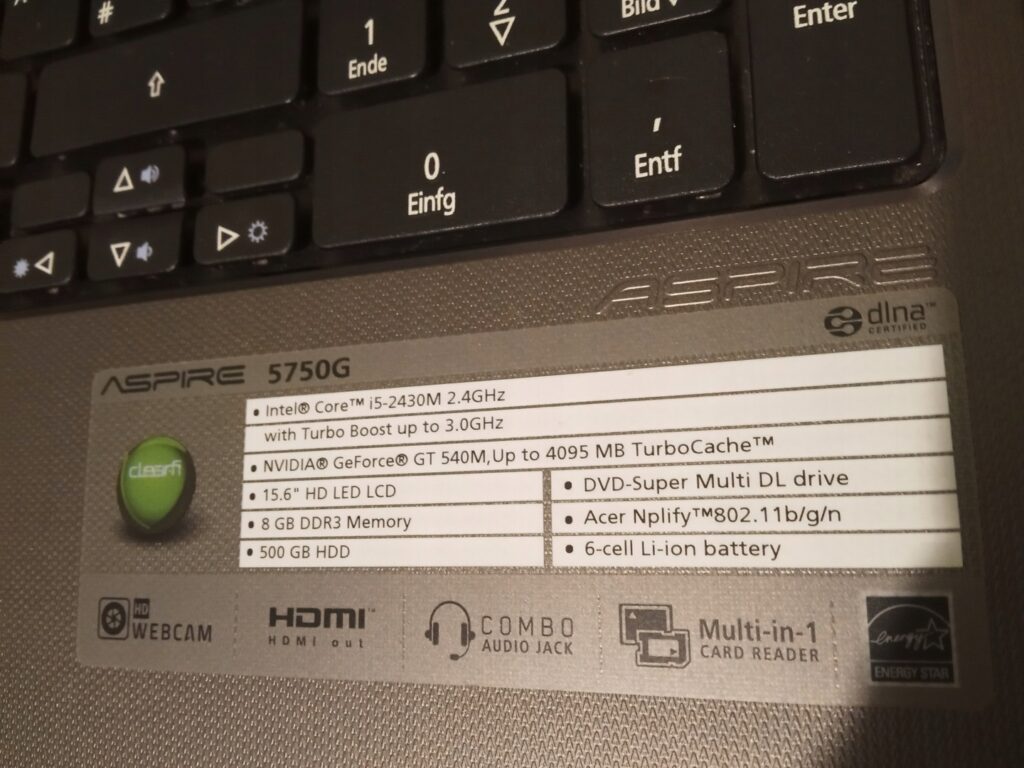
Un autre exemple typique se trouve dans les ordinateurs portables, tels que les Acer Aspire 3 A315-56 avec Windows et Debian en dual bootL'installation se déroule sans problème, le menu de démarrage est activé au préalable avec F12 et vous pouvez choisir sans difficulté le système à démarrer.
Le problème survient lorsque, une fois la configuration des deux systèmes terminée, l'utilisateur tente de… Réessayez avec l'UEFI en appuyant sur F2. ou via les options de réinitialisation avancées de Windows, voire même depuis GRUB2. Au lieu d'afficher l'interface de configuration, l'ordinateur portable se bloque sur l'écran du logo Acer et ne progresse pas.
Heureusement, la touche F12 d'accès au menu de démarrage a été activée précédemment, car elle fonctionne encore et permet de sélectionner le système ou le périphérique. En revanche, l'accès à la configuration UEFI semble inopérant. F2 ne répond plus.Le redémarrage spécial de Windows n'atteint pas le BIOS, pas plus que les options GRUB.
Certains utilisateurs tentent de « réinitialiser » l'ordinateur en maintenant le bouton d'alimentation enfoncé pendant plusieurs secondes ou en le combinant avec le bouton de retrait de la batterie interne, ce qui équivaut souvent à une réinitialisation complète sur de nombreux ordinateurs portables Acer. Après cette manipulation, le problème persiste : le système reste bloqué sur le logo lors de toute tentative d'accès à l'UEFI.
Lorsque vous n'avez plus d'options et que vous ne souhaitez pas démonter l'ordinateur portable, c'est souvent utile. utilisez le menu de démarrage F12 Pour démarrer à partir d'un support externe (clé USB de réparation ou d'installation), vérifiez les partitions, réinstallez GRUB si nécessaire ou, en dernier recours, formatez le disque et forcez l'UEFI à reconstruire l'enregistrement de démarrage. Idéalement, vous devriez pouvoir accéder directement au BIOS pour vérifier la configuration de démarrage, le mode UEFI/Legacy et les autres options sensibles.
Ce type de blocage sur les appareils dotés de deux systèmes d'exploitation démontre que, lorsqu'ils sont combinés, les deux systèmes peuvent être bloqués. UEFI, démarrage rapide et chargeurs de démarrage comme GRUB2Le moindre changement peut rendre l'accès au BIOS très délicat, il est donc conseillé de toujours laisser les touches comme F12 activées et de connaître les alternatives logicielles.
Comment accéder au BIOS sur un Acer : méthode officielle utilisant les touches
Selon les Documentation d'assistance AcerLa procédure standard pour accéder au BIOS/UEFI de votre ordinateur est assez simple, à condition que le démarrage rapide ne pose aucun problème. L'important est de toujours démarrer l'ordinateur complètement éteint, et non après un redémarrage à chaud.
Si vous travaillez sur votre ordinateur portable, enregistrez toutes les modifications, fermez les applications et utilisez le menu d'arrêt de Windows ou celui de votre système d'exploitation. Une fois votre ordinateur complètement éteint, vous pouvez suivre les étapes recommandées par Acer.
Dans le Ordinateurs portables AcerLa touche standard pour accéder au BIOS est F2. L'idée est d'allumer l'ordinateur et, dès que vous appuyez sur le bouton d'alimentation, de commencer à appuyer sur la touche F2 de manière répétée, plusieurs fois par seconde, jusqu'à ce que l'interface BIOS/UEFI apparaisse à l'écran.
Dans le cas du ordinateur de bureau AcerLes instructions changent : la touche habituelle pour accéder à l’UEFI est Suppr ou Supr. Comme précédemment, allumez l’ordinateur et maintenez immédiatement la touche Supr enfoncée, sans attendre l’apparition du logo. Si tout fonctionne correctement et que le démarrage rapide ne réduit pas significativement le temps de POST, le menu de configuration devrait s’afficher.
Il est important de noter que, sur certains modèles, les touches de fonction peuvent nécessiter la désactivation des fonctions multimédias ou la pression de la touche Fn pour que la touche F2 soit correctement interprétée. En cas de doute sur la configuration de votre clavier, Essayez d'utiliser F2 seul et Fn+F2 pour voir quelle combinaison réagit.
Comment accéder au BIOS selon les autres fabricants (HP et Lenovo)
Bien que l'accent soit mis sur Acer et ses problèmes de démarrage rapide, les méthodes d'accès au BIOS des autres fabricants sont similaires, avec de légères variations dans la touche permettant d'ouvrir le firmware. Connaître ces méthodes est utile si vous possédez plusieurs ordinateurs à la maison ou au bureau.
Sur les ordinateurs HPEn général, la touche permettant d'accéder au firmware est F10. Comme pour les ordinateurs Acer, il est recommandé d'éteindre complètement le système, de le rallumer et d'appuyer sur F10 de manière continue dès la première seconde. Si, pour une raison quelconque, F10 ne répond pas, de nombreux modèles HP acceptent la touche Échap au démarrage, ce qui ouvre un… menu des options de démarrage à partir duquel vous pouvez ensuite accéder au BIOS.
Parallèlement, dans les équipes LenovoLa touche standard est F2. Là encore, vous devez allumer l'ordinateur et appuyer plusieurs fois sur F2 dès le démarrage. Sur certains modèles, notamment les ordinateurs portables récents, il peut être nécessaire d'utiliser la combinaison de touches F2. FN + F2 Les fonctions multimédias utilisent les touches de fonction par défaut. Si une méthode ne fonctionne pas, essayez l'autre.
La plupart de ces appareils disposent également d'un menu de démarrage rapide (similaire à la touche F12 d'Acer) qui s'active avec une autre touche, et à partir de là, vous pouvez forcer l'accès au firmware. Maîtrisez ces clés spécifiques à la marque Cela aide beaucoup à diagnostiquer si le problème est un démarrage rapide ou quelque chose de plus grave.
Accéder au BIOS depuis Windows 11 sans utiliser de touches au démarrage
Lorsque le processus de démarrage est si rapide que même appuyer sur la bonne touche à pleine vitesse ne permet pas d'accéder au BIOS, une option très utile est… forcer l'accès au firmware depuis Windows 11Cette méthode ne dépend pas du temps POST, mais des options de récupération du système d'exploitation.
La première chose à faire est d'ouvrir l'application Configuration Sous Windows 11, vous pouvez accéder à ces paramètres depuis le menu Démarrer ou en utilisant le raccourci clavier Windows + I. Une fois dans les paramètres système, vous trouverez les principaux réglages de votre appareil.
Dans le Système, vous trouverez la section RécupérationVous y trouverez plusieurs outils liés au démarrage et à la réparation du système, notamment la section « Démarrage avancé ». Cette section est essentielle pour accéder au BIOS sans utiliser les touches F2, F10, Suppr ou autres.
Dans les options de démarrage avancées, il existe un bouton intitulé : Redémarrez maintenantCliquer ici affichera une boîte de dialogue de confirmation sous Windows, vous avertissant que le système redémarrera dans un environnement spécial. Confirmez en cliquant sur « Redémarrer maintenant » et patientez jusqu'au redémarrage de l'ordinateur.
Après le redémarrage, l'ordinateur ne démarrera pas directement sous Windows, mais chargera à la place un écran d'accueil. menu de démarrage avancé avec plusieurs options de dépannage. Dans ce menu, sélectionnez Dépannage, puis Options avancées, et enfin Paramètres du microprogramme UEFI.
Lorsque vous sélectionnez Paramètres du microprogramme UEFI, le système vous demandera de confirmer en appuyant sur RedémarrageLorsque l'ordinateur redémarre, il n'entrera plus dans Windows mais directement dans l'interface BIOS/UEFI, sans qu'il soit nécessaire de synchroniser les pressions de touches au démarrage.
Cette méthode n'est disponible que si l'appareil est installé en mode UEFI et si le fabricant a correctement exposé l'option de firmware au système d'exploitation. Malgré cela, lorsqu'elle fonctionne, c'est la méthode la plus pratique pour contourner le démarrage rapide et accédez aux paramètres de l'appareil.
Conseils pratiques si le démarrage rapide bloque toujours le BIOS
Si, après avoir essayé les touches, les menus de démarrage et les options Windows, vous ne parvenez toujours pas à accéder au BIOS, il existe encore quelques astuces qui peuvent vous aider. interrompre le cycle de démarrage ultra-rapide et reprendre le contrôle du micrologiciel.
L'une des méthodes les plus simples consiste à effectuer plusieurs cycles d'arrêt forcé : Appuyez sur le bouton d'alimentation et maintenez-le enfoncé. Attendez environ 10 secondes avant d'éteindre brusquement l'appareil dès qu'il commence à démarrer, et répétez l'opération plusieurs fois de suite. Certains systèmes, après plusieurs tentatives de démarrage infructueuses, désactivent temporairement le démarrage rapide et affichent automatiquement les options de récupération ou le menu du micrologiciel.
Sur certains ordinateurs portables Acer, vous pouvez utiliser broche de réinitialisation de la batterie interne Ce bouton se trouve généralement en bas du boîtier. Ordinateur éteint et débranché, insérez un trombone ou un objet similaire pendant quelques secondes pour couper complètement l'alimentation. Sur certains modèles, cela force le BIOS à relancer l'intégralité du processus POST au prochain démarrage, augmentant ainsi les chances de réponse à la touche F2.
Sur un ordinateur de bureau, en plus de la pression prolongée sur le bouton d'alimentation, vous pouvez débrancher complètement le cordon d'alimentation, maintenir le bouton enfoncé pendant quelques secondes pour décharger l'énergie résiduelle, et même retirer la pile CMOS Laissez-le quelques minutes pour forcer une réinitialisation du firmware. Après avoir tout rebranché, essayez d'accéder au BIOS en appuyant sur la touche appropriée dès le début.
N'oubliez pas de vérifier également le clavier. Certains claviers sans fil, ou même les claviers USB connectés via un hub, peuvent présenter des problèmes. Initialisation trop tardiveCela signifie que les touches F2, Suppr ou F10 ne sont pas enregistrées à temps. Si vous pensez que cela pourrait être la cause du problème, connectez un simple clavier USB directement à un port situé à l'arrière de la carte mère ou utilisez le clavier intégré de l'ordinateur portable.
Une fois que vous parvenez enfin à accéder au BIOS, il est conseillé de localiser et de désactiver le mode de démarrage rapide Dans les options du microprogramme, vérifiez les paramètres afin d'éviter que le problème ne se reproduise. Il est également conseillé de vérifier l'ordre de démarrage, le mode UEFI/Legacy, la détection du disque et, si vous installez Windows 11, d'activer le TPM et le démarrage sécurisé.
Une fois que vous comprenez exactement ce que fait le BIOS/UEFI, à quoi sert le démarrage rapide et quelles touches et quels menus chaque fabricant propose, Il est beaucoup plus facile de retrouver l'accès Même si votre ordinateur portable semble bloqué sur le logo ou affiche un message d'erreur indiquant l'absence de périphérique de démarrage, la maîtrise de ces options vous offre un contrôle total sur votre PC (Acer, HP, Lenovo ou autre) et vous épargne bien des tracas lors de la maintenance du système, du disque dur ou de la mise à jour vers une nouvelle version de Windows.


Passionné de technologie depuis qu'il est petit. J'aime être à jour dans le secteur et surtout le communiquer. C'est pourquoi je me consacre à la communication sur les sites de technologie et de jeux vidéo depuis de nombreuses années. Vous pouvez me trouver en train d'écrire sur Android, Windows, MacOS, iOS, Nintendo ou tout autre sujet connexe qui me vient à l'esprit.