Dans cet article, nous vous expliquons comment activer l'accès sans surveillance dans RustDesk : prérequis et configuration initialeEn réalité, la procédure est plus simple qu'il n'y paraît, mais il est essentiel de la suivre correctement. Autrement, vous risquez de perdre l'accès à l'ordinateur distant ou, pire encore, de le rendre vulnérable à des tentatives de connexion non autorisées.
Qu'est-ce que l'accès sans surveillance dans RustDesk ?

Imaginez quelque chose comme ceci : vous avez un serveur dans une pièce isolée, un ordinateur familial situé à des centaines de kilomètres, ou une borne libre-service qui nécessite une maintenance urgente. Il n'y a personne à l'autre bout du fil pour approuver la connexion, mais vous devez absolument y accéder.La solution ? La fonctionnalité appelée accès sans surveillance.
L'accès sans surveillance est l'une des fonctionnalités les plus puissantes et indispensables de tout logiciel de bureau à distance. Il permet Connectez-vous à un ordinateur lorsqu'aucune personne n'est assise devant pour cliquer sur OK ou dicter un code de vérification.Il est essentiel et particulièrement utile pour la gestion à distance des serveurs, la fourniture d'une assistance technique ou le dépannage dans les environnements professionnels et même domestiques.
Bien entendu, il est possible d'activer l'accès sans surveillance dans RustDesk, l'une des meilleures applications de sa catégorieEn peu de temps, il s'est imposé comme l'alternative open source la plus robuste et efficace aux outils traditionnels tels que TeamViewer, AnyDesk ou SupRemo. Les particuliers peuvent l'utiliser sans payer de licence ni d'abonnement, soit via des serveurs publics gratuits, soit via leur propre serveur (auto-hébergement) (Voir l'article). Comment configurer son propre serveur RustDeks avec Docker).
Comment activer l'accès sans surveillance dans RustDesk
Pour activer l'accès sans surveillance dans RustDesk, vous devez configurer deux éléments fondamentaux. Premièrement, un mot de passe permanentce qui élimine la nécessité pour quelqu'un d'accepter manuellement chaque connexion. Et deuxièmement, Exécuter RustDesk en tant que service système afin qu'elle soit disponible avant même le début d'une session utilisateur.
Ainsi, vous pouvez oublier les mots de passe à usage unique qui changent constamment. Avec l'accès sans surveillance, Vous établissez une authentification fixe qui vous permet de vous connecter à tout moment.Vous pourrez ainsi accéder à votre système pour résoudre un problème urgent, effectuer une maintenance planifiée ou simplement consulter vos fichiers à distance.
Étape 1 : Définir le mot de passe permanent
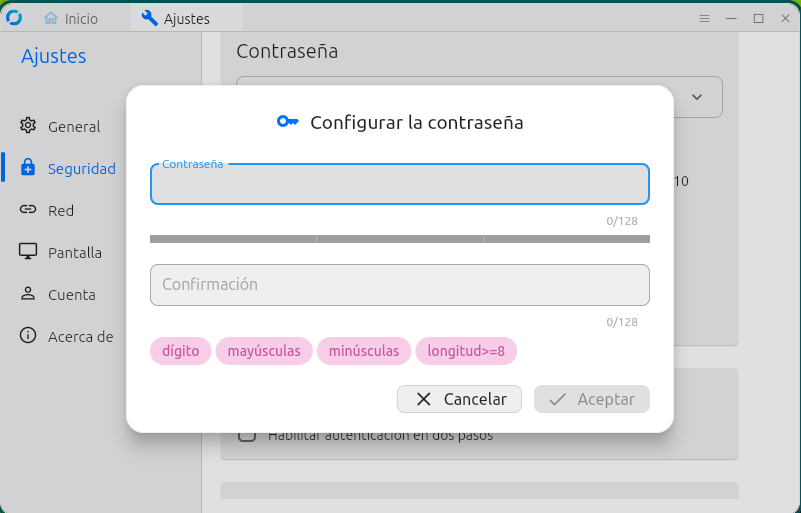
Il s'agit de la première et de la plus importante étape pour activer l'accès sans surveillance dans RustDesk. Par défaut, l'application génère des mots de passe temporaires qui changent constamment. Mais pour nos besoins, nous avons besoin de mots de passe permanents. les remplacer par un fixe en suivant ces étapes :
- Ouvrez RustDesk sur l'ordinateur auquel vous souhaitez accéder à distance.
- Cliquez sur les trois points verticaux à côté de votre identifiant pour ouvrir le Paramètres.
- Dans le menu de gauche, cliquez sur Sécurité.
- Cliquez sur Déverrouiller les paramètres de sécurité et saisissez votre mot de passe ou votre méthode d'authentification.
- Descendre à la rubrique Mot de passe et cliquez sur Définissez un mot de passe permanent.
- Créez un mot de passe répondant aux exigences suivantes : longueur, contenant des chiffres, des lettres, des majuscules et des minuscules.
- Ne commettez pas l'erreur de réutiliser votre mot de passe de connexion au système d'exploitation. Utilisez un mot de passe dédié et robuste pour RustDesk ; ainsi, si une authentification est compromise, l'autre restera intacte.
- Confirmer Saisissez le mot de passe permanent et cliquez sur Accepter.
Étape 2 : Installer RustDesk en tant que service système
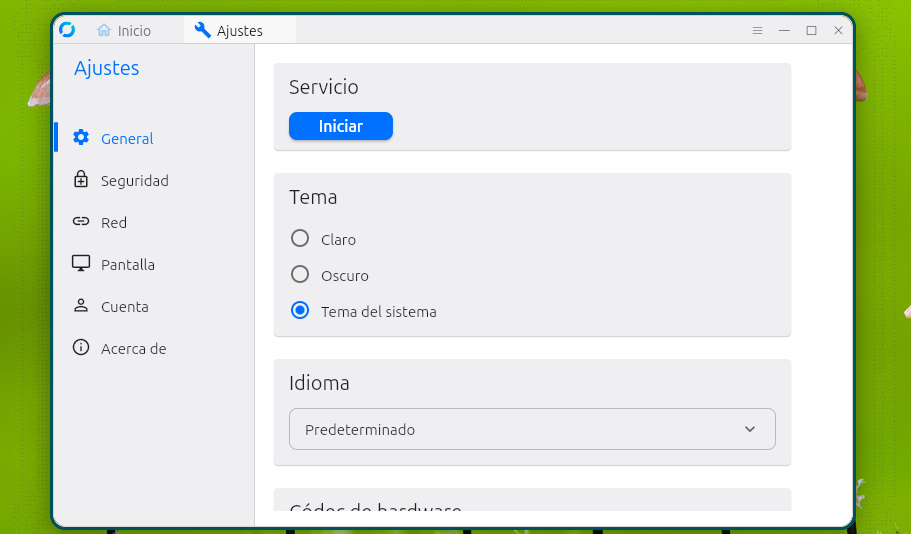
La deuxième étape pour activer l'accès sans surveillance dans RustDesk consiste à installer l'outil en tant que service système. Pour ce faire, vous devez : utiliser l'installateur standardLe fichier .exe est destiné à Windows, le fichier .dmg à macOS et le paquet .deb/.rpm à Linux. Après l'installation, accédez aux Paramètres et activez RustDesk en tant que service système.
La version portable de RustDesk n'est pas adaptée à un accès sans surveillance.Son exécution étant liée à la session de l'utilisateur, la connexion sera interrompue lorsque celui-ci se déconnecte, que l'ordinateur redémarre ou qu'une demande d'autorisation apparaît.
Par conséquent, pour activer l'accès sans surveillance dans RustDesk, Il doit être exécuté en tant que service systèmeUn service s'exécute en arrière-plan, quel que soit l'utilisateur connecté, et est conçu pour démarrer avec le système d'exploitation. Par conséquent, pour accéder à distance à un service, il suffit que l'ordinateur soit allumé et connecté à Internet.
Comment faire sur différentes plateformes

Activer l'accès sans surveillance dans RustDesk est un jeu d'enfant, quelle que soit la plateforme sur laquelle vous l'utilisez. Sous WindowsPar exemple, il vous suffit d'aller dans Paramètres > Général et de rechercher la section Service. Si l'état indique « Arrêté », cliquez sur le bouton « Démarrer ». Le service sera alors configuré pour démarrer automatiquement avec votre ordinateur.
Sur macOS Une étape supplémentaire est nécessaire car le système d'Apple est plus restrictif en matière d'autorisations. Après avoir installé l'outil, accédez à Réglages Système > Confidentialité et sécurité. Accordez ensuite à RustDesk les autorisations nécessaires pour « Enregistrement d'écran » et « Accessibilité ».
Y avec Linux Les choses se compliquent un peu. Les paquets .deb et .rpm enregistrent tous deux un service. systemd RustDesk se lance automatiquement. Cependant, la capture d'écran sous Wayland présente des limitations en cas d'accès sans surveillance. L'équipe de RustDesk travaille activement à une solution pour une compatibilité totale avec Wayland.
Par conséquent, pour les environnements totalement automatisés, l'option la plus fiable consiste à utiliser une configuration sans interface graphique avec un écran virtuel ou, le cas échéant, un écran physique. utiliser une session X11RustDesk propose une option expérimentale pour activer le mode sans interface graphique via la commande sudo rustdeks --option allow-linux-headless Y.
Activez l'accès sans surveillance dans RustDesk : le contrôle total entre vos mains.
Après avoir activé l'accès sans surveillance dans RustDesk, voici quelques points à garder à l'esprit. Par exemple, utilisez mots de passe permanents uniques par appareilet activez le chiffrement personnalisé si vous utilisez votre propre serveur RustDesk. De plus, Désactivez cette fonction lorsqu'elle n'est pas nécessaire. Et n'oubliez pas de maintenir l'application à jour afin d'éviter les vulnérabilités.
Ça y est ! Vous savez maintenant comment activer l'accès sans surveillance dans RustDesk pour un contrôle total. Tout commence par la configuration d'un mot de passe permanent et, surtout, assurez-vous que l'outil fonctionne comme un service systèmeChaque système d'exploitation a ses particularités, mais l'accès sans surveillance est possible dans tous.
Indice

Depuis mon plus jeune âge, je suis fasciné par tout ce qui touche aux sciences et aux technologies, en particulier les progrès qui nous facilitent la vie et la rendent plus agréable. J'aime me tenir au courant des dernières actualités et tendances, et partager mes expériences, mes opinions et mes conseils sur les appareils et gadgets que j'utilise. C'est ce qui m'a amené à devenir rédacteur web il y a un peu plus de cinq ans, en me concentrant principalement sur les appareils Android et les systèmes d'exploitation Windows. J'ai appris à expliquer des concepts complexes en termes simples afin que mes lecteurs puissent les comprendre facilement.