- Recall capture automatiquement des captures d’écran et permet des recherches intelligentes dans Windows 11.
- La confidentialité et le contrôle des données collectées par Recall sont essentiels pour les utilisateurs.
- Microsoft vous permet de désactiver le rappel à la fois à partir des options graphiques et à partir des commandes.
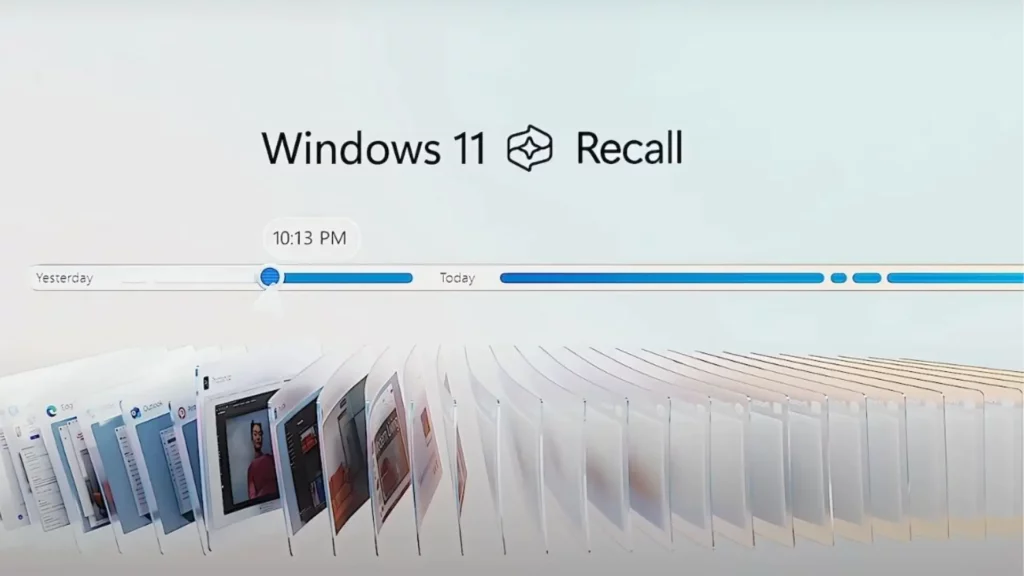
Tu ne sais pas Comment activer ou désactiver le rappel dans Windows 11 étape par étape ?Ces derniers temps, les discussions autour de la vie privée et sécurité des données sous Windows sont devenus de plus en plus populaires. Tout cela est lié à l'émergence d'une fonction appelée Rappeler Windows 11 a suscité un véritable engouement, tant dans le monde technologique que parmi les utilisateurs soucieux de la gestion de leurs informations personnelles. Vous avez sûrement déjà entendu parler de ce sujet, et vous avez même entendu dire qu'il fonctionne comme une sorte de mémoire numérique qui enregistre, presque sans que vous vous en rendiez compte, tout ce que vous voyez et faites sur votre ordinateur. Faut-il s'inquiéter ? L'essentiel est de bien comprendre son fonctionnement, ce qu'il implique et, surtout, comment contrôler son activation ou sa désactivation.
Dans cet article, je vais vous expliquer en détail Qu'est-ce que Recall dans Windows 11, à quoi sert-il ?, le contexte de la controverse sur la confidentialité, comment savoir si elle est présente sur votre appareil et, surtout, la procédure détaillée pour l'activer ou la désactiver. Vous découvrirez également exigences techniques Si vous êtes administrateur, vous comprendrez les avantages et les inconvénients de cette fonctionnalité et prendrez des décisions éclairées.
Qu'est-ce que Recall dans Windows 11 et à quoi sert-il ?
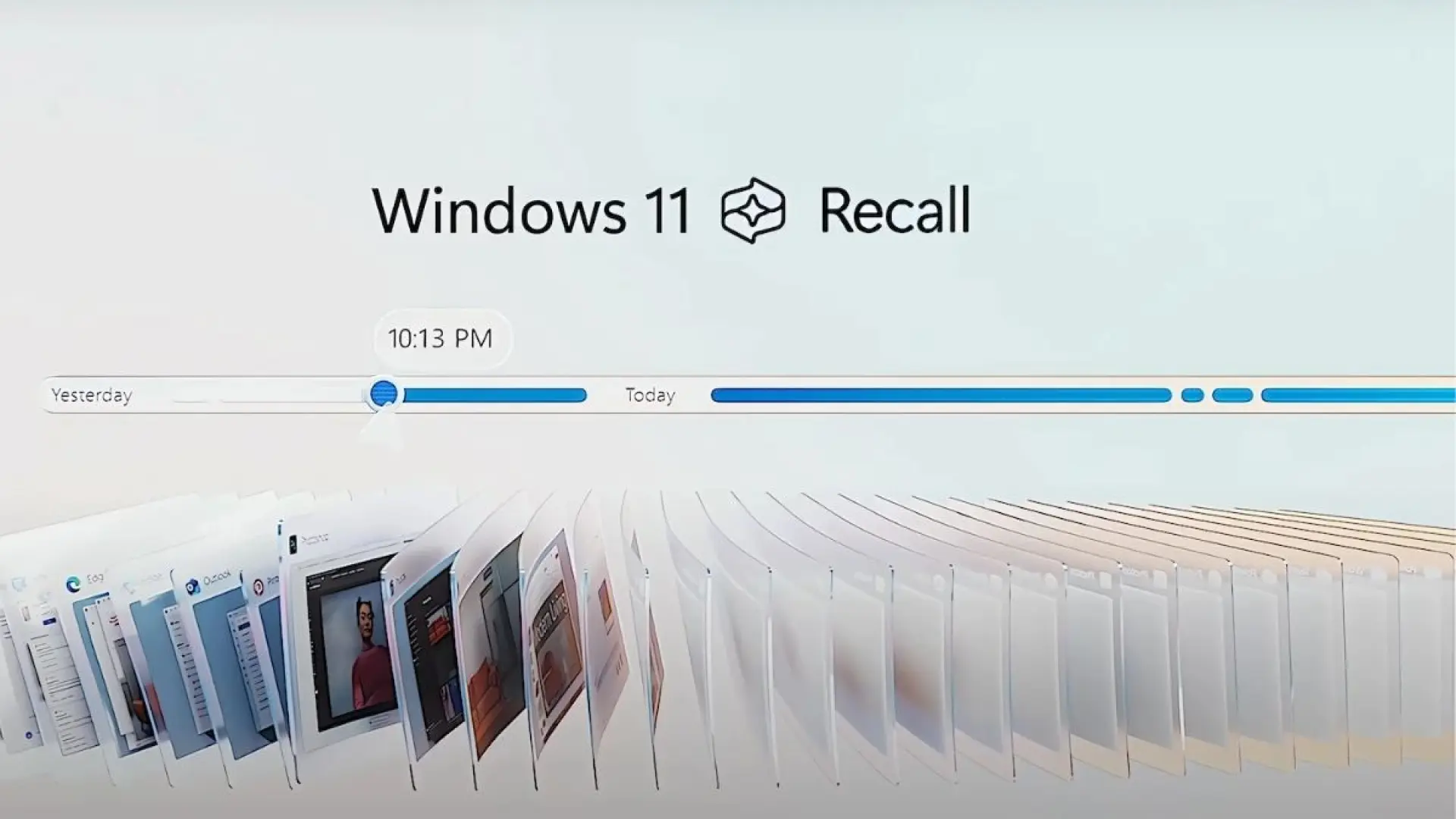
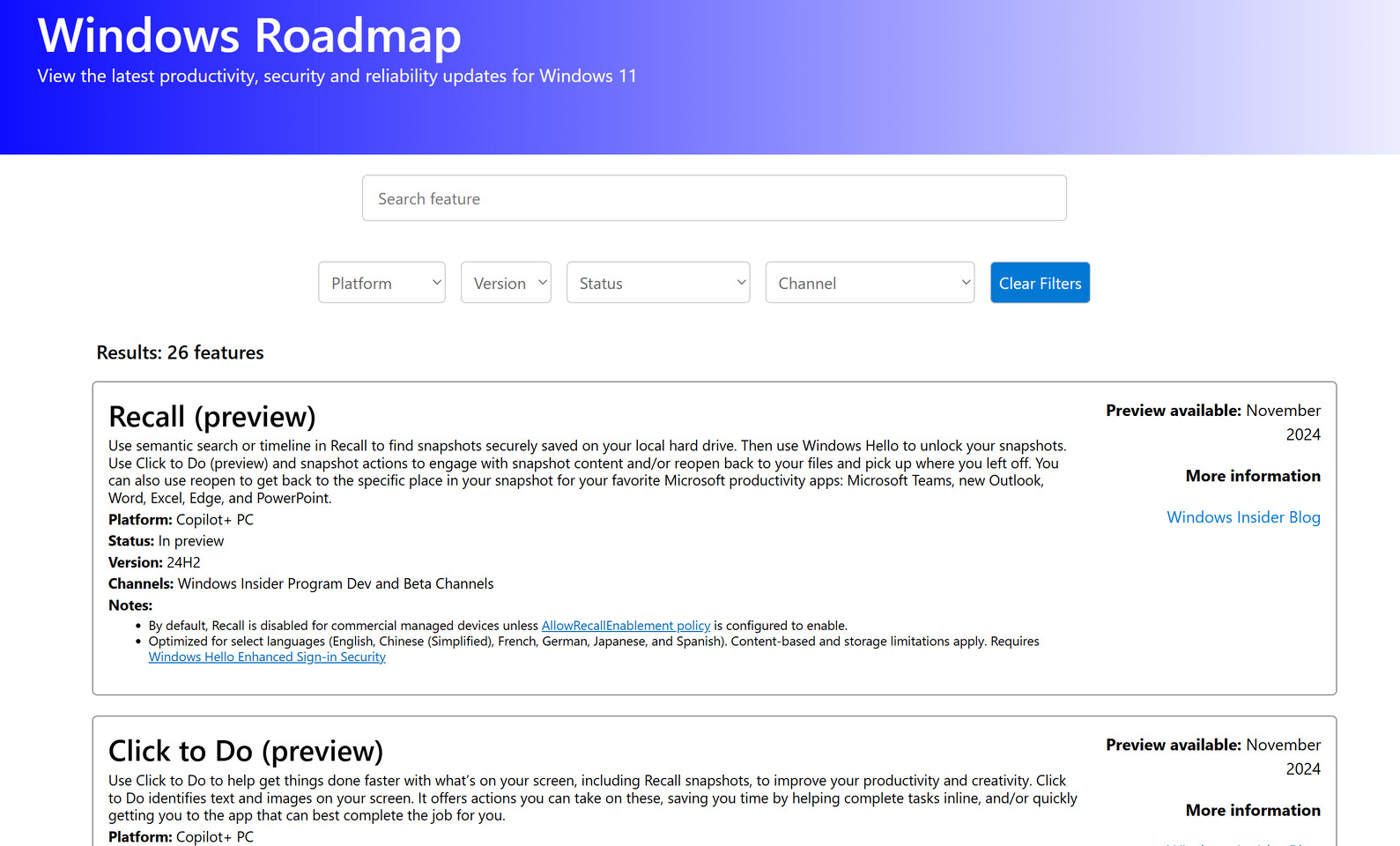
La fonction Rappeler, propulsé par Microsoft et intégré aux équipes avec Copilote+, est basé sur la technologie de l'intelligence artificielle pour capturer automatiquement des captures d'écran périodiques de l'écran lorsque vous utilisez votre ordinateur. Recall vise à vous offrir une un moyen rapide et facile de revenir en arrière et retrouvez les informations que vous avez vues à un moment donné, même si vous ne vous souvenez pas exactement quand ou où vous les avez recherchées.
Ce qui est surprenant (et en même temps dérangeant pour beaucoup) c'est qu'il ne se limite pas à enregistrer les sites Web que vous visitez ou les documents que vous ouvrez, mais il prend également en compte captures d'écran automatiques de tout ce qui est affiché à l'écran. Ces images sont stockées, sont traités localement et ensuite vous pouvez les utiliser pour faire recherches en langage naturel, vous demandant par exemple de vous montrer « la présentation que vous avez ouverte mardi dernier » ou « le site de recettes que vous avez visité il y a une semaine ».
Ce système est conçu pour simplifiez votre vie numérique et ne perdez jamais de vue le travail de votre équipe. Cependant, sa capacité à collecter autant d'informations génère de sérieuses préoccupations concernant la confidentialité et l’utilisation abusive possible de données sensibles.
Pourquoi Recall a-t-il suscité autant de controverse ?
La controverse autour du rappel Windows n'est pas née de nulle part. Le débat sur la question de savoir si une telle fonctionnalité constitue une progrès utiles ou menace pour la vie privée Ce phénomène suscite une controverse croissante, tant parmi les particuliers que parmi les entreprises et les organismes gouvernementaux. Voici les principales raisons du conflit :
- Volume et type d'informations collectées:Recall stocke des captures visuelles qui peuvent inclure des données très sensibles telles que des mots de passe, des numéros de carte, des informations d'identification ou même des informations médicales.
- Consentement et transparenceDe nombreux utilisateurs ignorent complètement l’existence de Recall, son fonctionnement et le fait qu’il peut être activé par défaut dans certaines versions ou sur des appareils plus récents.
- Seguridad de los datos:Bien que Microsoft affirme que tout le traitement est local, la crainte d’un accès non autorisé (par exemple, via des logiciels malveillants ou des comptes d’administrateur) est réelle.
- Difficulté de désinstallation:La désactivation du rappel n'est pas toujours facile et, dans certains cas (appareils individuels ou gérés), il peut ne pas être possible de le supprimer complètement.
Face aux critiques, Microsoft a revu le déploiement de cette fonctionnalité. Bien que sa sortie générale était prévue pour le 18 juin 2024 sur les appareils Copilot+, sa disponibilité a finalement été limitée au programme Windows Insider, ce qui a retardé son déploiement pour améliorer la sécurité et la confidentialité.
Comment fonctionne Recall et quelles options de configuration offre-t-il ?
En pratique, Recall effectue captures d'écran automatiques à intervalles réguliers chaque fois qu'il détecte des changements dans ce qui est affiché. Ces les images sont enregistrées sur le disque local et, selon Microsoft, jamais Elles ne transitent pas par le cloud ni par des serveurs externes. Un moteur d'IA analyse ces captures d'écran, indexe le texte et les images, vous permettant ainsi d'effectuer des recherches ultérieures à l'aide d'expressions en langage naturel, sans avoir à vous souvenir exactement où et quand vous avez consulté l'information. Comment fonctionne Recall dans Windows 11.
Recall enregistre non seulement l'activité dans le navigateur, mais aussi programmes, chats, images, accès aux applications…pratiquement tout ce qui apparaît à l’écran. Intimité Dans son fonctionnement, on suppose qu'il est garanti par le cryptage et la protection par Windows Bonjour (identification biométrique), bien qu’il existe des doutes quant à savoir si la protection est suffisante.
Su la configuration est flexible Sur les appareils personnels (et non ceux gérés par l'entreprise), vous pouvez activer ou non la fonction de rappel, déterminer l'espace de stockage alloué aux captures d'écran et la durée de conservation de ces images avant leur suppression automatique. Vous pouvez également filtrer les applications et les sites web à ne pas capturer.

Comment savoir si Recall est installé sur votre PC ?
L’un des aspects qui suscite le plus de doutes est la disponibilité réelle du rappel Sur chaque ordinateur. Cette fonctionnalité n'est pas disponible sur toutes les versions de Windows 11 ni sur tous les ordinateurs. Pour vérifier, procédez comme suit :
- Cliquez Win + I pour ouvrir les paramètres Windows.
- Se connecter Système puis dans Information. Là, vous pouvez voir le version exacte de Windows installé. Le rappel n'est disponible qu'à partir de la version 24H2 et sur certains appareils dotés de matériel compatible (Copilot+ PC).
- Si vous utilisez 24H2, vérifiez si le rappel est activé. Faites un clic droit sur le bouton Démarrer, sélectionnez « Invite de commandes (Admin) » et exécutez la commande suivante :
dism /online /Get-FeatureInfo /FeatureName:Recall - L'état actuel du rappel apparaîtra dans les résultats. Si la mention « Activé » apparaît, la fonctionnalité est active.
Sur les appareils gérés par l'entreprise, la présence ou l'absence de rappel dépendra des politiques appliquées par le service informatique.
Étapes pour désactiver le rappel dans Windows 11
Si vous détectez que le rappel est actif et que vous souhaitez arrêter la collecte de données, vous pouvez le désactiver à l'aide de plusieurs options, soit depuis l'interface graphique, soit via des commandes avancées. Voici les principales :
Depuis les paramètres
- Accès à configuration dans le menu Démarrer.
- Aller à Confidentialité et sécurité.
- sélectionner Rappel et instantanés.
- Désactivez l'option Enregistrer des instantanés.
- Sur le même écran, vous pouvez supprimer les instantanés stockés et cliquer sur Borrar todo pour supprimer les informations précédentes.
À partir de l'invite de commande
- Ouvrez le Symbole du système en tant qu'administrateur.
- Pour désactiver le rappel, entrez :
dism /online /Disable-Feature /FeatureName:Recall - Redémarrez votre ordinateur pour que les modifications prennent effet.
Si la fonctionnalité est automatiquement réactivée après une mise à jour ultérieure, vous pouvez automatiser sa désactivation à l’aide de scripts PowerShell pour garder le contrôle.
Rappel des considérations relatives à la confidentialité et à la sécurité
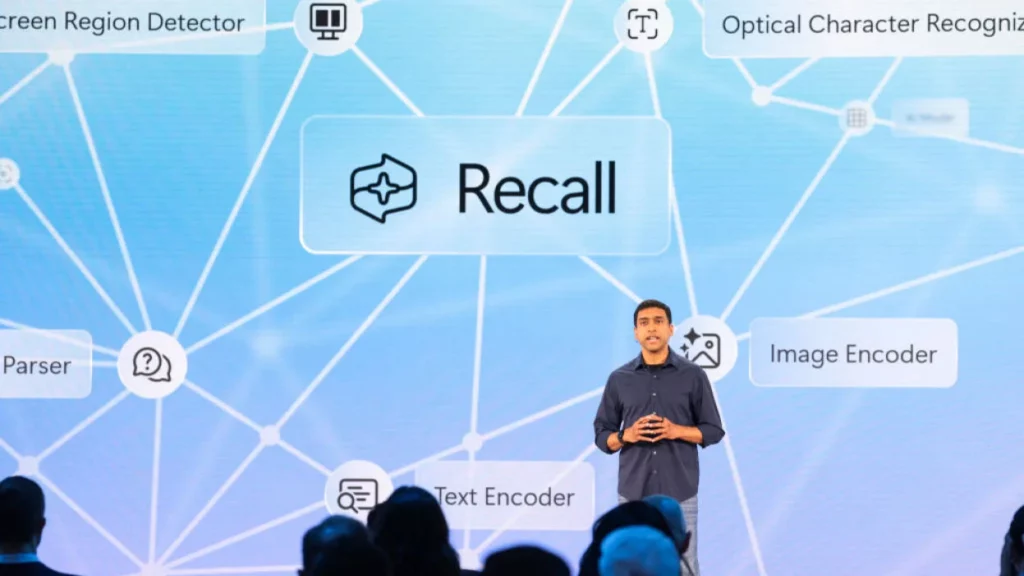
Microsoft affirme que Recall fonctionne entièrement localement, sans envoyer de données à des serveurs externes. Selon leur documentation, les captures d'écran sont cryptées et accessible uniquement avec Windows Hello, en plus d'être protégé par le TPM 2.0 de l'équipe. Ces mesures visent à préserver la confidentialité vis-à-vis des autres utilisateurs et administrateurs en entreprise.
De plus, il y a un filtre d'informations confidentielles Cette option, si elle est activée, empêche l'enregistrement de captures d'écran en cas de détection de données potentiellement sensibles. La décision d'activer ou de désactiver cette option appartient à l'utilisateur, qui doit évaluer si cette protection est suffisante pour ses besoins en matière de confidentialité.
Options de configuration et politiques pour les entreprises et les administrateurs
Dans les environnements professionnels, où les appareils sont gérés de manière centralisée, Recall Il est désactivé et supprimé par défaut, sauf autorisation explicite de la politique. Les administrateurs peuvent :
- Activer ou bloquer son activation sur les appareils de l'organisation.
- Limitez le stockage, définissez les durées maximales de stockage et de conservation et excluez des applications ou des sites Web spécifiques des captures.
- Contrôlez si les utilisateurs peuvent exporter leurs instantanés et dans quelles conditions.
Tout cela peut être configuré à l’aide de stratégies de groupe (GPO), de CSP ou de profils MDM, garantissant ainsi la conformité aux réglementations internes et un contrôle complet dans les environnements d’entreprise.
Comparaison du rappel avec d'autres options d'audit et de contrôle
Le rappel représente une avancée par rapport aux méthodes d'audit traditionnelles. Cependant, si vous recherchez contrôle exhaustif En termes de gestion de logiciels ou d'appareils, il existe des outils spécifiques tels qu'InvGate Asset Management, qui vous permettent de surveiller de manière centralisée les licences, les correctifs et les mises à jour, vous aidant à détecter si des fonctions telles que Recall sont actives sur votre flotte.
Recommandations supplémentaires pour renforcer votre confidentialité
Si vous souhaitez renforcer votre sécurité numérique au-delà de la désactivation de Recall, pensez à suivre les recommandations telles que :
- Utiliser un VPN sur les réseaux publics.
- Maintenez votre système à jour avec les derniers correctifs de sécurité.
- Examinez et gérez les autorisations pour les applications et extensions installées.
- Utilisez des outils de confidentialité tiers si vous partagez du matériel ou travaillez avec des données sensibles.
N'oubliez pas que le contrôle actif de votre confidentialité numérique dépend en grande partie de vos actions et décisions. Bien que Recall puisse être utile dans certains cas, vous devez toujours tenir compte des risques et de la sensibilité des données que vous gérez.
Comme tu peux le voir, Rappeler représente un énorme pas en avant en termes de Productivité alimentée par l'IA, mais cela pose également des défis à ceux qui souhaitent préserver leur confidentialité et leur sécurité numériques. Comprendre son fonctionnement, ses options et les paramètres possibles vous permettra d'utiliser Windows 11 en toute confiance et d'éviter d'éventuels problèmes à l'avenir. Analysez vos besoins, ajustez les options selon vos besoins et restez à l'affût des mises à jour Microsoft pour exploiter ou limiter cette fonctionnalité selon vos besoins.

Passionné de technologie depuis qu'il est petit. J'aime être à jour dans le secteur et surtout le communiquer. C'est pourquoi je me consacre à la communication sur les sites de technologie et de jeux vidéo depuis de nombreuses années. Vous pouvez me trouver en train d'écrire sur Android, Windows, MacOS, iOS, Nintendo ou tout autre sujet connexe qui me vient à l'esprit.