
Vous souhaitez consulter votre mot de passe Wi-Fi enregistré sous Windows 11 et ne souhaitez pas utiliser de commandes ? Cet article vous explique comment procéder. Un moyen rapide et facile de visualiser vos clés sans avoir à utiliser de commandes dans PowerShell ou l'invite de commandes. Idéal pour les utilisateurs qui privilégient des solutions visuelles et simples, accessibles depuis les paramètres Windows. Voyons voir.
Est-il possible d'afficher le mot de passe WiFi enregistré dans Windows 11 sans utiliser de commandes ?

Pour commencer, est-il possible d’afficher le mot de passe WiFi enregistré dans Windows 11 sans utiliser de commandes ? Oui. Depuis les paramètres de Windows 11, vous pouvez accéder aux clés WiFi Que vous y soyez connecté ou que vous l'ayez sauvegardé après une utilisation occasionnelle, la procédure est assez simple ; nul besoin d'être un expert en programmation pour la réaliser.
Quand est-il nécessaire de consulter le mot de passe Wi-Fi enregistré sous Windows 11 ? Les raisons peuvent varier selon vos besoins, notamment actuels. Mais L'affichage des mots de passe Wi-Fi enregistrés peut être utile dans les situations suivantes:
- Configurer un nouvel appareil:Si vous souhaitez connecter un autre appareil au réseau Wi-Fi, tel que votre téléphone, votre tablette ou votre ordinateur portable.
- Partagez votre mot de passe avec quelqu'un:Lorsque vous souhaitez partager un mot de passe que vous avez enregistré sur votre PC avec un membre de votre famille ou un ami.
- Récupérer un mot de passe oubliéSi vous vous êtes déjà connecté à un réseau Wi-Fi et que vous ne vous souvenez plus du mot de passe, vous pouvez le vérifier dans les paramètres de votre PC.
Comment afficher le mot de passe Wi-Fi enregistré lorsque vous y êtes connecté
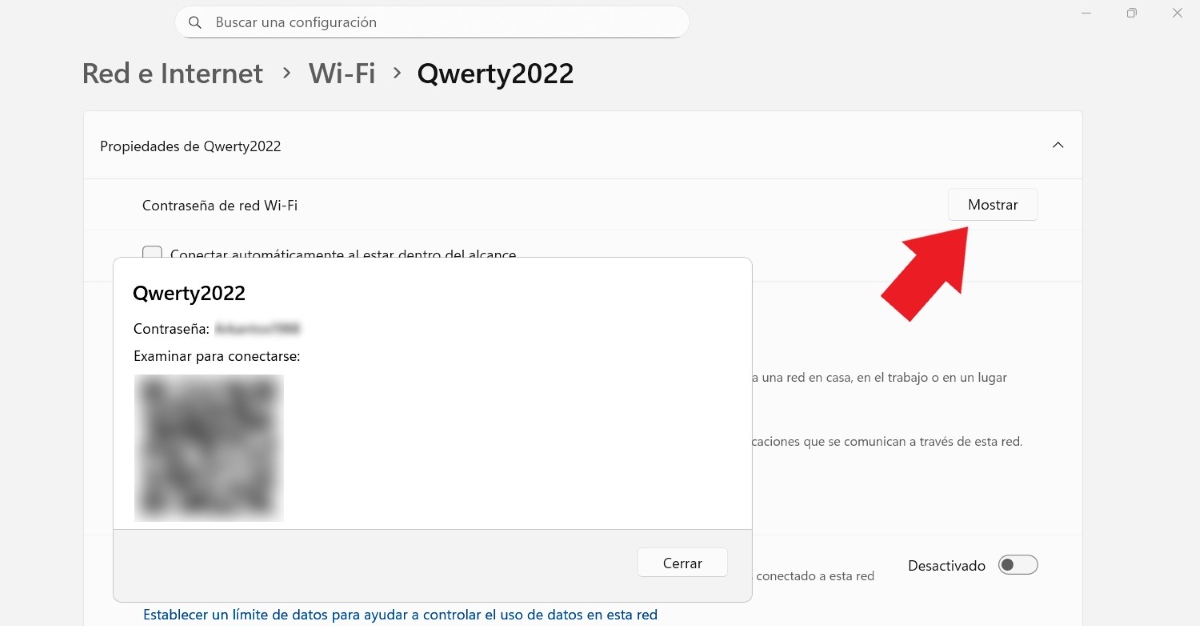
Consulter votre mot de passe Wi-Fi enregistré sous Windows 11 est très simple lorsque vous êtes connecté. Il existe deux façons de le faire : depuis le Panneau de configuration et via les Paramètres Windows. Voici les étapes à suivre pour trouver votre mot de passe Wi-Fi depuis les Paramètres lorsque vous êtes connecté :
- Se connecter à configuration en cliquant sur les touches Windows + I.
2. Sélectionnez Réseau et Internet. - Choisir Wi-Fi et cliquez Propriétés de (Nom du réseau WiFi auquel vous êtes connecté).
- Appuyez sur Voir où il est écrit « Mot de passe du réseau Wi-Fi ».
- Vous verrez automatiquement le nom du réseau, le mot de passe que vous avez saisi et le code QR afin de pouvoir le scanner et vous connecter à partir d'un autre appareil.
L'autre façon de voir le mot de passe WiFi enregistré dans Windows 11 si vous êtes connecté est via le panneau de contrôle. Pour ce faire, procédez comme suit :
- Écrit "Panneau de commande" dans la barre de recherche de démarrage de Windows.
- sélectionner Réseaux et Internet.
- Maintenant, choisissez "Centre de réseau et de partage ».
- Cliquez sur le nom du réseau Wi-Fi qui apparaîtra en bleu.
- Une fenêtre contextuelle s’ouvrira dans laquelle vous devrez sélectionner « Propriétés sans fil ».
- Cliquez maintenant sur la fenêtre Sécurité.
- Enfin, dans « Clé de sécurité réseau », cliquez sur l’option «Afficher les personnages" et voilà. Vous pourrez maintenant voir le mot de passe.
Étapes pour afficher le mot de passe Wi-Fi enregistré dans Windows 11 sans utiliser de commandes
Maintenant, une chose est de voir le mot de passe WiFi auquel vous êtes connecté et une autre chose très différente est de afficher les mots de passe enregistrés sur votre ordinateur. Celles auxquelles vous vous êtes connecté à un moment donné, mais qui ne le sont pas actuellement. Une façon courante d'afficher ces clés est d'utiliser des commandes dans PowerShell ou l'invite de commandes. D'autres utilisateurs choisissent d'utiliser une application tierce comme Révélateur de mot de passe WiFi qui leur permet de découvrir les mots de passe enregistrés.
En réalité, si vous utilisez Windows 11, inutile de vous compliquer la vie avec des commandes dans le terminal ou en téléchargeant une application tierce. Voici les étapes à suivre : Étapes pour afficher la clé WiFi enregistrée dans Windows 11 sans utiliser de commandes:
- Entrer le configuration Windows (touche Windows + I).
- sélectionner Réseau et Internet.
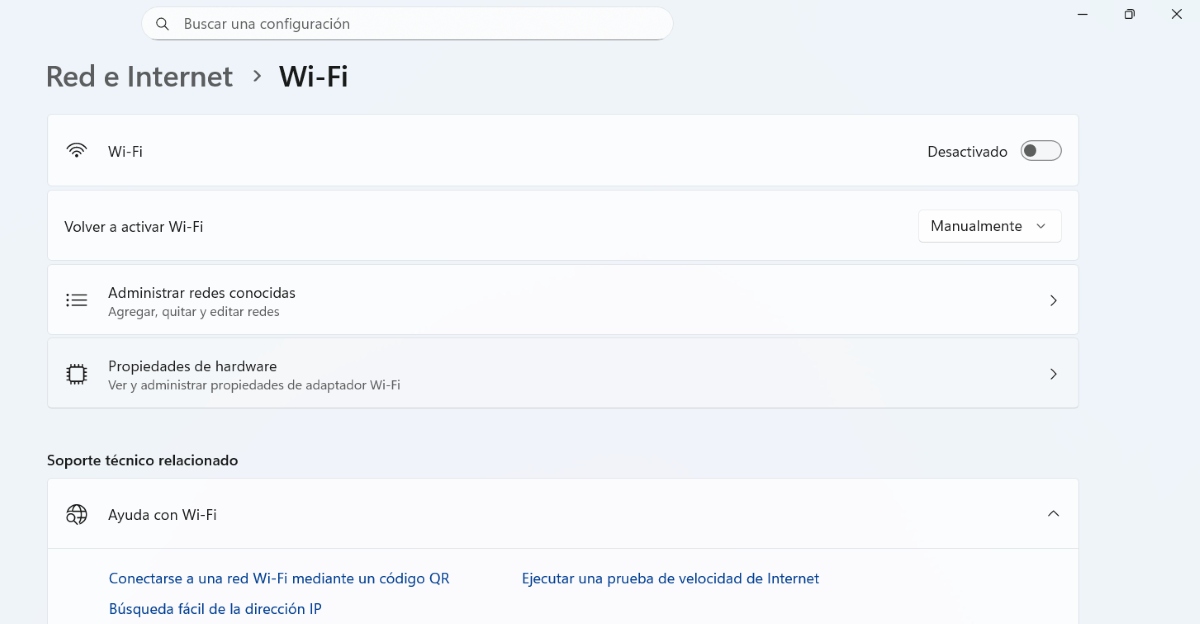
- Cliquez maintenant sur WiFi.
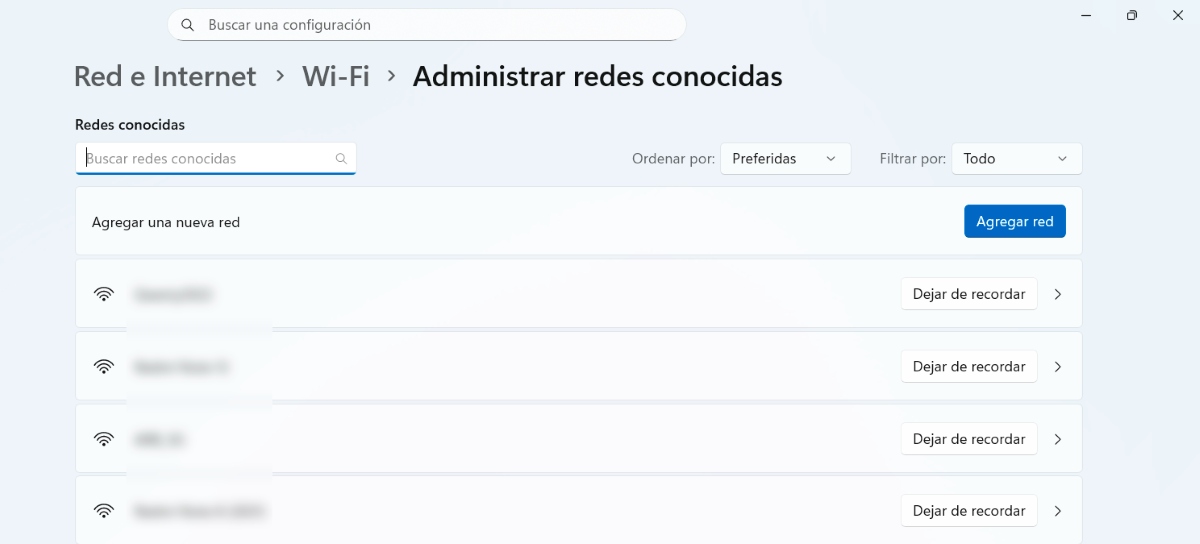
- Une fois là-bas, cliquez sur l'option «Gérer les réseaux connus" pour voir tous les réseaux WiFi enregistrés.
- Cliquez sur la petite flèche à la fin du nom du réseau pour ouvrir le Propriétés du réseau.
- Enfin, là où il est indiqué « Mot de passe du réseau Wi-Fi », cliquez sur «Voir ».
- C'est fait. Vous pourrez ainsi voir le nom du réseau, le mot de passe saisi et le code QR pour vous connecter ou le partager.
Comme vous pouvez le constater, cette procédure vous permettra d'accéder à tous les réseaux Wi-Fi auxquels vous êtes connecté depuis votre ordinateur. Vous n’avez pas besoin d’exécuter des commandes ou de faire des réglages compliqués pour pouvoir visualiser ou partager ces mots de passe que vous avez enregistrés dans Windows 11.
Comment oublier un mot de passe WiFi enregistré sous Windows 11 ?
Jusqu'à présent, nous avons vu comment voir le mot de passe WiFi enregistré dans Windows 11. Mais savez-vous Comment oublier un mot de passe enregistré dans Windows 11 afin que votre ordinateur ne s'y connecte pas automatiquement ? Comment est-ce possible ? supprimer les appareils BluetoothVous pouvez supprimer les mots de passe enregistrés. Cette procédure est simple et rapide.
Pour supprimer un mot de passe WiFi enregistré sur votre ordinateur, procédez comme suit : accédez à configuration - Réseau et Internet - WiFi - Gérer les réseaux connus – (Nom du réseau WiFi à supprimer) – Arrête de te souvenir Et voilà ! Ainsi, la prochaine fois que vous voudrez utiliser ce réseau Wi-Fi spécifique, vous devrez saisir à nouveau le mot de passe, comme si c'était la première fois que vous vous y connectiez.
Il est possible d'afficher le mot de passe Wi-Fi enregistré dans Windows 11 sans utiliser de commandes.
En bref, affichez le mot de passe Wi-Fi enregistré dans Windows 11 sans utiliser de commandes C'est possible et simple si vous suivez les bonnes étapesQue vous soyez connecté à un réseau ou que vous recherchiez un mot de passe précédemment enregistré sur votre ordinateur, le système d'exploitation Windows propose des outils visuels qui facilitent cette tâche sans vous compliquer la vie.
Les étapes mentionnées dans ce petit guide vous permettent de Tout utilisateur peut gérer rapidement ses réseaux WiFi, en toute sécurité, sans recourir à des processus avancés ni télécharger d'applications tierces. Par conséquent, connaître ces procédures est toujours utile pour optimiser l'utilisation de nos équipements.

Depuis que je suis très jeune, je suis très curieux de tout ce qui touche aux avancées scientifiques et technologiques, notamment celles qui rendent notre vie plus facile et plus divertissante. J'aime rester au courant des dernières actualités et tendances, et partager mes expériences, opinions et conseils sur les équipements et gadgets que j'utilise. Cela m'a amené à devenir rédacteur Web il y a un peu plus de cinq ans, principalement axé sur les appareils Android et les systèmes d'exploitation Windows. J'ai appris à expliquer avec des mots simples ce qui est compliqué pour que mes lecteurs puissent le comprendre facilement.