- Le filigrane renforce l’identité et rend difficile toute mauvaise utilisation de la vidéo.
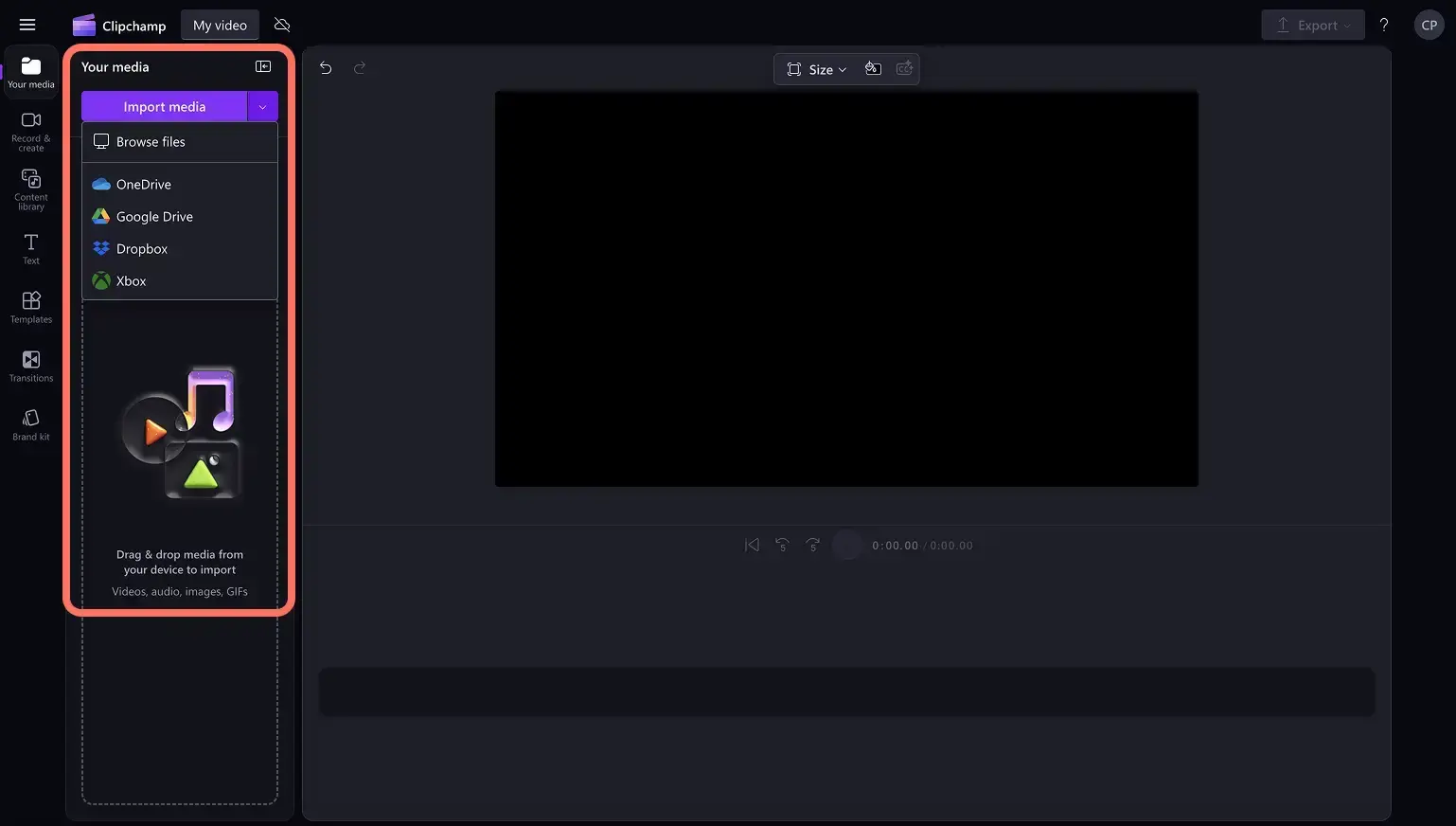
- Les outils en ligne (Kapwing, Clipchamp, VEED, Media.io) rationalisent le processus.
- Filmora vous permet d'intégrer des logos ou de les créer avec du texte/crédit et de l'opacité.
- YouTube propose une image de marque pour les chaînes, de préférence avec un design simple et transparent.
Protégez vos vidéos et renforcez votre identité de marque C'est bien plus simple qu'il n'y paraît : il suffit d'ajouter un filigrane bien conçu et judicieusement placé, idéalement grâce à des fonctionnalités intelligentes qui automatisent le processus. Ce guide explique étape par étape comment procéder à l'aide d'outils en ligne comme Kapwing, Clipchamp, VEED ou Media.io, ainsi que d'un éditeur de bureau comme Filmora, et couvre également la création de marque sur YouTube.
Au-delà d’un simple logo, Un filigrane agit comme votre signature numérique: Il se démarque, est mémorable et indique clairement la provenance du contenu lorsqu'il est partagé ou republié sur les réseaux sociaux. De plus, de nombreuses plateformes intègrent aujourd'hui des ajustements automatiques (alignements, mise à l'échelle, modèles et kits de marque) qui facilitent leur placement, sans effort et de manière cohérente, dans toutes vos vidéos. C'est parti ! Comment filigraner automatiquement vos vidéos avec l'IA.
Qu’est-ce qu’un filigrane vidéo et pourquoi cela pourrait-il vous intéresser ?
Un filigrane vidéo est un superposition intégrée en permanence à l'image Il peut inclure un logo, du texte ou une mention de droit d'auteur. Il ne s'agit pas d'un simple autocollant temporaire : il est intégré au clip lui-même, de sorte que l'attribution vous accompagne partout où la vidéo est visionnée.
Sa mission principale est double : identité de marque et protection du contenuLorsque d'autres personnes partagent votre vidéo sur les réseaux sociaux, le filigrane rappelle aux spectateurs qui vous êtes et quelle valeur vous avez apportée, contribuant ainsi à accroître votre visibilité et à créer une communauté sur plusieurs plateformes.
En outre, décourage la copie et facilite l'attributionCela rend plus difficile pour quelqu'un de réutiliser votre matériel sans crédit, et il est également très facile d'identifier l'auteur légitime de l'œuvre.
Emplacement, style et niveau de transparence recommandés
L'emplacement classique, et celui qui pose généralement le moins de problèmes, est un coin du cadre (en haut ou en bas, généralement à droite). Là, il n'est pas intrusif, il est esthétique et réduit la probabilité que des éléments essentiels le recouvrent.
Côté style, les marques sont aujourd'hui privilégiées translucideMaintenir un certain degré de transparence évite toute interférence avec l'action de la vidéo, tout en restant visible. Des marquages opaques sont toujours utilisés, mais tendent à être plus gênants.
Il est également important de prendre soin de la taille : qui peut être lu, mais sans voler la vedetteSi l’outil le permet, fiez-vous à des guides et alignements intelligents pour positionner automatiquement toutes vos vidéos.
Ce que vous pouvez utiliser comme filigrane
Il existe plusieurs possibilités, selon ce que vous souhaitez communiquer et l'espace disponible : logo de la marque, URL de votre site Web, date, nom de la chaîne ou un bref avis de droit d'auteurChoisissez un élément épuré, d'une seule couleur si possible, pour favoriser la lisibilité.
Lorsque la plateforme vous le permet, préparez une version au format carré, avec un fond transparent et une taille suffisantePour certains systèmes, comme l'image de marque d'une chaîne sur YouTube, un fichier carré transparent d'une taille supérieure à 50x50 pixels et d'une conception simple qui n'est ni criarde ni gênante pour le spectateur est recommandé.
Outils en ligne pour ajouter des filigranes en un clin d'œil
Les solutions cloud simplifient considérablement le processus:Ils ne nécessitent aucune installation, fonctionnent dans le navigateur et vous permettent de télécharger votre vidéo, de la personnaliser et de l'exporter en quelques étapes seulement.
Kapwing : édition 100 % en ligne avec polices et éléments personnalisés
Kapwing est un éditeur qui fonctionne entièrement dans le navigateurIl vous donne la possibilité de placer un filigrane permanent sur n'importe quelle zone du cadre et prend en charge plusieurs polices, ainsi que téléchargements d'images personnalisées Si votre logo est déjà prêt, cette solution est idéale pour ceux qui recherchent la rapidité sans sacrifier la propreté.
Un autre avantage est que, au-delà du filigrane, vous pouvez améliorer la qualité de la vidéo avec d'autres outils de l'éditeur lui-même pour que tout soit plus beau pour les réseaux ou votre site Web.
Clipchamp : démarrez gratuitement ou utilisez leur application Windows
Avec Clipchamp vous pouvez commencez à ajouter des filigranes gratuitement à partir de sa version en ligne ou, si vous préférez un flux local, téléchargez votre application pour WindowsLe processus est simple : téléchargez votre clip, ajoutez votre logo ou votre texte, puis exportez. Idéal pour ceux qui travaillent sur PC et souhaitent un environnement familier.
VEED : Placez votre marque n'importe où dans le cadre
VEED permet Ajouter un filigrane en ligne sans rien installerTéléchargez simplement la vidéo, ajoutez votre image de marque et placez-la où vous le souhaitez dans le cadre. Vous n'avez même pas besoin de créer un compte pour l'essayer.
Si vous recherchez une cohérence entre toutes vos pièces, vous pouvez essayer l'abonnement Pro pour utiliser le kit de marque:De cette façon, vous aurez vos logos, couleurs et styles enregistrés et n'aurez pas à les télécharger ou à les configurer à chaque fois.
Ce type de kit accélère également le flux : automatise les tailles et les positions, et vous aide à maintenir sans effort la cohérence visuelle entre les vidéos.
Media.io : Identification et droits toujours visibles
L'éditeur Media.io vous permet d'ajouter facilement des filigranes, avec l'idée de protéger et identifier les droits d'auteur de votre contenu. Un filigrane bien intégré simplifie la copie et permet de savoir immédiatement qui a créé le contenu.
Comme pour les autres services, vous pouvez placer la marque dans les coins habituels, ajustez la transparence et choisissez entre logos, texte ou URL, comme bon vous semble.
Comment le faire dans Filmora : deux méthodes étape par étape
Si vous préférez un éditeur de bureau, Filmora vous propose deux modes très pratiques Pour ajouter des filigranes : importez un logo existant ou générez-en un à l'aide du module Texte/Crédit.
Méthode 1 : Importez votre logo et utilisez la piste PIP
Tout d’abord, créez votre logo avec le programme que vous préférez et l'exporter avec un arrière-plan transparent Si possible. Dans Filmora, importez-le dans le projet et faites-le glisser vers piste image dans l'image sur la chronologie, qui est généralement la deuxième à partir du bas.
Vous verrez votre filigrane dans le moniteur d'aperçu superposé sur le clip principal. Ajustez sa taille à partir des bords (marqués en jaune) jusqu'à ce que vous l'obteniez comme vous le souhaitez et faites-le glisser vers le coin inférieur droit, qui est un emplacement très standard.
Pour accompagner l'intégralité de la vidéo, prolonge la fin du logo sur la timeline jusqu'à ce que la durée totale du clip soit atteinte. Ainsi, il ne disparaîtra pas prématurément.

Méthode 2 : Créer la marque à partir du texte/crédit
Si vous n'avez pas encore de logo, vous pouvez en générer un dans Filmora en utilisant le menu. Texte/CréditChoisissez un style de texte qui vous convient et faites-le glisser vers la piste correspondante sur la chronologie.
Dans les sous-menus, vous trouverez des options intéressantes comme des badges ou des étiquettes, avec des formes arrondies rappelant un logo minimaliste. Personnalisez le design à votre goût et placez-le où vous le souhaitez.
Étirez le texte pour qu'il s'adapte à l'intégralité de la séquence et passez au montage avancé. Vous pourrez alors modifier le contenu, réduire la taille et appliquer la transparence pour ne pas être trop distrayant.
Soyez prudent avec les styles qui incluent plusieurs parties (par exemple, une étiquette sur deux lignes et des éléments graphiques) : vous devrez éditer chaque composant séparément afin que tout soit cohérent. À titre de référence, abaissez le opacité au moins à moitié fonctionne généralement bien pour une image de marque subtile.
Branding de chaîne YouTube : comment l'appliquer et éléments à prendre en compte
Sur YouTube, il existe une fonction permettant de ajoutez un filigrane à toutes les vidéos de votre chaîne sans avoir à les modifier une par une. C'est utile lorsque vous devez mettre à jour des marques en masse.
Préparez d’abord votre image dans un autre programme : carré, avec un fond transparent et plus grand que 50×50 pixelsSi vous utilisez de la couleur, utilisez une couleur unique et pas trop vive pour ne pas distraire l'attention du spectateur.
Depuis votre compte YouTube (à l'époque, via Creator Studio > Chaîne > Branding), vous pouviez téléchargez l'image et enregistrez-la. Ensuite, vous avez choisi si vous vouliez qu'il apparaisse tout au long de la vidéo ou seulement à la fin, et appliqué les modifications afin qu'elles affectent toutes vos publications.
Gardez à l'esprit que le L'éditeur YouTube classique a été abandonné en septembre 2017.Par conséquent, si vous devez modifier et restituer un filigrane intégré dans le fichier lui-même, il est recommandé d'utiliser un éditeur dédié comme Filmora ou l'un des outils en ligne mentionnés ci-dessus.
Lorsque cette marque de canal apparaît, inclut un lien pour inviter à s'abonner, qui permet de convertir les vues en abonnés sans aucune étape supplémentaire de votre part.
Conseils pratiques de conception et de cohérence
Appliquez un guide de style simple : Utilisez toujours la même version du logo, la même taille approximative et le même emplacementCette cohérence renforce votre identité et empêche le spectateur de « remarquer » votre marque plus que nécessaire.
Opter pour une seule couleur et des lignes clairesLes designs encombrés ou très contrastés sont gênants. Si votre vidéo présente des arrière-plans très variés, une version blanche ou noire avec un peu de transparence est souvent efficace.
Profitez-en, lorsqu'elles sont disponibles, le kit de marque de votre outil en ligne : il vous fera gagner du temps en réutilisant logos, polices et couleurs dans chaque projet, garantissant ainsi une cohérence en deux clics. Si vous souhaitez en savoir plus sur la façon de valoriser votre marque et de supprimer ces filigranes fastidieux, nous vous proposons ce tutoriel. coupe de cheveux et TikTok : Comment supprimer le filigrane TikTok dans CapCut.

Passionné de technologie depuis qu'il est petit. J'aime être à jour dans le secteur et surtout le communiquer. C'est pourquoi je me consacre à la communication sur les sites de technologie et de jeux vidéo depuis de nombreuses années. Vous pouvez me trouver en train d'écrire sur Android, Windows, MacOS, iOS, Nintendo ou tout autre sujet connexe qui me vient à l'esprit.