- CapCut vous permet de générer gratuitement des sous-titres automatiques avec une bonne précision et rapidité.
- La lisibilité dépend de la taille, de la couleur, du type de police, de l'arrière-plan, du moment et de la position du texte.
- L'éditeur propose des outils avancés pour ajuster le style, le timing et la piste de sous-titres professionnelle.
- Le sous-titrage avec CapCut améliore l'accessibilité et les performances de vos vidéos sur toutes les plateformes.

Si vous créez des vidéos pour les réseaux sociaux, YouTube, des cours en ligne ou pour votre entreprise, ajouter des sous-titres Ce n'est plus un luxe : c'est presque une obligation. Les sous-titres rendent vos clips plus attrayants. plus accessible, compréhensible et attrayantmême lorsque les gens les regardent sans le son, comme c'est presque toujours le cas sur les téléphones portables.
CapCut s'est imposé comme l'un des logiciels de montage vidéo les plus utilisés, notamment grâce à sa capacité à générer des vidéos. Sous-titres automatiques, rapides et gratuitsGrâce à la combinaison de la reconnaissance vocale et de l'intelligence artificielle, le sous-titrage est désormais accessible à tous, sans avoir besoin de programmes compliqués ni de paiements mensuels.
Pourquoi il est utile d'ajouter des sous-titres à vos vidéos

Avant d'aborder l'ajout de sous-titres automatiques dans CapCut, il est important d'en comprendre les avantages. Ajouter des sous-titres de qualité Cela améliore l'expérience du spectateur, l'accessibilité et les performances vos vidéos sur n'importe quelle plateforme.
D'une part, les sous-titres permettent aux personnes malentendantes ou qui ne peuvent pas activer le son (par exemple, dans les transports en commun ou au travail) de comprendre ce que vous dites. D'autre part, Ils contribuent à maintenir l'attentioncar le texte renforce le message et facilite le suivi du fil conducteur même en présence de bruit de fond.
Ils sont également d'une grande aide lorsque votre public parle d'autres langues. Vous pouvez créer Sous-titres dans des langues autres que l'audio Vous pouvez même utiliser des formats bilingues. Cela permet de toucher un public beaucoup plus large sans avoir recours à un doublage complexe.
Enfin, d'un point de vue marketing et image de marque, des sous-titres bien conçus transmettent professionnalisme et cohérence esthétiqueVous pouvez toujours utiliser le même. style de police, couleurs et animationspour que vos vidéos soient reconnaissables rien qu'en regardant le texte à l'écran.
Principes clés : lisibilité, précision, synchronisation et position
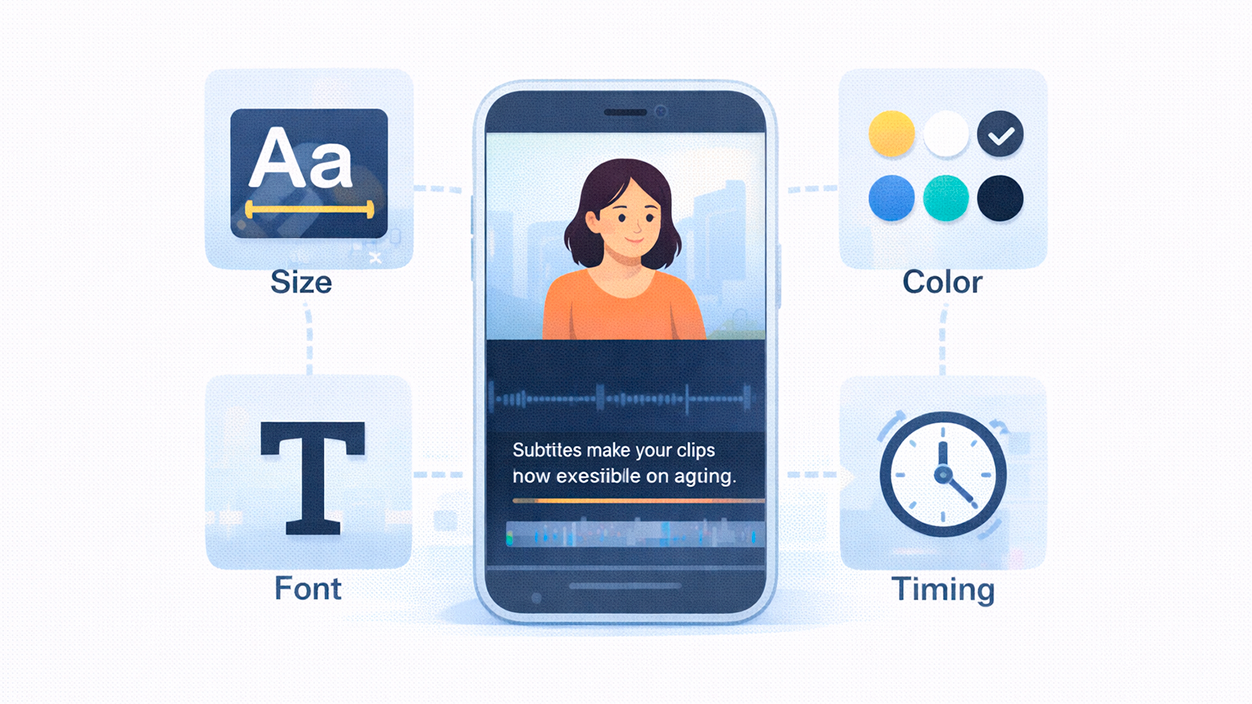
En matière de sous-titrage, il ne suffit pas que le texte apparaisse à l'écran ; il doit être agréable et facile à lire. Quatre facteurs influent directement sur ce point. lisibilité des sous-titres: taille, couleur, arrière-plan et typographie.
La taille du texte doit être suffisamment grande pour être lisible facilement, sans toutefois occuper la moitié de l'écran. Une erreur fréquente consiste à utiliser des sous-titres tellement grands que Ils dissimulent des informations visuelles importantes.À l'opposé, on trouve les lettres minuscules qui obligent à forcer sur les yeux, notamment sur les téléphones portables.
La couleur et le contraste avec l'arrière-plan sont tout aussi essentiels. Idéalement, vous devriez utiliser Texte clair sur fond sombre ou inversementÉvitez les combinaisons criardes ou difficiles à lire (par exemple, jaune clair sur fond blanc). Un fond semi-transparent facilite grandement la lecture des sous-titres, quelle que soit l'image de la vidéo.
Concernant la police de caractères, il est préférable d'opter pour des caractères simples, épurés et équilibrés. Des lettres trop fines ou trop épaisses peuvent… entraver la lecture rapidesurtout lorsque les sous-titres changent toutes les quelques secondes.
Outre la lisibilité, l'exactitude du texte est essentielle. Les sous-titres doivent inclure ce qui est dit dans la vidéo est fidèlement et intégralement reproduit.S'il y a des gros mots ou des expressions que vous préféreriez atténuer, vous pouvez les remplacer par des synonymes, les paraphraser ou utiliser des symboles, mais il est préférable de ne pas ignorer des pans entiers de la conversation.
La synchronisation est un autre pilier essentiel. Les sous-titres doivent apparaître et disparaître au bon moment, en harmonie avec le son, pour que le spectateur comprenne. Ne soyez ni en avance ni en retard sur ce que vous entendezLorsque le texte apparaît en retard ou reste trop longtemps à l'écran, suivre la conversation devient difficile.
Enfin, il y a la question de la position. La pratique la plus courante consiste à placer les sous-titres en bas de l'écran, car ainsi Vous pouvez voir l'image et lire en même temps.Les placer au centre masque souvent une trop grande partie du contenu, et les placer en haut n'est recommandé que dans des cas très spécifiques. Quel que soit l'emplacement choisi, il est préférable de le conserver tout au long de la vidéo afin d'éviter toute confusion chez le spectateur.
Avantages spécifiques de l'utilisation de CapCut pour le sous-titrage

CapCut est devenu l'outil phare de nombreux créateurs car il combine un Interface simple avec des fonctionnalités avancées que l'on retrouve généralement dans les logiciels de montage payants. Parmi ses atouts, son système de sous-titrage automatique se distingue particulièrement.
La première chose à savoir, c'est que CapCut est gratuit et sans abonnementL'utilisation du générateur automatique de sous-titres, de l'éditeur de texte, des modèles et des options d'exportation ne nécessite ni licence ni abonnement mensuel. C'est donc la solution idéale pour les débutants comme pour les monteurs expérimentés qui ne souhaitent pas engendrer de frais supplémentaires.
Un autre avantage réside dans la large gamme d'outils intégrés. Outre les sous-titres, CapCut permet Découper, diviser, fusionner et faire pivoter les clipsAjustez la vitesse de lecture, appliquez des filtres et des transitions, et utilisez toutes sortes d'effets spéciaux. Vous pouvez ainsi monter votre vidéo de A à Z sans quitter l'application.
CapCut propose également une belle collection de modèles, d'autocollants, d'animations de texte et de styles de titres. Cela facilite la création. Des vidéos de qualité professionnelle sans avoir besoin d'être un designerIl vous suffit de sélectionner le style qui correspond à votre marque et de le réutiliser dans vos projets.
Comme si cela ne suffisait pas, le rédacteur travaille à la fois avec ses propres documents et avec... banques de ressources intégréesImages libres de droits, pistes musicales, effets sonores et même éléments générés par l'IA : tout cela contribue à créer des vidéos complètes et attrayantes autour de vos sous-titres.
Comment ajouter des sous-titres automatiques dans CapCut, étape par étape
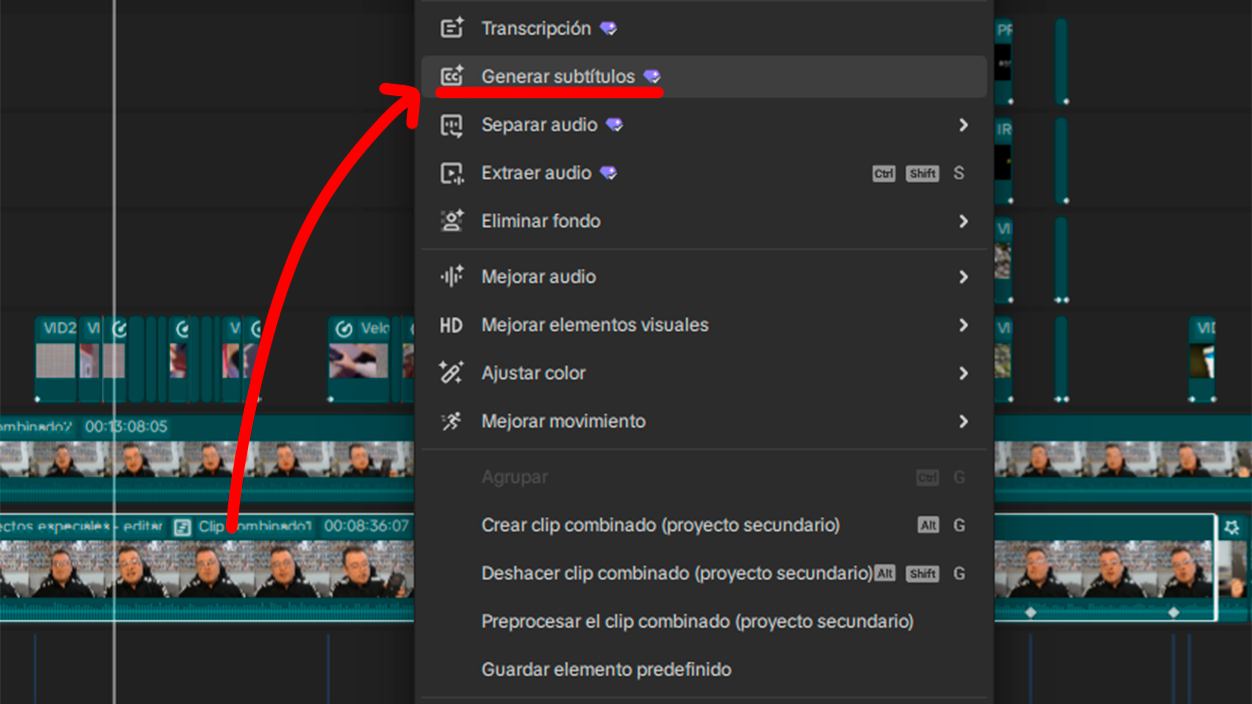
Allons droit au but : Comment ajouter des sous-titres automatiques dans CapCut de manière pratique ? Le processus est assez simple et peut être résumé en trois étapes principales : télécharger la vidéo, générez les sous-titres et exportez le résultat.
La première étape consiste à télécharger le matériel. Vous pouvez glisser-déposer le fichier vidéo Vous pouvez ajouter des images directement à la timeline, les importer depuis votre ordinateur ou les importer depuis des services cloud comme Google Drive ou Dropbox. Les versions web et bureau vous permettent également d'utiliser des images libres de droits issues de la bibliothèque de CapCut.
Une fois la vidéo placée sur la timeline et prête à être modifiée, ouvrez l'outil de sous-titres. Vous trouverez l'option dans la barre supérieure (ou latérale, selon votre version). TexteDans ce menu, il existe une section spécifique appelée Sous-titres automatiques.
Lorsque vous cliquez sur Sous-titres automatiques, vous verrez un bouton de DéclenchementCapCut détecte automatiquement la langue audio et lance la reconnaissance vocale. En quelques secondes, ou quelques minutes pour les vidéos plus longues, la transcription s'affiche en parallèle de la lecture, synchronisée avec la chronologie.
Depuis le panneau des sous-titres, vous pouvez modifier chaque segment : corriger les mots, fusionner ou scinder des phrases, supprimer celles qui sont indésirables et, dans de nombreux cas, traduire le texte dans une autre langue Si votre contenu est destiné à un public international, ce processus de vérification est important car, même si l'IA est souvent précise, elle n'est jamais parfaite.
Une fois le contenu et le minutage ajustés à votre convenance, il est temps de personnaliser l'apparence visuelle. Dans CapCut, vous pouvez modifier la police, la taille, la couleur, l'arrière-plan et l'animation des sous-titres. Vous disposez également de modèles prédéfinis pour appliquer des styles préconfigurés en un seul clic.
La dernière étape consiste à exporter. À partir du bouton Exporter Vous choisissez le nom du fichier, la résolution, le format et la fréquence d'images. Après quelques secondes de traitement, la vidéo est téléchargée sur votre appareil ou partagée directement sur les réseaux sociaux comme TikTok, selon votre choix.
Comment ajuster le style, les animations et le format des sous-titres
La génération automatique de sous-titres est un bon début, mais le véritable gain de qualité s'obtient en y ajoutant votre touche personnelle. CapCut vous permet justement de le faire. définir un style de sous-titres cohérent avec votre marque personnelle ou celle de votre entreprise, pour éviter de réinventer la roue dans chaque vidéo.
Une bonne stratégie consiste à consacrer du temps à expérimenter avec différentes combinaisons de polices et de couleurs jusqu'à trouver celles qui offrent la meilleure lisibilité sur vos vidéos habituelles. Ensuite, l'approche idéale est la suivante : réutilisez toujours cette même combinaison dans les nouveaux projets, afin que vos abonnés puissent identifier d'un coup d'œil que le contenu vous appartient.
Il en va de même pour les animations. CapCut propose des effets d'entrée et de sortie pour le texte (défilement, fondu, rebond et autres effets plus attrayants). La tentation est grande d'utiliser un effet différent pour chaque phrase, mais cela ne fait qu'encombrer visuellement la mise en page. Il est préférable d'utiliser un seul effet. Choisissez une animation simple et cohérenteet appliquez-le à tous les sous-titres vidéo.
Si vous souhaitez aller encore plus loin, vous pouvez jouer avec l'interligne, l'espacement des lettres et l'alignement (centré, à gauche ou à droite) pour que les blocs de texte aient une apparence correcte. maintenir l'équilibre à l'écranCela se remarque particulièrement lorsqu'il s'agit de phrases relativement longues ou lorsqu'on travaille simultanément avec plusieurs langues.
Un inconvénient connu du sous-titrage automatique de CapCut est qu'il génère parfois tout le texte en minuscules et sans ponctuation. La transcription est généralement très précise tant que vous articulez clairement, mais Il manque des virgules, des points et des majuscules.Si vous êtes perfectionniste, vous devrez consacrer du temps à la relecture et à la mise en forme manuelle du texte.
Pour les vidéos courtes (reels, stories, TikToks de moins d'une minute), cette vérification est relativement rapide et sans importance. En revanche, pour les vidéos plus longues, elle peut devenir fastidieuse. Certains créateurs utilisent des outils professionnels externes de transcription et de sous-titrage pour les contenus plus longs, réservant CapCut aux clips courts ou aux finitions.
Sous-titres sur TikTok : options disponibles dans et hors de l’application
Si vous passez beaucoup de temps sur TikTok, vous savez que la plateforme propose également sous-titres automatiques natifsAprès avoir enregistré votre vidéo, vous pouvez appuyer sur le bouton avec la coche (le classique « V »), passer à l'écran suivant et choisir l'option Sous-titres pour générer le texte à la volée.
L'avantage de ce système est qu'il n'est pas nécessaire de quitter l'application pour ajouter des sous-titres : tout se fait dans TikTok en quelques secondes. Cependant, la reconnaissance est plus limitée. Elle ne fonctionne vraiment bien qu'avec Audio en anglais Et le timing n'est pas toujours parfait. De plus, les options de personnalisation de la police, de la couleur et de la position sont assez limitées.
Un autre détail important est que ces sous-titres sont superposés comme une couche que l'utilisateur peut activer ou désactiver à volontéElles n'apparaissent pas « brûlées » dans la vidéo. Cela peut poser problème si vous souhaitez que tout le monde voie vos sous-titres exactement comme vous les avez conçus.
Pour toutes ces raisons, de nombreux créateurs choisissent de réaliser les sous-titres en dehors de TikTok, dans un logiciel de montage plus performant comme CapCut, puis Téléchargez la vidéo sous-titrée comme fichier final. De cette façon, ils ont un contrôle total. esthétique, langage et synchronicitéet ils oublient les limites de l'application.
L'autre solution consiste généralement à ajouter manuellement des sous-titres dans TikTok, à l'aide de l'outil Texte. Dans ce cas, le processus est considérablement plus laborieux : vous importez ou enregistrez la vidéo, vous appuyez sur l'icône de texte, Vous écrivez chaque phrase manuellementVous choisissez le style et la couleur, vous faites glisser la boîte jusqu'à la position souhaitée et vous ajustez la durée à partir de l'icône d'horloge à l'aide du curseur situé en bas.
CapCut, générateur de sous-titres en direct, professionnels et précis
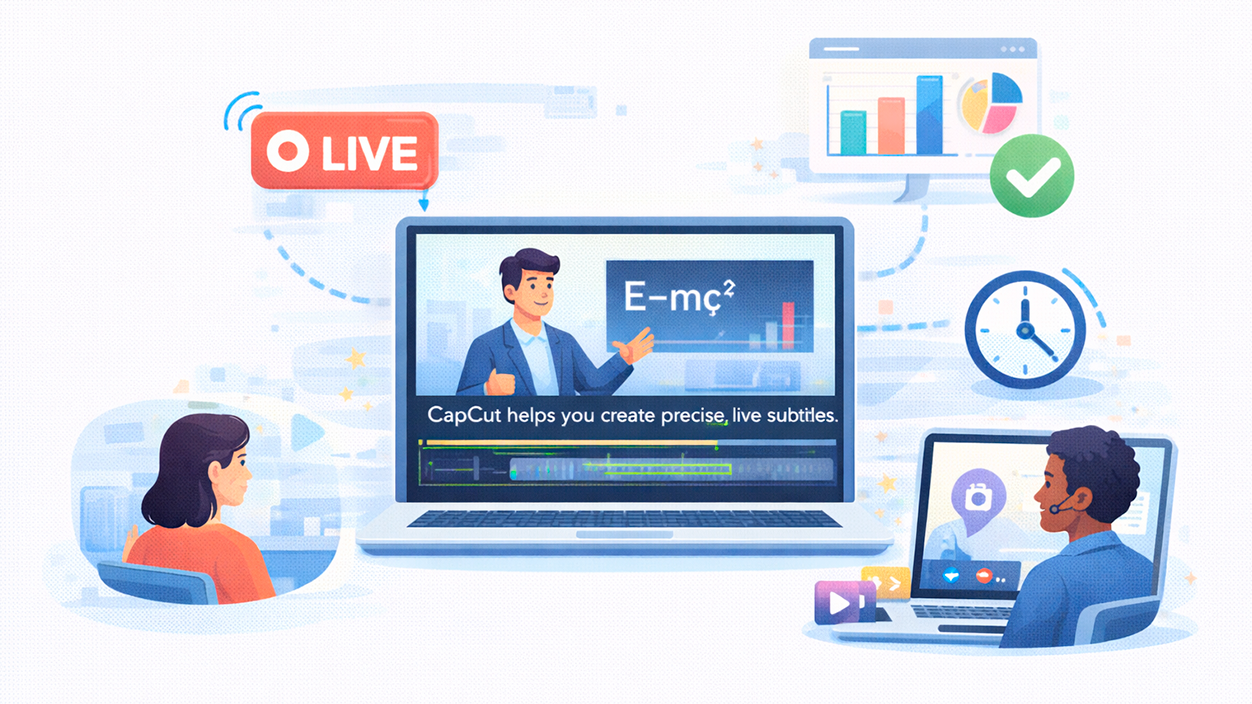
CapCut ne sert pas uniquement à créer des sous-titres ouverts classiques ; il intègre également des fonctionnalités conçues pour Sous-titres en direct, pistes audio professionnelles et contrôle absolu du timingC'est très utile si vous créez des webinaires, des vidéos éducatives ou des supports de communication d'entreprise.
Grâce aux outils de sous-titrage en direct, vous pouvez générer du texte en temps réel tout en modifiant un contenu qui ressemble à une diffusion en direct ou à un enregistrement, avec un minimum de corrections. Ainsi, votre public reçoit des informations à jour et compréhensibles même si je ne peux pas entendre le son dans des conditions parfaites.
Pour un travail plus précis, l'éditeur vous permet de créer un piste de sous-titres dédiéeCela signifie que vous gérez les sous-titres comme un calque séparé, avec sa propre chronologie. Vous pouvez ensuite ajuster le début et la fin de chaque bloc de texte image par image, pour un rendu beaucoup plus professionnel.
Cette précision est particulièrement précieuse pour les vidéos éducatives, les tutoriels et les formations en ligne. Les enseignants, les établissements d'enseignement et les créateurs de cours peuvent utiliser CapCut pour garantir que leur contenu est… accessible aux étudiants ayant des besoins différentsou pour faciliter le suivi lorsque des formules complexes, des codes ou des concepts techniques sont affichés.
Dans le monde des affaires, les marques exploitent ces sous-titres précis pour leurs campagnes marketing, leurs publicités et leurs présentations internes. Un message bien sous-titré trouve un écho plus fort auprès des équipes et des clients internationaux qu'auprès des équipes et des clients locaux. Ils consomment le contenu sans le son. depuis votre téléphone portable ou votre ordinateur professionnel.
En pratique, la méthode la plus rapide pour obtenir des sous-titres de qualité avec CapCut consiste à laisser l'IA générer une base de données automatique, vérifier les erreurs de reconnaissance, corriger la ponctuation et les majuscules, puis… ajuster le timing et le style visuel jusqu'à ce que tout soit en harmonie avec le rythme de la vidéo.
Montage vidéo et audio autour des sous-titres
L'un des atouts de CapCut est la possibilité de travailler sur les sous-titres en parallèle avec le montage vidéo et audio, sans avoir à jongler entre les logiciels. Cela facilite l'obtention d'un produit final cohérent. bien ajusté et cohérent.
Dans la section vidéo, vous avez outils de coupeCoupez, divisez, fusionnez et faites pivoter les clips. En contrôlant le flux de la séquence, vous vous assurez que les changements de plan respectent les sous-titres, évitant ainsi que le texte ne change en plein montage ou qu'une phrase ne soit coupée de façon inopportune.
La vaste bibliothèque de filtres, d'effets, de transitions et d'animations contribue à renforcer le message. Vous pouvez, par exemple, Appliquer un effet de flou lorsque le texte clé apparaîtou utilisez des transitions nettes entre les sections afin que le spectateur comprenne mieux les changements de sujet tout en continuant à lire les sous-titres.
Dans la section audio, CapCut vous permet de régler le volume, d'ajouter de la musique de fond, Reduire le bruit…et même enregistrer des voix off directement depuis le logiciel de montage. Tout cela est crucial, car des sous-titres parfaits ne compensent pas… un son mal équilibré, déformé ou bruyant.
Une autre fonctionnalité intéressante est la prise en charge de l'incrustation sur fond vert (chroma key). Cela vous permet de remplacer les arrière-plans par d'autres vidéos ou images, ce qui est très utile pour les créateurs qui en ont besoin. contexte visuel supplémentaire pendant qu'ils parlentLes sous-titres fonctionnent bien avec ce type de configuration, à condition de garder la zone de lecture dégagée et d'avoir un bon contraste.
En bref, CapCut offre un écosystème assez complet pour que vos sous-titres ne soient pas un ajout de dernière minute, mais un véritable processus. partie centrale de votre récit vidéointégré dès le début au montage, à la couleur et au son.
Cet ensemble d'options signifie que, que vous soyez débutant ou créateur de contenu confirmé, vous pouvez obtenir en quelques minutes des sous-titres automatiques soignés et visuellement cohérents qui rehausseront le niveau de vos vidéos et vous permettront de toucher un public beaucoup plus large sans vous compliquer la vie avec des outils lourds ou coûteux.

Indice
- 1 Pourquoi il est utile d'ajouter des sous-titres à vos vidéos
- 2 Principes clés : lisibilité, précision, synchronisation et position
- 3 Avantages spécifiques de l'utilisation de CapCut pour le sous-titrage
- 4 Comment ajouter des sous-titres automatiques dans CapCut, étape par étape
- 5 Comment ajuster le style, les animations et le format des sous-titres
- 6 Sous-titres sur TikTok : options disponibles dans et hors de l’application
- 7 CapCut, générateur de sous-titres en direct, professionnels et précis
- 8 Montage vidéo et audio autour des sous-titres

Je suis un passionné de technologie qui a fait de ses intérêts de « geek » un métier. J'ai passé plus de 10 ans de ma vie à utiliser des technologies de pointe et à bricoler toutes sortes de programmes par pure curiosité. Aujourd'hui, je me spécialise dans l'informatique et les jeux vidéo. En effet, depuis plus de 5 ans, j'écris pour différents sites Web sur la technologie et les jeux vidéo, créant des articles qui cherchent à vous donner les informations dont vous avez besoin dans un langage compréhensible par tous.
Si vous avez des questions, mes connaissances s'étendent de tout ce qui concerne le système d'exploitation Windows ainsi qu'Android pour les téléphones mobiles. Et mon engagement est envers vous, je suis toujours prêt à consacrer quelques minutes et à vous aider à résoudre toutes les questions que vous pourriez avoir dans ce monde Internet.