- Configurez des chemins d'accès distincts pour les films et les séries télévisées afin d'éviter les erreurs de métadonnées.
- Implémentation serveur utilisant Docker sous Linux et optimisation du transcodage matériel.
- Gestion et synchronisation sécurisées des accès distants avec des clients externes tels qu'Infuse.

L'ajout d'une bibliothèque à Jellyfin vous permet de transformer un dossier contenant des films, des séries télévisées, de la musique, des photos ou des vidéos personnelles en un catalogue consultable. Couvertures, résumés, saisons et informations organiséesCependant, pour que le résultat soit correct, Jellyfin doit pouvoir accéder au dossier et connaître précisément le type de contenu qu'il contient.
Peu importe si les fichiers sont stockés sur un Vieux PC qui fonctionne encore.Un disque dur externe ou un NAS. La règle fondamentale est que le chemin d'accès doit être visible depuis l'ordinateur, le service ou le conteneur sur lequel Jellyfin est exécuté. Un dossier que vous pouvez ouvrir depuis votre ordinateur personnel ne sera pas forcément accessible automatiquement au serveur.
Il est également judicieux de séparer chaque catégorie avant de commencer. Les films, les séries télévisées et la musique utilisent des structures de métadonnées et des fournisseurs différents. Créer une bibliothèque spécifique pour chaque catégorie réduit les erreurs d'identification et facilite la maintenance ultérieure.

Qu'est-ce qu'une bibliothèque dans Jellyfin ?
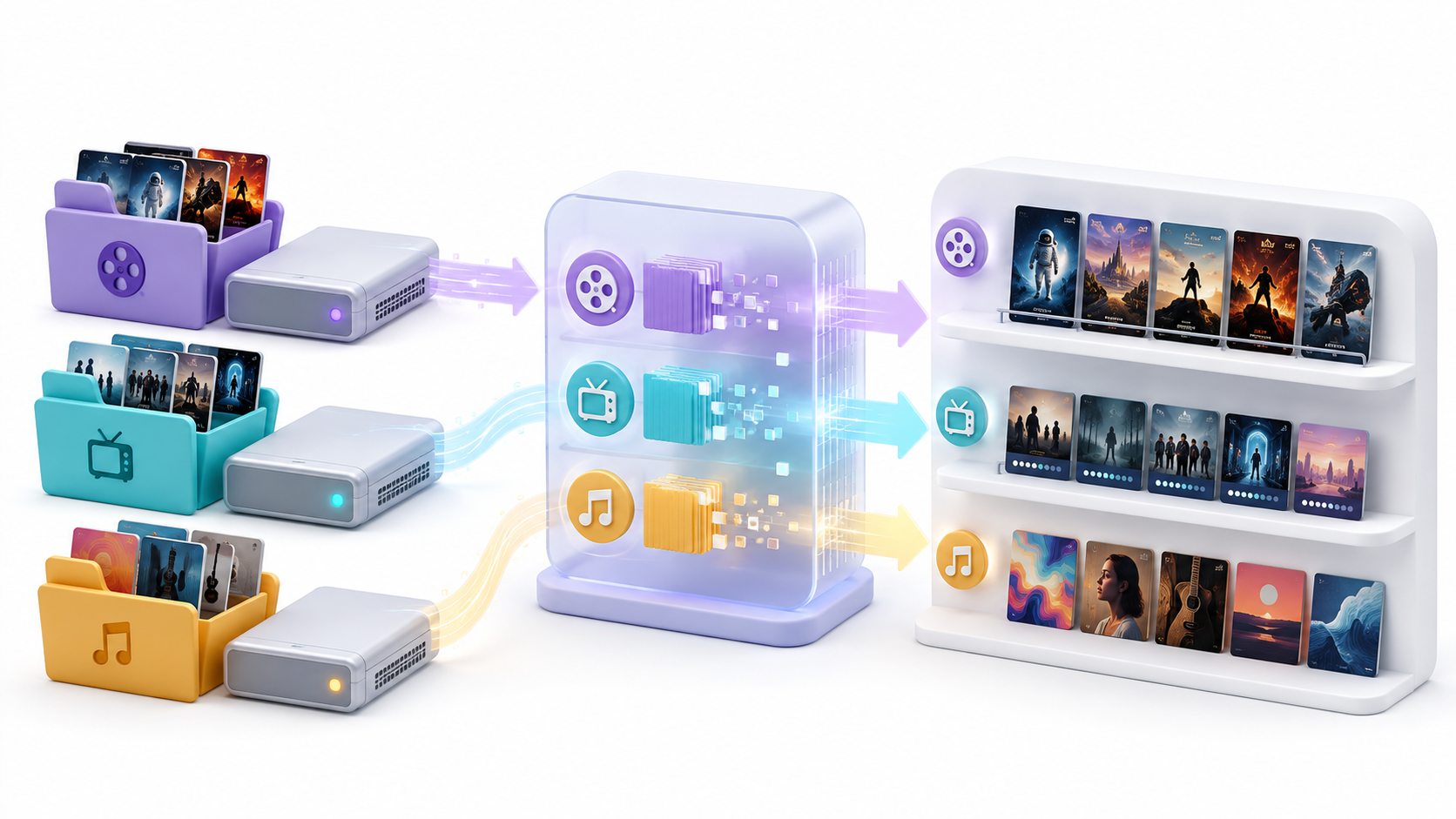
Une bibliothèque est une collection virtuelle composée d'un ou plusieurs dossiersLes fichiers restent à leur emplacement d'origine ; Jellyfin analyse uniquement les chemins d'accès, enregistre les informations les concernant dans sa base de données et affiche le résultat via ses applications.
Une seule bibliothèque peut contenir des fichiers provenant de plusieurs emplacements. Par exemple, vous pouvez créer une bibliothèque appelée « Films » et y inclure un dossier de votre disque dur interne et un autre situé sur un NAS. Les deux apparaîtront ensemble dans l'interface, même si les fichiers sont stockés sur des périphériques différents.
Cela ne signifie pas qu'il faille mélanger les catégories. Vous pouvez combiner plusieurs dossiers de films au sein d'une même bibliothèque, mais il est déconseillé d'y ajouter un dossier de séries télévisées ou de musique.
Comment préparer le dossier avant de l'ajouter
Avant d'ouvrir le panneau Jellyfin, vérifiez que le serveur peut lire le dossier. Le chemin d'accès doit rester accessible pendant toute analyse ou tentative de lecture d'un fichier par Jellyfin.
Si le support se trouve sur un disque local, accordez l'autorisation à l'utilisateur exécutant Jellyfin. autorisations de lecture sur les dossiers et les fichiersLes autorisations d'écriture ne sont nécessaires que si vous souhaitez autoriser Jellyfin à enregistrer des images, des fichiers NFO ou d'autres données avec le contenu, ou si vous avez activé la suppression de fichiers.
Lors de l'utilisation d'une ressource SMB ou NFS, celle-ci doit être montée sur le système d'exploitation du serveur. Jellyfin est conçu pour lire directement depuis le système de fichiers et non pour stocker les identifiants d'accès aux dossiers réseau utilisés depuis un autre ordinateur.
Si vous vous demandez où entreposer une grande collection, vous pouvez consulter les options disponibles sur stockage pour un NAS domestiqueAssurez-vous que la ressource est automatiquement montée après chaque redémarrage et avant de démarrer Jellyfin.
Comment monter le dossier multimédia lorsque Jellyfin utilise Docker ?
Un conteneur ne peut pas accéder automatiquement à tous les dossiers du système hôte. Vous devez ajouter un volume qui relie l'emplacement réel à un chemin interne accessible par Jellyfin.
Par exemple:
services:
  jellyfin:
    image: jellyfin/jellyfin
    volumes:
      - /mnt/multimedia/peliculas:/media/peliculas:ro
      - /mnt/multimedia/series:/media/series:ro
Dans cet exemple, /mnt/multimedia/peliculas est la route de l'hôte et /media/peliculas Il s'agit de la bibliothèque que Jellyfin peut voir dans le conteneur. Par conséquent, lors de la création de la bibliothèque, vous devez sélectionner :
/media/peliculasNe saisissez pas le chemin d'accès à l'hôte dans Jellyfin, car Cet emplacement n'existe pas dans le conteneurLe suffixe :ro Montez le support en mode lecture seule ; cela suffit pour le scanner et le lire. N’utilisez l’accès en écriture que si Jellyfin doit modifier ce dossier.
Si le dossier apparaît vide malgré son montage, vérifiez l'utilisateur et le groupe sous lesquels le conteneur s'exécute. Leurs identifiants doivent disposer des autorisations nécessaires pour parcourir les répertoires et lire les fichiers.

Comment ajouter une bibliothèque à Jellyfin étape par étape
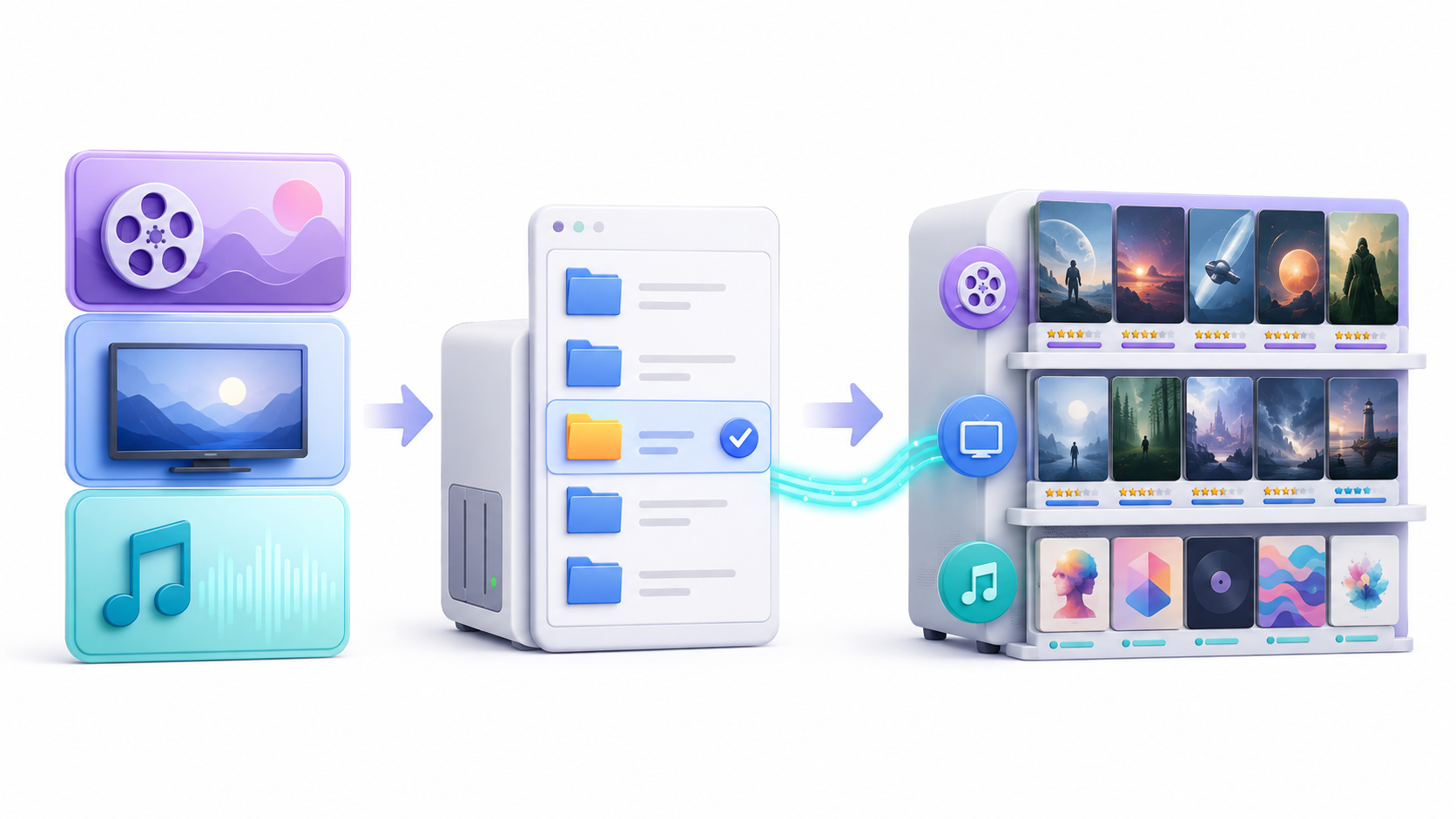
Une fois le dossier accessible, effectuez les étapes suivantes depuis un compte administrateur :
- Ouvrez l'interface web de Jellyfin.
- Ouvrir le menu principal.
- Entrer Administration > Panneau de configuration.
- Sélectionner Serveur > Bibliothèques.
- Presse Ajouter une bibliothèque multimédia.
- Sélectionnez le type de contenu.
- Saisissez le nom qui apparaîtra sur l'interface.
- Appuyez sur le symbole + ajouter un dossier.
- Sélectionnez l'itinéraire ou saisissez-le manuellement.
- Configurez la langue et le pays des métadonnées.
- Examinez les options supplémentaires et enregistrez la bibliothèque.
Jellyfin va commencer l'analyse des fichiers et affichera une barre de progression. Les petites bibliothèques peuvent apparaître presque immédiatement, tandis qu'une collection importante nécessitera plus de temps pour identifier le contenu et télécharger les images.
Vous pouvez continuer à utiliser l'interface pendant le processus, même si les illustrations de couverture, les saisons et les synopsis apparaîtront progressivement jusqu'à la fin du processus. premier scan de la bibliothèque.
Quel type de contenu devez-vous sélectionner ?
Le type détermine comment Jellyfin interprète l'arborescence des dossiers et quels fournisseurs il utilise. Un mauvais choix peut entraîner l'affichage d'un film comme un épisode ou d'une série entière comme plusieurs vidéos distinctes.
| Type de bibliothèque | Contenu recommandé |
|---|---|
| Films | Longs métrages classés individuellement par titre et par année. |
| Série | Les programmes sont classés en dossiers de séries, de saisons et d'épisodes. |
| Musique | Albums et chansons avec des métadonnées internes correctement complétées. |
| Clips | Clips musicaux et performances qui ne font pas partie d'un film ou d'une série. |
| Photographies | Images personnelles organisées dans des dossiers. |
| Livres | Livres, bandes dessinées et livres audio via l'extension correspondante. |
| Vidéos et photos personnelles | Enregistrements personnels sans identification automatique du film. |
N'utilisez pas le type Films et séries variésLa documentation actuelle considère cette méthode comme obsolète et déconseille son utilisation car elle produit des résultats peu fiables. Si un dossier contient les deux catégories, séparez-les avant de créer les bibliothèques.
Comment organiser ses films, ses séries télévisées et sa musique
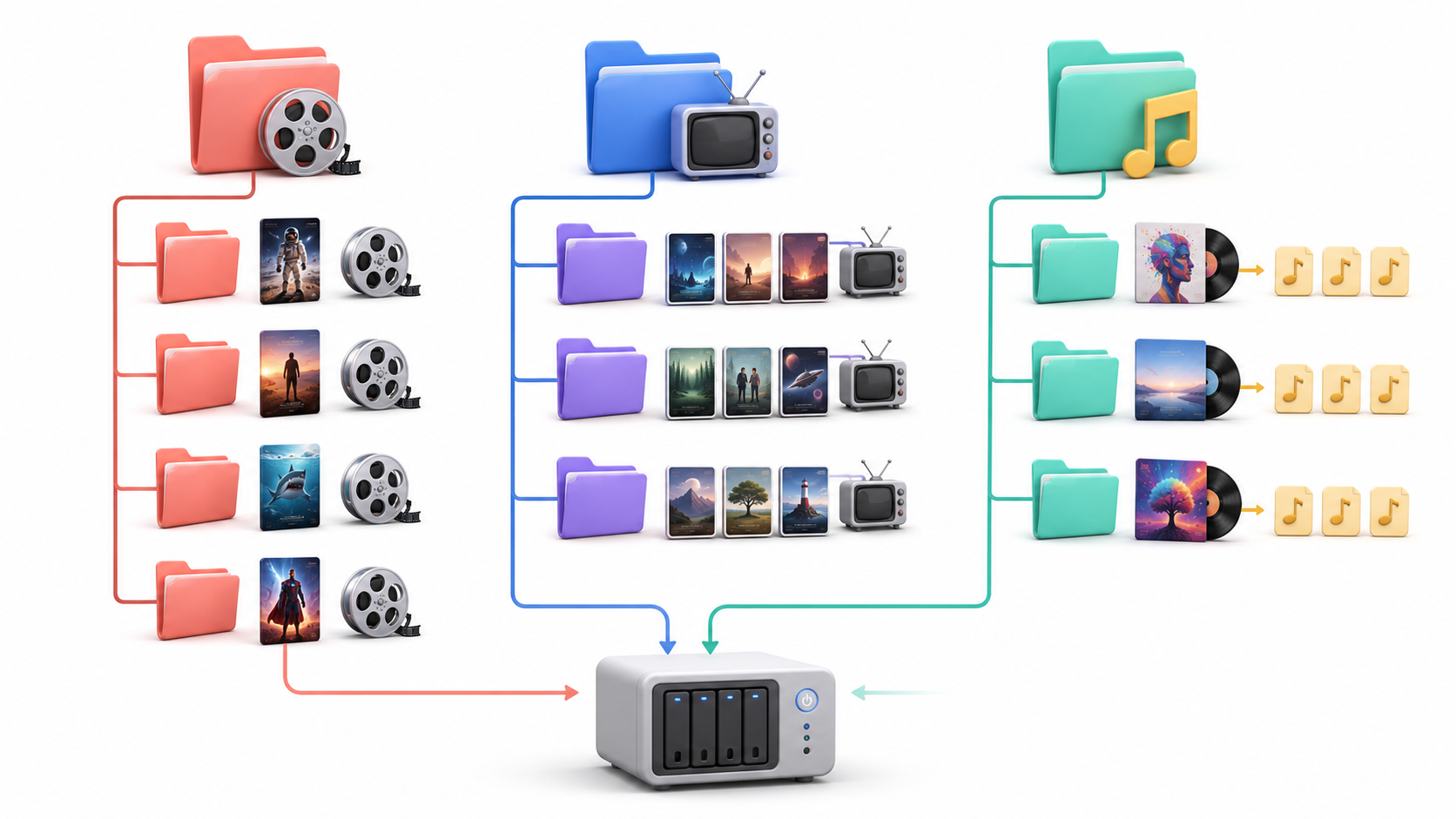
Ce guide explique comment ajouter des routes au serveur. La structure de nommage complète est expliquée dans l'article expliquant comment procéder. Ajoutez et organisez vos films et séries TV dans JellyfinMais ce sont là les règles essentielles.
Films
Chaque film doit avoir son propre dossier et inclure, dans la mesure du possible, le titre et l'année :
Peliculas/
└── Nombre de la película (2025)/
    └── Nombre de la película (2025).mkv
L'année permet de distinguer les remakes et les titres aux noms identiques. Vous pouvez également ajouter l'identifiant du fournisseur pour affiner la recherche :
Nombre de la película (2025) [tmdbid-ID]Série
Les séries doivent être divisées en saisons et utiliser des numéros d'épisodes reconnaissables :
Series/
└── Nombre de la serie (2025)/
    ├── Season 01/
    │   ├── Nombre de la serie S01E01.mkv
    │   └── Nombre de la serie S01E02.mkv
    └── Season 02/
        └── Nombre de la serie S02E01.mkv
La saison 00 Il est généralement réservé aux épisodes spéciaux. Un fichier peut contenir plusieurs épisodes consécutifs selon un modèle tel que : S01E01-E02.
Musique
Pour la musique, les métadonnées intégrées aux fichiers sont plus importantes que leurs noms. Chaque dossier ne doit contenir qu'un seul album.
Musica/
└── Artista/
    └── Álbum/
        ├── Canción 01.flac
        └── Canción 02.flac
Vérifiez les champs artiste, artiste de l'album, nom de l'album, numéro de piste et numéro de disque avant d'effectuer la première analyse.
Comment configurer les métadonnées de la bibliothèque
Jellyfin obtient des informations auprès de fournisseurs tels que TMDb, OMDb et les fichiers NFO locaux. Lors de la création de la bibliothèque, vous pouvez choisir langue et pays préférés Utilisé pour télécharger les titres, les synopsis et les évaluations.
La langue peut être configurée pour chaque bibliothèque, de sorte qu'une collection d'anime, de films espagnols ou de films en version originale peut utiliser des paramètres différents des autres.
Les fichiers NFO locaux sont prioritaires sur les fournisseurs distants. Si Jellyfin continue d'afficher des informations obsolètes après le renommage d'un dossier, vérifiez l'existence du fichier correspondant. .nfo c'est imposer ces données.
Si un titre est associé à une œuvre incorrecte, utilisez l'outil d'identification des éléments ou ajoutez un identifiant au nom du dossier, tel que : [tmdbid-ID], [imdbid-ID] o [tvdbid-ID]Ensuite, il met à jour à nouveau ses métadonnées.
Pour les cas plus complexes, voir comment Résolution des problèmes liés aux illustrations de couverture et aux métadonnées dans Jellyfin.
Comment ajouter plusieurs dossiers à la même bibliothèque
Vous n'avez pas besoin de créer une bibliothèque distincte pour chaque disque. Jellyfin vous permet d'ajouter plusieurs itinéraires du même type et les afficher comme une seule collection.
Par exemple, une vidéothèque pourrait comprendre :
/media/disco-interno/peliculas
/media/nas/peliculas
/media/disco-usb/peliculas
Les trois emplacements apparaîtront ensemble sous le nom choisi. Cette configuration est utile lorsque votre collection s'est agrandie et que vous devez la répartir sur plusieurs disques.
Évitez d'ajouter simultanément un dossier parent et l'un de ses sous-dossiers. Si vous ajoutez /media/peliculas et aussi /media/peliculas/animacionJellyfin peut analyser deux fois le même contenu et générer des doublons.
Comment permettre aux utilisateurs de voir la nouvelle bibliothèque
Les utilisateurs ayant accès à toutes les bibliothèques recevront automatiquement la nouvelle collection. En revanche, les profils configurés pour consulter uniquement certaines bibliothèques ne la recevront pas. Ils n'y ont pas accès automatiquement..
Pour l'accorder :
- Ouvrez le Panneau de contrôle.
- Entrer Utilisateurs.
- Sélectionnez le profil correspondant.
- Ouvrir Accès aux bibliothèques.
- Marquez la nouvelle bibliothèque.
- Enregistrez les modifications.
Cette étape est particulièrement importante lorsque Configurer les profils enfants dans Jellyfincar une nouvelle bibliothèque pourrait rester cachée jusqu'à ce qu'elle soit examinée et expressément autorisée.
Comment mettre à jour ou réanalyser une bibliothèque
Jellyfin exécute des tâches planifiées pour détecter les modifications, mais vous pouvez également lancer une analyse manuelle. Ouvrez le menu de la bibliothèque et sélectionnez l'option pour analyser ou mettre à jour.
La surveillance en temps réel permet de détecter les fichiers nouveaux ou modifiés sans attendre la prochaine analyse. Cependant, elle n'est pas compatible avec tous les systèmes de fichiers. Des ressources comme NFS ou rclone peuvent ne pas générer les événements nécessaires ; il faudra alors recourir à des tâches planifiées ou à des analyses manuelles.
Si vous avez seulement corrigé l'identifiant d'un titre, il est inutile de réanalyser l'ensemble de la collection. Mettez à jour les métadonnées de l'élément concerné afin d'éviter des appels et des traitements inutiles.
Comment modifier ou supprimer une bibliothèque
Depuis Panneau de configuration > Bibliothèques Vous pouvez accéder aux options d'une collection pour modifier son nom, ajouter ou supprimer des dossiers et consulter ses fournisseurs de métadonnées.
Avant de supprimer un chemin d'accès, vérifiez qu'il ne s'agit pas du seul emplacement de certains fichiers. Si vous utilisez un NAS ou un disque dur USB, assurez-vous également qu'il est connecté : un disque temporairement indisponible peut apparaître comme un chemin d'accès inexistant.
N’effectuez aucune opération de maintenance ni analyse complète lorsque le stockage réseau est déconnecté. Jellyfin risque de supprimer les éléments introuvables dans le catalogue. Les fichiers ne seront pas supprimés du NAS, mais vous devrez rétablir la connexion et relancer l’analyse de la bibliothèque.
Erreurs courantes lors de l'ajout d'une bibliothèque à Jellyfin
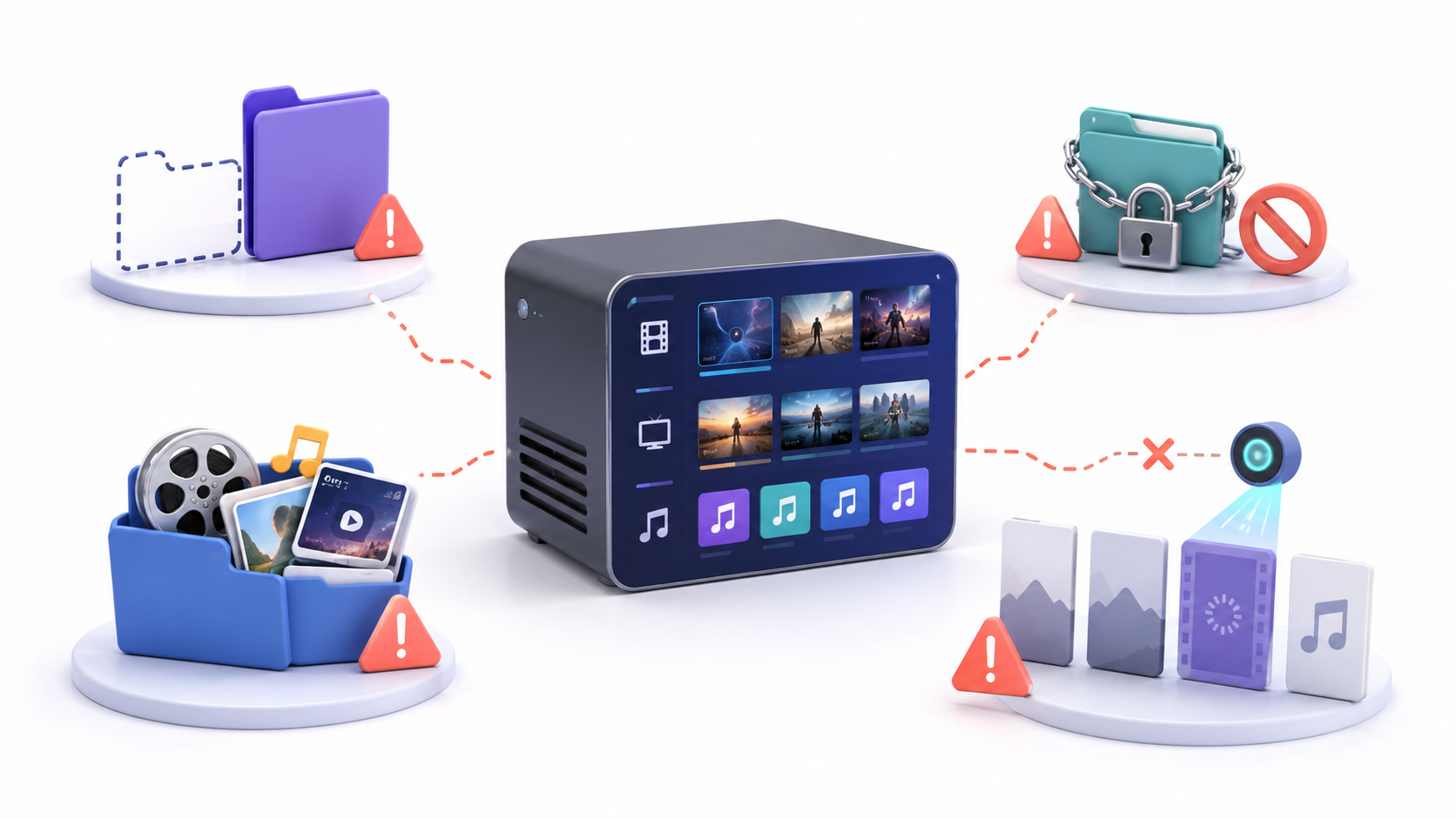
Le dossier n'apparaît pas dans le sélecteur.
Le processus Jellyfin ne parvient pas à accéder à cet emplacement. Vérifiez que le lecteur est monté et que l'utilisateur de service dispose des autorisations nécessaires pour parcourir les dossiers et lire les fichiers.
Le chemin Docker semble vide.
Vous avez probablement saisi le chemin d'accès à l'hôte. Vérifiez le volume configuré et sélectionnez-le dans Jellyfin. itinéraire interne du conteneur.
La bibliothèque est créée, mais elle n'affiche aucun fichier.
Vérifiez les autorisations, le type de contenu et la structure des dossiers. D'après la documentation officielle, les deux raisons les plus fréquentes sont : Des autorisations incorrectes et une organisation incompatible avec le scanner.
Les films apparaissent dans la série
Vous avez utilisé un dossier mixte ou choisi le mauvais type. Séparez les catégories et créez des bibliothèques spécifiques pour les films et les séries télévisées.
Les mêmes titres apparaissent en double
Vérifiez si vous avez ajouté des chemins d'accès qui se chevauchent, comme un dossier parent et l'un de ses sous-dossiers. Vérifiez également qu'une même ressource n'est pas montée à l'aide de deux chemins différents.
Jellyfin télécharge une couverture ou un synopsis incorrect
Corrigez le nom et l'année, ou ajoutez l'identifiant du fournisseur. Mettez ensuite à jour les métadonnées de l'élément concerné.
Les nouveaux fichiers n'apparaissent pas automatiquement.
Lancez une analyse manuelle et vérifiez la tâche planifiée. Si le dossier utilise NFS, rclone ou un autre système ne prenant pas en charge les événements, la surveillance en temps réel risque de ne pas fonctionner.
Le contenu disparaît lorsque le NAS est déconnecté.
Jellyfin a analysé le chemin alors qu'il était inaccessible. Restaurez le point de montage, vérifiez que les fichiers sont de nouveau visibles, puis analysez à nouveau la bibliothèque.
Certains utilisateurs ne peuvent pas voir la nouvelle bibliothèque
Les profils à accès restreint nécessitent une autorisation manuelle. Ouvrez votre compte utilisateur, accédez à la section « Accès à la bibliothèque », sélectionnez la collection et enregistrez les modifications.
La musique semble mal groupée.
Vérifiez les métadonnées internes des fichiers. Jellyfin utilise principalement ces métadonnées pour identifier les artistes, les albums, les disques et les pistes.
L'ajout correct d'une bibliothèque à Jellyfin implique de choisir le type approprié, de spécifier un chemin d'accès accessible depuis le serveur et de respecter la structure attendue pour chaque classe de contenu. La plupart des problèmes ne proviennent pas du lecteur lui-même, mais de… chemins invisibles, autorisations insuffisantes ou noms incompatibles.
Avant d'importer une collection importante, essayez d'importer un dossier contenant deux ou trois titres. Si Jellyfin les identifie correctement, développez le chemin d'accès ou déplacez les fichiers restants. Cette vérification vous évitera de devoir corriger des centaines d'éléments après l'analyse initiale.

Je suis un passionné de technologie qui a fait de ses intérêts de « geek » un métier. J'ai passé plus de 10 ans de ma vie à utiliser des technologies de pointe et à bricoler toutes sortes de programmes par pure curiosité. Aujourd'hui, je me spécialise dans l'informatique et les jeux vidéo. En effet, depuis plus de 5 ans, j'écris pour différents sites Web sur la technologie et les jeux vidéo, créant des articles qui cherchent à vous donner les informations dont vous avez besoin dans un langage compréhensible par tous.
Si vous avez des questions, mes connaissances s'étendent de tout ce qui concerne le système d'exploitation Windows ainsi qu'Android pour les téléphones mobiles. Et mon engagement est envers vous, je suis toujours prêt à consacrer quelques minutes et à vous aider à résoudre toutes les questions que vous pourriez avoir dans ce monde Internet.