- La différence entre les correctifs de qualité et les mises à jour de fonctionnalités et comment annuler chacun d'eux.
- Méthodes fiables : Paramètres, Panneau de configuration, WUSA/PowerShell et Windows RE.
- Solution aux erreurs typiques (0x800f0905, code USB 43) et astuces telles que la désactivation de Sandbox.
- Stratégies pour éviter la réinstallation automatique et maintenir la stabilité.
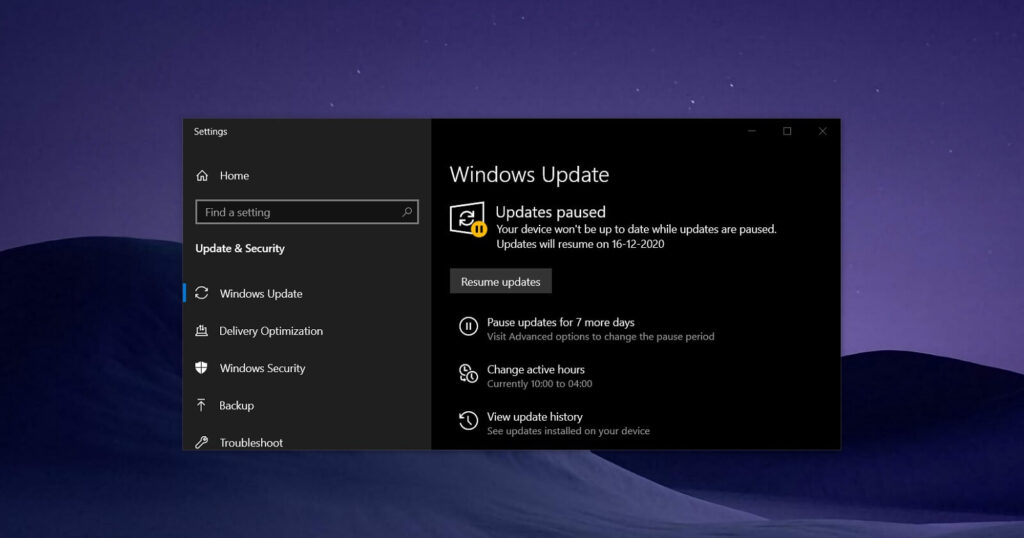
Si après avoir installé une mise à jour Windows, vous vous retrouvez avec un PC qui fonctionnait auparavant sans problème et qui plante maintenant, vous n'êtes pas seul. Base de connaissances problématique peut entraîner des erreurs de compatibilité, une perte de stabilité ou des fonctions inactives. C'est pourquoi il est important savoir comment annuler une mise à jour de la base de connaissances.
Toutes les situations ne sont pas les mêmes : il existe des cas où un patch détruit des périphériques USB avec Code 43 et d'autres dans lesquels un cumul spécifique provoque une application d'entreprise comme Windows 11 Copilot effondrement. Quel que soit votre scénario, voici un guide complet et pratique pour désinstaller une base de connaissances, résolvez les erreurs typiques du désinstallateur et bloquez sa réinstallation automatique autant que possible.
Que signifie annuler une mise à jour de la base de connaissances et quels types existe-t-il ?
Sous Windows, les mises à jour sont identifiées par un code qui commence par KB (Base de connaissances)La désinstallation d'une base de connaissances consiste à supprimer un paquet spécifique pour restaurer le système à son état antérieur. Il est important de distinguer deux grandes familles : mises à jour de qualité (correctifs cumulatifs, correctifs de sécurité et correctifs mensuels) et les mises à jour des fonctionnalités (sauts de version avec des changements importants). Ce dernier peut être annulé du système pendant une période typique de jours 10, tandis que les patchs de qualité peuvent être retirés individuellement.
Cette différence est importante car elle détermine la voie à suivre. Lors d'une mise à jour de fonctionnalité, il est préférable d'utiliser l'option native. Retour à la version précédente. Avec un KB de qualité, il est conseillé d'attaquer via les Paramètres, le Panneau de configuration ou le Ligne de commande avec WUSA, selon qu'il est autorisé ou non de désinstaller normalement.

Symptômes courants d'un clavier défectueux
Les signes les plus courants sont des périphériques qui cessent de fonctionner pendant la nuit, comme cela se produit dans les cas de OpenRGB ne détecte pas les lumières, et des bugs qui n'existaient pas auparavant. Après le passage à Windows 11 24H2, certains ont vu tous les Ports USB inutilisable, avec tout appareil marqué comme « inconnu » et Erreur 43 dans le Gestionnaire de périphériques. Autre exemple : KB5029244 dans Windows 10, signalé par les utilisateurs car il perturbe les logiciels de gestion d'entreprise et, pour couronner le tout, résiste à la désinstallation avec un 0x800f0905 à partir du programme de désinstallation WUSA.
Dans des scénarios plus techniques, des composants de service peuvent être manquants. Windows Driver Foundation – Service d'infrastructure de pilotes en mode utilisateur (WUDFSvc) ou sa DLL associée, ce qui est compatible avec des pannes massives de périphériques USB. Ces indices vous aident à décider s'il faut annuler une mise à jour de la base de connaissances ou simplement réparer les fichiers.
Désinstaller une mise à jour depuis les paramètres
Lorsque Windows démarre normalement, le moyen le plus direct est d’utiliser Windows Update.
Sous Windows 11
- Ouvre Configuration.
- sélectionner Windows Update.
- Aller à Mettre à jour l'historique.
- Se connecter Désinstaller les mises à jour.
- Vous y verrez la liste des KB installés par date ; sélectionnez celui qui pose problème et appuyez sur Désinstaller.
Sous Windows 10
- Ouvrez le menu Configuration.
- Sélectionnez Mise à jour et sécurité.
- Se connecter Afficher l'historique des mises à jour puis dans Désinstaller les mises à jourCet itinéraire est généralement le plus propre avec mises à jour de qualité.
- Si vous essayez d'annuler une mise à jour de fonctionnalité récente, utilisez Paramètres > Récupération et cliquez sur « Revenir à la version précédente » dans le délai autorisé.
Désinstaller à partir du panneau de configuration classique
La méthode classique fonctionne toujours et est parfois plus pratique. Ouvrir Exécuter avec Win + Récrit des bactéries et entrez Programmes et fonctionnalités. À gauche, appuyez sur Afficher les mises à jour installées. Localisez le KB par numéro ou par date, faites un clic droit et choisissez Désinstaller. C'est pratique si vous changez souvent de Windows 10 et 11 et vous voulez un itinéraire similaire dans les deux.
Désinstaller avec l'invite de commande (WUSA)
Si l'interface est bloquée ou si vous souhaitez aller droit au but, la ligne de commande est votre alliée. Commencez par lister les éléments installés avec WMIC Pour confirmer le numéro exact de la base de connaissances :
wmic qfe list brief /format:tableEnsuite, exécutez le programme de désinstallation de Windows Update (WUSA) en spécifiant le numéro de mise à jour. Par exemple, pour supprimer KB5063878:
wusa /uninstall /kb:5063878Vous pouvez affiner le comportement avec des paramètres supplémentaires :
- /silencieux: mode silencieux, pas de dialogue.
- / norestart: Empêche le redémarrage automatique ; vous décidez quand redémarrer.
- /warnrestart: avertir avant le redémarrage si combiné avec /quiet.
- /forcerestart: fermez les applications et redémarrez une fois terminé (avec /quiet).
- /ko: spécifie la base de connaissances à désinstaller (toujours avec /uninstall).
Exemples utiles si vous souhaitez contrôler le redémarrage :
wusa /uninstall /kb:5063878 /quiet /norestart
wusa /uninstall /kb:5063878 /quiet /forcerestart
Si WUSA renvoie le 0x800f0905, indique généralement des fichiers de mise à jour corrompus. Revenez sur SFC et DISM, redémarrez et réessayez. Si le problème persiste, accédez au Panneau de configuration ou déroulez l'Environnement de récupération (Windows RE).
PowerShell pour identifier et supprimer les bases de connaissances
PowerShell propose des commandes claires pour lister et exécuter des actions. Pour afficher les correctifs installés, utilisez Obtenir un correctif et filtrez par l'identifiant si vous le connaissez :
Get-Hotfix
Get-Hotfix -Id KB5029244
La désinstallation s'effectue avec le même programme de désinstallation WUSA, la commande pratique est donc toujours :
wusa /uninstall /KB:5029244Combine des paramètres tels que /silencieux /norestart si vous devez exécuter la tâche à distance ou sans intervention et planifier le redémarrage à un moment opportun.
Restaurer à partir de l'environnement de récupération (Windows RE)
Si vous ne pouvez pas vous connecter ou si le bureau est instable, désinstallez-le Windows RE est l'option la plus sûre. Redémarrez en maintenant enfoncé Shift et choisissez Dépannage > Options avancées > Désinstaller les mises à jourVous trouverez deux itinéraires : désinstaller la dernière mise à jour de qualité ou la dernière mise à jour des fonctionnalitésSélectionnez l’option appropriée, confirmez avec votre compte et laissez le processus se terminer.
Cette méthode évite de nombreux plantages et permet de restaurer le paquet exact qui a interrompu le démarrage. C'est la méthode recommandée lorsque les méthodes à chaud échouent ou que vous récupérez WUSA. erreurs récurrentes.

KB5029244 et compagnie : Que faire si WUSA renvoie 0x800f0905
Certains utilisateurs ont dû supprimer KB5029244 (et le cas échéant KB5030211 o KB5028166) car il a endommagé un logiciel critique. Si WUSA échoue avec l'erreur 0x800f0905 ou le panneau de configuration est à moitié terminé, suivez cette étape :
- Courir SFC y DISM, redémarrez et essayez à nouveau de désinstaller à l'aide des paramètres ou du panneau de configuration.
- Essayez avec CMD/PowerShell et wusa /désinstaller /kb:xxxxxxx.
- Désactive temporairement Bac à sable Windows, redémarrez et réessayez WUSA.
- Si rien ne fonctionne, entrez Windows RE et utilisez « Désinstaller la dernière mise à jour de qualité ».
Après l'avoir supprimé, la difficulté suivante consiste à empêcher Windows Update de le réinstaller automatiquement. La méthode la plus efficace consiste à le suspendre et, dès qu'il disparaît, à utiliser un outil pour masquer la mise à jour comme wushowhide.diagcab. Remarque : cet utilitaire ne propose généralement pas de bloquer mises à jour de sécurité et ne masque que ce qui n'est pas installé, il est donc préférable de l'utiliser juste après la désinstallation.
Comment minimiser la réinstallation d'une base de connaissances problématique
Windows est conçu pour continuer à installer des correctifs, donc le verrouillage complet Ce n'est pas toujours possible, mais vous pouvez marge de gainSuggestions pratiques après la restauration d'une base de connaissances en conflit :
- Suspendre les mises à jour (Windows Update > Pause) pour vous donner le temps que votre fournisseur publie un correctif ou que Microsoft récupère le correctif.
- Sur les ordinateurs Pro, définissez dans la stratégie de groupe «Configurer Mises à jour automatiques» sous « Notifier pour le téléchargement et l’installation » afin que Windows demande l’autorisation avant d’appliquer.
- Si le KB réapparaît, exécutez wushowhide.diagcab de le cacher une fois désinstallé, connaissant ses limites avec les correctifs de sécurité.
- En fin de compte, remettre à plus tard (différer) les mises à jour de qualité de quelques jours pour éviter la première vague d'un patch buggé.
Dans les environnements gérés, la méthode la plus robuste consiste à canaliser les mises à jour via WSUS/Intune et maintenez la base de connaissances pendant sa validation. Sur les ordinateurs personnels, la combinaison de pause, de notification manuelle et de masquage suffit généralement à gagner du temps.
Méthode alternative : restauration du système
Si vous avez activé la Restauration du système, vous pouvez revenir à un point antérieur à l'installation de la base de connaissances. C'est une option utile lorsque vous avez oublié la nombre exact du correctif ou la liste des mises à jour Windows est vide. N'oubliez pas qu'après la restauration, Windows essaiera installer encore une fois ce qui est en attente, alors revenez à la section précédente pour faire une pause et masquer ce qui vous intéresse.
Que faire si Windows ne démarre pas après la mise à jour
Lorsque votre ordinateur ne dépasse pas l'écran de démarrage, Windows essaie généralement de revenir automatiquement ; parfois BitLocker demande la clé de récupération à chaque démarrage et complique le processus. En cas d'échec, cela force le démarrage de récupération en l'éteignant et en le rallumant avec le bouton physique plusieurs fois et en allant dans Dépannage > Options avancées > Désinstaller les mises à jourÀ partir de là, vous pouvez supprimer la dernière mise à jour de qualité ou de fonctionnalité et donner une seconde vie à votre système.
Commandes de référence rapide
Pour lister et désinstaller à partir de CMD ou PowerShell, voici les plus courants et c'est une bonne idée de les avoir sous la main si une base de connaissances complique votre travail quotidien :
wmic qfe list brief /format:table
Get-Hotfix
Get-Hotfix -Id KB0000000
wusa /uninstall /kb:0000000
wusa /uninstall /kb:0000000 /quiet /norestart
Avec cela, vous couvrez de la identification suppression silencieuse même, utile si vous travaillez à distance ou si le PC ne peut pas redémarrer immédiatement.
Conseils finaux selon le scénario
- Si votre problème est USB avec code 43 Après une mise à jour : essayez de restaurer la base de connaissances, de réparer avec SFC/DISM et de réinstaller les pilotes de bus USB. Vérifiez WUDFSvc après le redémarrage.
- S'il s'agit d'un KB spécifique comme KB5029244 qui casse le logiciel : désinstallez-le et masquez-le, suspendez les mises à jour et coordonnez-vous avec le fournisseur du programme pour attendre un correctif.
- Si WUSA revient 0x800f0905:Réparez l’image, testez Windows RE et, le cas échéant, désactivez temporairement Windows Sandbox pour permettre la réussite de la désinstallation.
La clé est de combiner méthode et timing : identifier les KB Si vous êtes responsable du problème, utilisez le mécanisme approprié (Paramètres, Panneau de configuration, CMD/PowerShell ou Windows RE) et gérez Windows Update afin d'éviter de revenir accidentellement au même point. Grâce à ces conseils, l'annulation d'une mise à jour conflictuelle cesse d'être un problème et devient un processus contrôlé qui rétablit la stabilité de votre ordinateur sans perte de contrôle.


Rédacteur spécialisé dans les problématiques technologiques et Internet avec plus de dix ans d'expérience dans différents médias numériques. J'ai travaillé comme éditeur et créateur de contenu pour des sociétés de commerce électronique, de communication, de marketing en ligne et de publicité. J'ai également écrit sur des sites Web d'économie, de finance et d'autres secteurs. Mon travail est aussi ma passion. Maintenant, à travers mes articles dans Tecnobits, j'essaie d'explorer toutes les actualités et les nouvelles opportunités que le monde de la technologie nous offre chaque jour pour améliorer nos vies.