
Nous avons tous déjà vu d'innombrables fenêtres pop-up s'afficher sur un site web, sans savoir comment les fermer. C'est très agaçant et une perte de temps précieuse. C'est pourquoi, dans cet article, nous allons aborder ce sujet. Comment bloquer les fenêtres contextuelles de Microsoft Edge dans Windows 11, comment les autoriser sur une URL spécifique et ce que vous devez savoir sur cette fonctionnalité. Commençons.
Pourquoi bloquer les pop-ups Microsoft Edge sur Windows 11 ?
Bloquer les pop-ups de Microsoft Edge peut améliorer votre expérience de navigation de plusieurs manièresCela empêche les sites d'ouvrir automatiquement une nouvelle fenêtre, un nouvel onglet ou une fenêtre partielle par-dessus la page web que vous consultez. Cette fonctionnalité est activée par défaut dans Microsoft Edge.
Maintenant, Pourquoi est-il utile de bloquer les pop-ups dans Microsoft Edge ? En réalité, il existe de nombreux types de pop-ups : publicités, avertissements, offres, alertes, etc., et ils peuvent apparaître à tout moment. Certains sont parfaitement acceptables et, en réalité, nécessaires à des procédures spécifiques. D'autres, en revanche, peuvent n'être qu'une diversion ou avoir une intention malveillante de vous arnaquer.
Si vous accordez de l’importance à la confidentialité, à la sécurité et à l’efficacité lors de l’utilisation du navigateur Edge, nous vous recommandons de bloquer ces fenêtres contextuelles. Cela apporte les avantages suivants ::
- Protection contre les contenus malveillants:vous évitez les virus, le phishing ou les liens trompeurs.
- Plus d'intimité:Vous évitez le suivi potentiel de votre activité, limitez l’accès non autorisé à vos informations et empêchez la collecte de vos métadonnées.
- Moins de distractions et d'interruptionsVous évitez ainsi les fenêtres gênantes et intrusives, offrant une expérience plus agréable, propre et professionnelle. De plus, vous ne perdez pas de temps à les fermer.
- Meilleures performances du navigateurEn bloquant les pop-ups de Microsoft Edge, le navigateur lui-même cesse de consommer autant de ressources, ce qui se reflète dans sa vitesse et sa stabilité.
Étapes pour bloquer les fenêtres contextuelles Microsoft Edge sur Windows 11
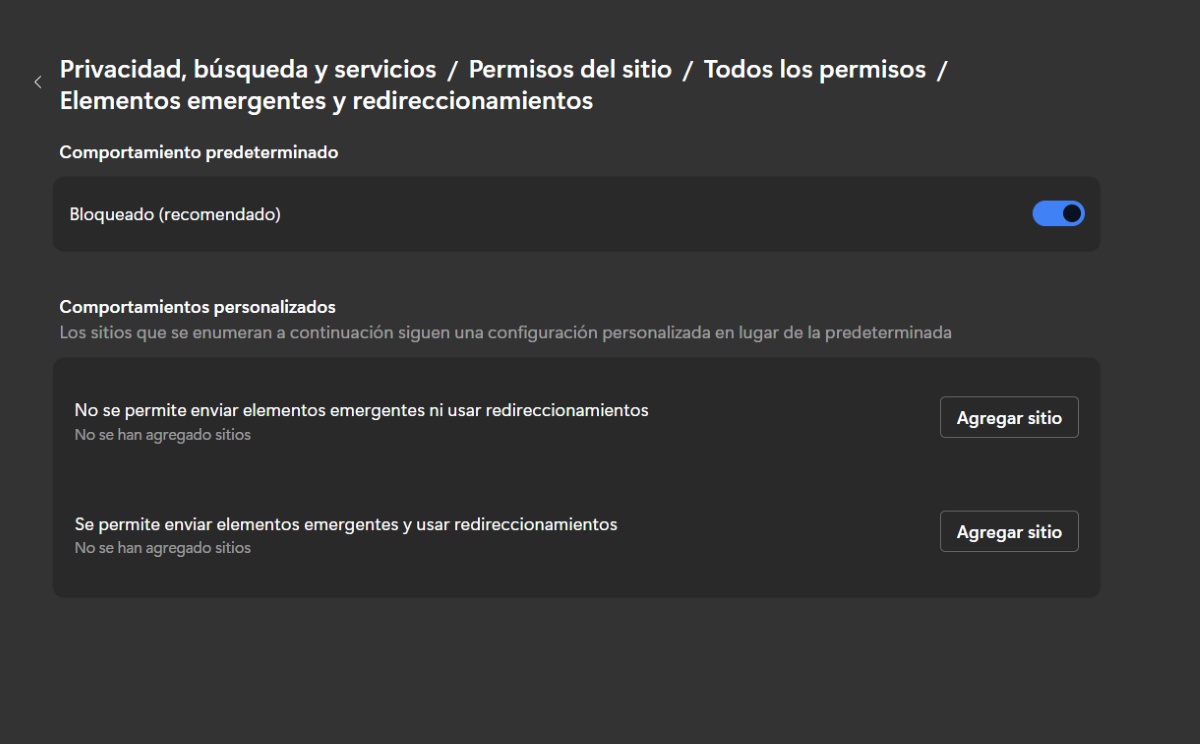
Une fois que nous avons analysé les avantages du blocage de ces fenêtres, regardons les Étapes pour bloquer les fenêtres contextuelles Microsoft Edge dans Windows 11:
- Ouvre Microsoft Edge sur votre PC.
- Cliquez sur les trois points dans le coin supérieur droit (juste à côté de votre photo de profil) et sélectionnez configuration.
- Appuyez sur les trois lignes sous Paramètres pour ouvrir Plus.
- Cliquez sur l'option « Cookies et autorisations du site ». Si elle n'apparaît pas sous ce nom, sélectionnez « Confidentialité, recherche et services ».
- Allez maintenant dans « Autorisations du site » – toutes les autorisations.
- Selecciona "Pop-ups et redirections ».
- Dans la section Comportement par défaut, assurez-vous que le commutateur est actif (bleu) pour le «Verrouillé ».
- C'est fait. Grâce à ces étapes, vous pouvez bloquer les fenêtres contextuelles de Microsoft Edge sous Windows 11.
Comment autoriser les fenêtres contextuelles pour une URL spécifique dans Microsoft Edge
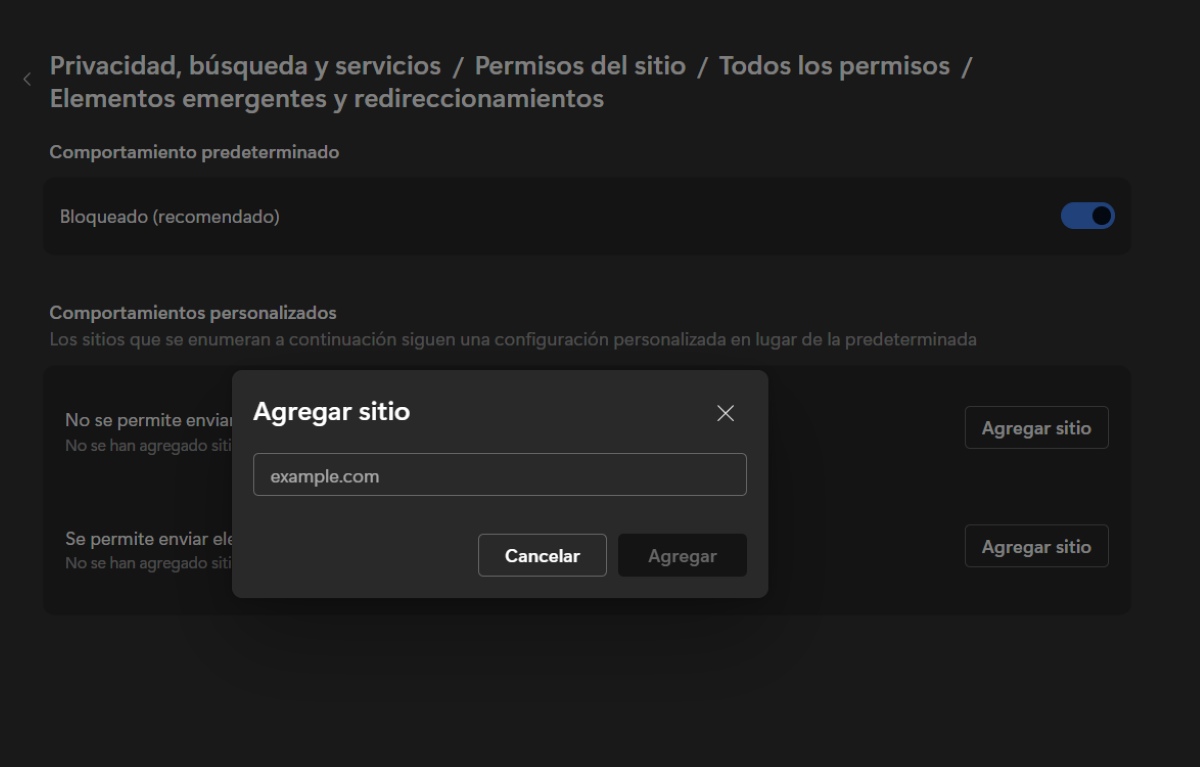
Il peut parfois être nécessaire d'autoriser l'affichage de pop-ups sur des sites spécifiques, comme des portails de santé ou bancaires. Dans ce cas, les pop-ups sont indispensables au bon fonctionnement du site web. Comment faire ? inclure une URL spécifique qui permet l'affichage de fenêtres contextuelles? Pour le faire, suivez ces étapes:
- Dans Edge, appuyez sur les trois points en haut à droite du navigateur et accédez à Paramètres.
- Cliquez à nouveau sur les trois lignes pour entrer Plus dans les paramètres.
- Allez dans « Cookies et autorisations du site » ou «Confidentialité, recherche et services ».
- Allez maintenant dans les autorisations du site – toutes les autorisations.
- Sélectionnez ensuite "Pop-ups et redirections ».
- Dans l'option « Autoriser l'envoi de pop-ups et l'utilisation de redirections », cliquez sur Ajouter un site.
- Saisissez ou copiez l'URL du site pour lequel vous souhaitez autoriser la création de pop-ups. N'oubliez pas de commencer par https://, puis l'adresse web.
- C'est fait. Désormais, l'adresse devrait apparaître dans la liste autorisée.
Que pouvez-vous faire si vous voyez toujours des fenêtres contextuelles
Que faire si, même après avoir bloqué les fenêtres contextuelles de Microsoft Edge, elles continuent d'apparaître ? Si oui, essayez les solutions suivantes:
- Assurez-vous qu'Edge est mis à jour sur votre PCPour ce faire, accédez à Paramètres > Plus > À propos de Microsoft Edge. Vous pourrez y vérifier si l'application est à jour ou si une mise à jour est disponible.
- Utilisez un antivirus pour éliminer un virus.
- Désactiver les extensions: S'il est vrai que Il existe des extensions qui contribuent à EdgeIl est préférable de vérifier si une extension n'est pas à l'origine du problème. Pour cela, sélectionnez Paramètres > Plus > Extensions > Gérer les extensions et désactivez chaque extension. Si le problème est résolu, activez les extensions une par une pour identifier celle qui est en cause.
- Bloquer les cookies tiers: Allez dans Paramètres – Plus – Cookies – Bloquer les cookies tiers.
- Vider le cache du navigateur dans Microsoft EdgeAccédez à Paramètres > Plus > Confidentialité, recherche et services > Effacer les données de navigation. Vous pouvez tout effacer ou choisir ce que vous souhaitez effacer. Vous pouvez également activer l'option d'effacement de ces données à chaque fois que vous quittez Microsoft Edge.
Lors du blocage des fenêtres contextuelles dans Microsoft Edge, qu'est-ce qui n'est pas bloqué ?
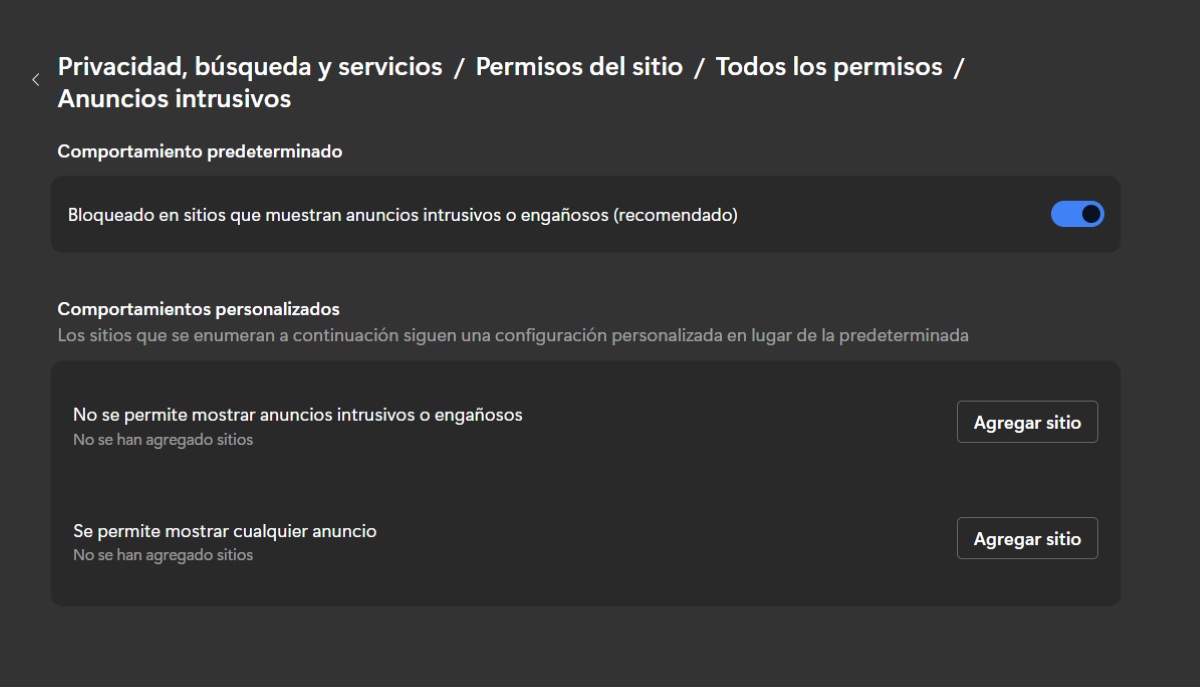
Si vous avez décidé de bloquer les fenêtres contextuelles dans Microsoft Edge, sachez que certains éléments ne sont pas bloqués même si vous activez cette fonctionnalité. Si vous avez suivi toutes les étapes ci-dessus pour éviter les fenêtres contextuelles et qu'elles continuent d'apparaître, sachez qu'elles peuvent être publicités de sites Web créées pour ressembler à des fenêtres contextuelles.
Malheureusement, le bloqueur de fenêtres contextuelles et d'éléments de Microsoft Edge impossible de bloquer les publicités Si vous utilisez des sites web, vous devrez le faire manuellement, comme illustré sur l'image. Cela n'empêche pas non plus l'ouverture d'une fenêtre contextuelle si vous sélectionnez un bouton ou cliquez sur un lien sur une page web.
Quand bloquer les fenêtres contextuelles dans Microsoft Edge
Bloquer les pop-ups de Microsoft Edge sur Windows 11 est une mesure essentielle. Lorsque vous souhaitez améliorer votre sécurité, votre confidentialité et votre fluidité de navigationCe faisant, vous évitez les interruptions indésirables, vous vous protégez des contenus malveillants et optimisez les performances de votre navigateur. N'oubliez pas que ce paramètre, très accessible, comporte des exceptions pour les sites web de confiance.
À l’ère du numérique où la protection de vos informations est essentielle, Apprendre à gérer les pop-ups est une compétence indispensableCe faisant, vous vous sentirez beaucoup plus en sécurité tout en évitant les distractions gênantes lors de votre navigation.

Depuis que je suis très jeune, je suis très curieux de tout ce qui touche aux avancées scientifiques et technologiques, notamment celles qui rendent notre vie plus facile et plus divertissante. J'aime rester au courant des dernières actualités et tendances, et partager mes expériences, opinions et conseils sur les équipements et gadgets que j'utilise. Cela m'a amené à devenir rédacteur Web il y a un peu plus de cinq ans, principalement axé sur les appareils Android et les systèmes d'exploitation Windows. J'ai appris à expliquer avec des mots simples ce qui est compliqué pour que mes lecteurs puissent le comprendre facilement.