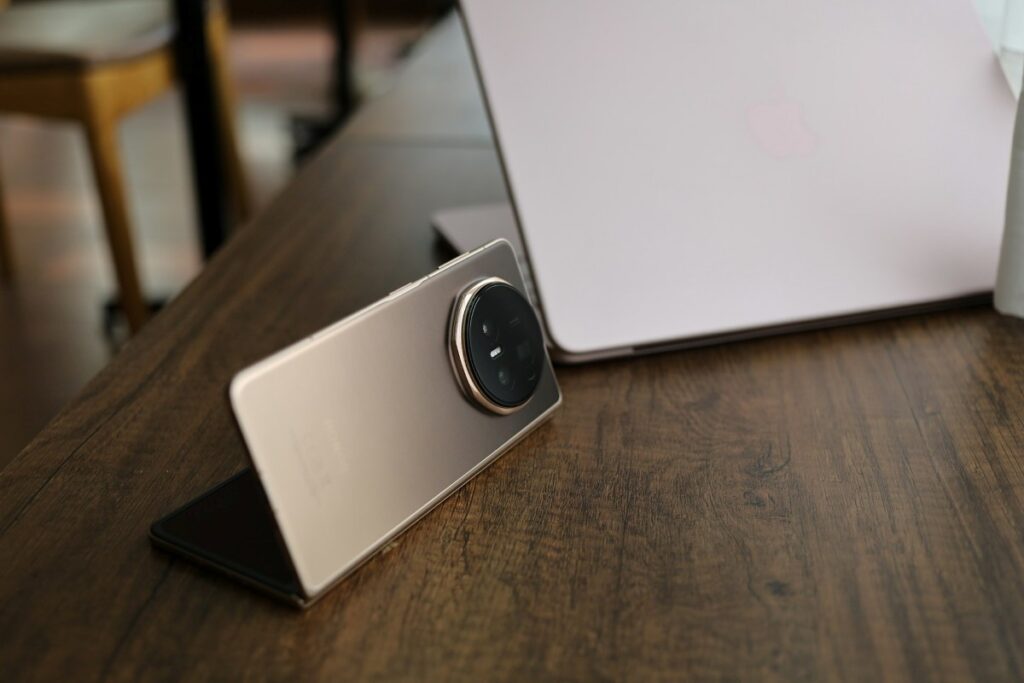
Connecter un téléphone mobile HONOR à Windows vous permet de partager des fichiers, de transférer des photos et de gérer vos notifications instantanément, le tout sans câble. Pour ce faire, vous pouvez Profitez de l'intégration native avec Lien vers WindowsAinsi, vous pourrez facilement répondre aux messages, dupliquer votre écran et garder vos données à jour. Voici comment procéder étape par étape.
Comment connecter un téléphone mobile HONOR à Windows pour partager des fichiers et des notifications
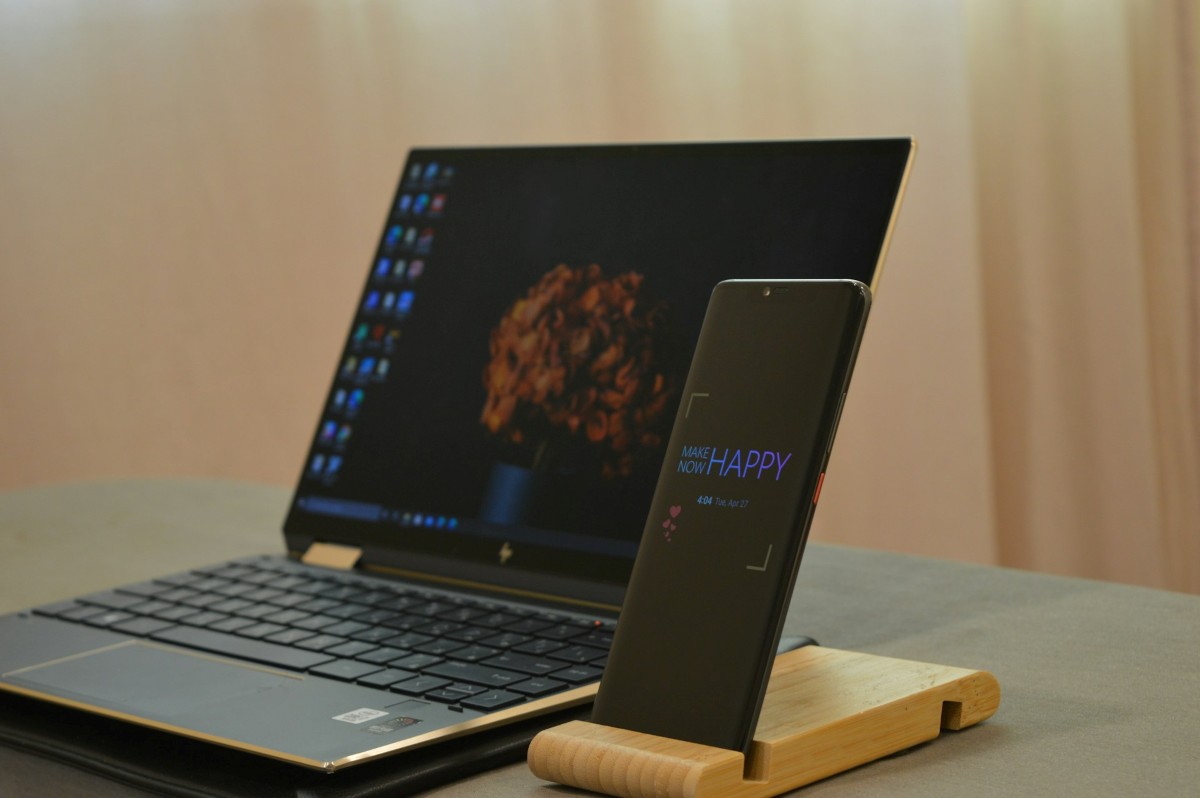
La méthode la plus directe et la plus complète pour connecter un téléphone mobile HONOR à Windows 10 ou 11 est via l'outil Mobile Link natif de Microsoft (Microsoft Phone Link). Grâce à l'alliance stratégique entre HONOR et Microsoft, cette intégration vous permet non seulement de synchroniser les notifications, les messages et les photos, mais aussi de projeter l'écran de votre téléphone sur votre bureau et de transférer des fichiers par glisser-déposer. Vous pouvez même… Verrouillez votre PC depuis votre appareil Android.
Avant de connecter un téléphone mobile HONOR à Windows pour partager des fichiers et des notifications, veuillez prendre en compte les points suivants. prérequis :
- D'une part, les deux appareils doivent être connecté au même réseau Wi-Fi.
- Deuxièmement, vous devez Gardez le Bluetooth activé. Sur l'ordinateur et sur le téléphone. Ceci est nécessaire pour synchroniser les appels et certaines fonctions en temps réel.
Ensuite, examinons le Étapes pour connecter facilement un téléphone mobile HONOR à Windows :
1. Préparez votre ordinateur Windows
- Sur votre PC, accédez à Paramètres – Bluetooth et appareils – Appareils mobiles.
- Activez l'option permettant à Windows de se connecter à vos appareils mobiles.
- Ouvrez l'application Lien mobile depuis le menu Démarrer de Windows, qui est préinstallé dans Windows 11.
- Connectez-vous avec votre compte Microsoft et un code QR apparaîtra à l'écran.
2. Configurez votre mobile HONOR
- Sur votre téléphone, faites glisser votre doigt vers le bas pour afficher les paramètres rapides et appuyez sur l'icône. Lien vers WindowsSi vous ne le voyez pas là, allez à Paramètres – Plus de connexions – Connexion à Windows.
- Sélectionner Ajouter un ordinateurConnectez votre téléphone et votre PC ou utilisez l'option de lecture de code QR.
- Scannez le code QR qui apparaît sur l'écran de l'ordinateur avec l'appareil photo de votre téléphone portable.
- Accordez toutes les autorisations nécessaires sur le téléphone (notifications, contacts, photos et stockage).
- Saisissez le code numérique qui s'affiche sur l'ordinateur pour confirmer l'appairage.
- C'est fait ! Votre mobile HONOR est maintenant connecté à Windows pour le partage de fichiers et les notifications.
Utilisation des fonctions principales
Que pouvez-vous faire une fois les deux appareils connectés ? Voici quelques exemples : Principales fonctions auxquelles vous avez accès lorsque vous connectez un téléphone mobile HONOR à Windows :
- Partagez des fichiers par glisser-déposer : Ouvrez l'option « Écran du téléphone » dans l'application sur votre PC pour dupliquer l'interface de votre HONOR. Ouvrez le gestionnaire de fichiers de votre téléphone et glissez-déposez les fichiers directement entre votre bureau Windows et la fenêtre du téléphone.
- Gérez vos notifications : Accédez à l'onglet Notifications de l'application PC pour consulter, répondre ou ignorer les alertes. Vous pouvez également choisir les applications autorisées à envoyer des notifications depuis les paramètres de l'application sur votre PC (Notifications).
- Accès aux photos : L'onglet Photos enregistre instantanément les images stockées sur le téléphone, vous permettant de les copier ou de les enregistrer sur votre PC sans câble.
- Appels et messages : Vous pouvez répondre aux SMS ou gérer les appels téléphoniques à l'aide des haut-parleurs et du microphone de votre ordinateur.
Note importante : Si vous possédez un ordinateur portable HONOR et un appareil mobile compatible, vous pouvez utiliser l'outil propriétaire HONOR Connect ou Magic Link. Vous bénéficierez ainsi d'une intégration encore plus poussée avec les ordinateurs portables de la marque.
Résolution des problèmes de connexion d'un téléphone mobile HONOR à Windows
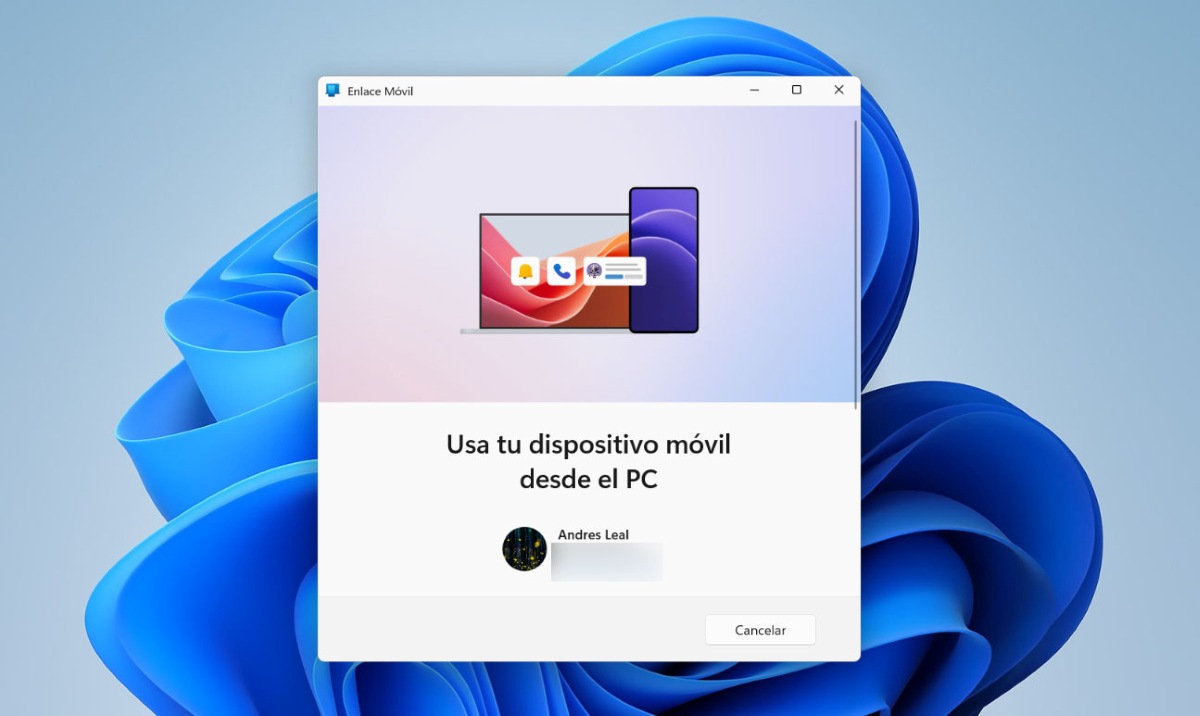
Lors de la connexion d'un téléphone mobile HONOR à Windows, vous pourriez rencontrer certains problèmes. La connexion Windows Link échoue ou la connexion entre les deux appareils est perdue.Que faire dans ces cas-là ? Les vérifications suivantes vous aideront à trouver la meilleure solution.
Paramètres sur le mobile HONOR
Le premier réglage que vous pouvez effectuer sur votre mobile HONOR est désactiver l'optimisation de la batterieComme MagicOS ferme généralement les applications en arrière-plan pour économiser de l'énergie, procédez comme suit :
- Entrer Paramètres – Applications – Afficher les processus système.
- Cherche Lien vers Windows.
- Sélectionner Batterie (ou Gestion de startup) et le modifier Gérer manuellement.
- Assurez-vous que les cases à cocher Démarrage automatique, Démarrage secondaire et Fonctionnement en arrière-plan sont sélectionnées.
D'autre part, veillez à autoriser les données de fondAccédez à Paramètres > Réseaux mobiles > Utilisation des données > Connexion à Windows et vérifiez que les données en arrière-plan et l'utilisation du Wi-Fi sont autorisées. Enfin, actualiser la sessionOuvrez l'application depuis le panneau d'accès rapide de votre HONOR, appuyez sur Compte lié, sélectionnez votre compte Microsoft et reconnectez-vous si la connexion semble interrompue.
Vérifiez le réseau et la connectivité.
Si vous rencontrez des difficultés pour connecter un téléphone mobile HONOR à Windows, Vérifiez également les éléments suivants :
- Même réseau Wi-Fi : Assurez-vous que les deux appareils sont connectés au même réseau. Si votre routeur diffuse sur deux bandes (2.4 GHz et 5 GHz), connectez-les tous les deux à la même fréquence.
- Désactiver l'économiseur de batterie sous Windows : Sur votre PC, accédez à Paramètres - Système - Alimentation et batterie et assurez-vous que le mode Économie d'énergie est désactivé.
- Désactivez temporairement le VPN ou l'antivirus : Les pare-feu ou VPN de votre PC peuvent bloquer la communication locale entre les appareils. Désactivez-les et vérifiez si le problème de connexion est résolu.
Réinitialisation rapide sous Windows
Cependant, si vous essayez de connecter un téléphone mobile HONOR à Windows L'icône d'état sur le PC reste affichée sur « Connexion en cours… » Sans aller plus loin, faites ce qui suit :
- Allez à Paramètres – Applications – Applications installées.
- Cherche Lien mobileAppuyez sur les trois points et entrez Options avancées.
- Cliquez d'abord sur Finition pour arrêter le processus.
- Ensuite, cliquez sur Réparer. Si cela ne fonctionne pas, appuyez sur Restaurer.
En résumé, connecter un téléphone mobile HONOR à Windows via Lien avec Windows, Transformez votre expérience de travail quotidienneGrâce à elle, vous pouvez synchroniser vos notifications, appels et fichiers au même endroit, sans câbles ni interruptions. Suivez les étapes simples décrites dans ce guide et profitez d'une intégration fluide entre votre appareil mobile et votre PC.

Depuis mon plus jeune âge, je suis fasciné par tout ce qui touche aux sciences et aux technologies, en particulier les progrès qui nous facilitent la vie et la rendent plus agréable. J'aime me tenir au courant des dernières actualités et tendances, et partager mes expériences, mes opinions et mes conseils sur les appareils et gadgets que j'utilise. C'est ce qui m'a amené à devenir rédacteur web il y a un peu plus de cinq ans, en me concentrant principalement sur les appareils Android et les systèmes d'exploitation Windows. J'ai appris à expliquer des concepts complexes en termes simples afin que mes lecteurs puissent les comprendre facilement.