- Organisez votre projet avec des calques, des styles et des icônes pour une lecture claire.
- Combinez des épingles, des itinéraires, des lignes et des zones ; importez des données CSV, KML ou GPX.
- Partagez via un lien, intégrez-le sur votre site Web et exportez-le au format KML ou KMZ.
Connaissez-vous cComment créer des cartes personnalisées de vos voyages avec Google My Maps ? Si vous aimez les cartes que vous voyez sur les blogs et les réseaux et que vous souhaitez faire passer les vôtres au niveau supérieur, avec Google My Maps, vous pouvez créez des cartes personnalisées de vos voyages Planifiez, organisez et partagez vos itinéraires comme un pro. Cet outil Google simple et performant transforme une carte en un plan de voyage dynamique : points d'intérêt, cartes journalières, restaurants, itinéraires pédestres ou routiers, et bien plus encore.
Dans ce guide pratique, vous verrez Comment créer, modifier et tirer le meilleur parti de Mes cartes: modifiez le style du fond de carte, organisez vos données avec des calques, ajoutez et personnalisez des repères, tracez des itinéraires selon différents modes, tracez des lignes et des zones, importez des données depuis des feuilles de calcul, visualisez des cartes sur votre téléphone, partagez-les via un lien, intégrez-les à votre site web et exportez-les même au format KML ou KMZ. Je vous expliquerai également comment les gérer depuis Google Drive et comment collaborer avec d'autres personnes.
Qu'est-ce que Google My Maps et pourquoi cela pourrait vous intéresser
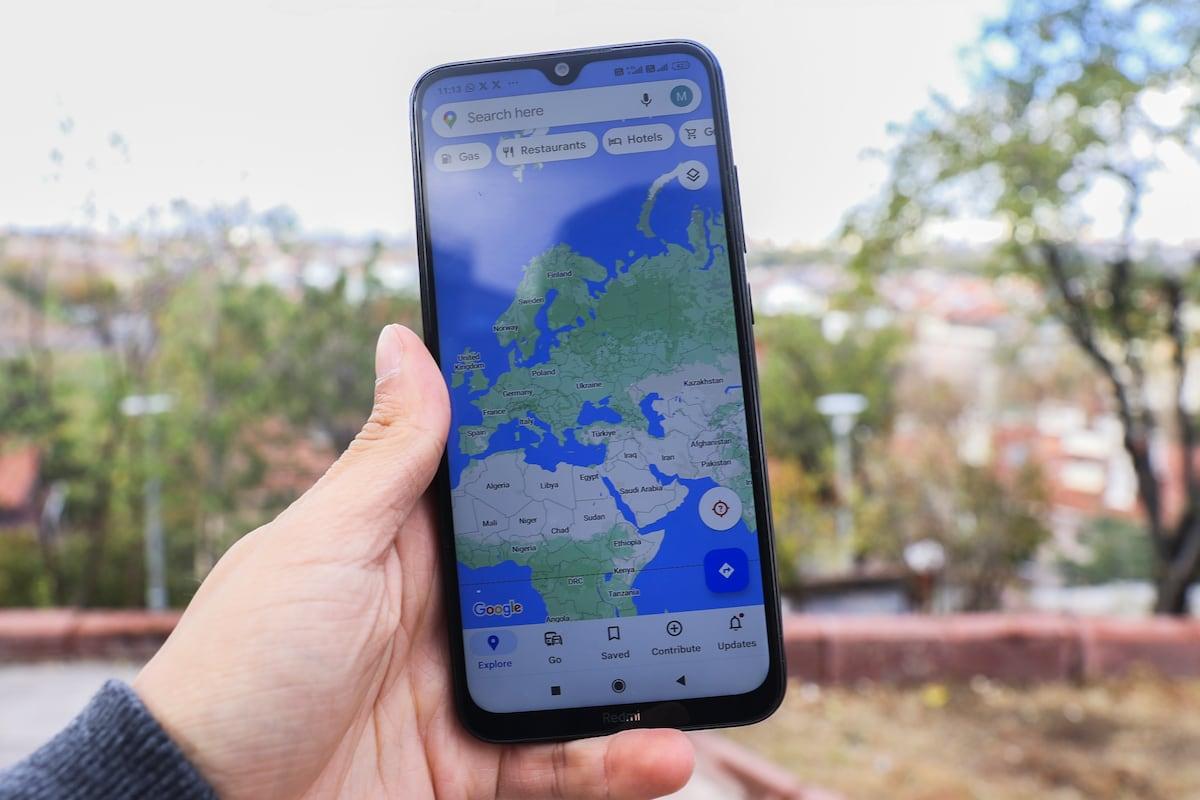
Google My Maps est un outil frère de Google Maps conçu pour créer des cartes personnaliséesContrairement aux simples listes de Google Maps, vous pouvez ici organiser vos données par calque, appliquer des styles, ajouter des descriptions, des photos ou des vidéos à chaque point, et même dessiner des itinéraires et des zones sur la carte. Pour les passionnés de planification, c'est un vrai plaisir : Vous l'utilisez sur votre ordinateur pour préparer votre voyage et sur votre téléphone portable pour le consulter. à destination.
Il est utile aussi bien pour les voyages que pour d'autres projets : itinéraires touristiques, des cartes avec des cafés ou des musées par quartier, des inventaires d'emplacements d'entreprises, l'emplacement de peintures murales urbaines, d'événements ou tout ensemble de lieux que vous souhaitez visualiser et partager clairement.
- Pour les projets de voyage personnels, les calques vous permettent de séparés par jours, par zones, par type de lieu ou par priorités.
- Si vous dirigez une entreprise, il est très utile pour vos clients de localiser bureaux, commerces ou points de services regarde.
- Cela peut également être une ressource intéressante pour apprendre la géographie renforcer votre orientation spatiale de manière visuelle et pratique.
Ce dont vous avez besoin et comment accéder à Mes cartes
Pour commencer, il vous suffit de un compte google et un appareil. Bien que vous puissiez créer et modifier des cartes depuis votre téléphone portable via un navigateur, le moyen le plus pratique et le plus rapide de créer des cartes complexes est d'utiliser un ordinateur, où vous aurez toutes les options à portée de main.
Vous accédez depuis le site My Maps avec votre session démarrée et, à partir de là, vous créez ou modifiez Cartes. Si vous souhaitez les consulter en cours de route, vous pouvez les consulter dans l'application Google Maps de votre téléphone, dans la section « Enregistrés », puis « Cartes ». Cette distinction est essentielle : Mes cartes à créer et à éditer, et Google Maps pour consultation.
Créez votre première carte étape par étape
Le processus est très simple. L'écran d'accueil affiche vos cartes créées, consultées et partagées. Il y a également une section « Mes cartes ». Explorer pour découvrir des cartes populaires et des sélections de l'équipe Google, au cas où vous souhaiteriez vous inspirer.
- Connectez-vous à Mes cartes et cliquez sur Créer une nouvelle carte.
- Dans le coin supérieur gauche, cliquez sur le titre provisoire « Carte sans nom » pour attribuer un nom et une description.
- Recherchez l'emplacement de base avec la barre de recherche ci-dessus et commencez à ajouter couches et points d'intérêt.
Vous trouverez une interface très similaire à Google Maps, avec une colonne à gauche pour gérer les calques et les styles, et une barre d'outils sous la barre de recherche avec des options clés : Annuler, Refaire, Sélectionner des éléments, Ajouter un marqueur, Tracer une ligne, Ajouter des invites et Mesurer les distances et les surfaces.
Changer l'apparence avec la carte de base
La carte de base définit l'apparence visuelle de l'arrière-plan. Vous avez neuf styles: carte classique, satellite, relief, politique clair, monochrome avec villes, atlas simple, physique clair, physique foncé et rapide. Choisissez celle qui convient le mieux à votre projet : par exemple, satellite pour les paysages ou les sentiers, ou politicien clair pour des itinéraires urbains propres et lisibles.
Vous pouvez le modifier à tout moment à partir du panneau de gauche, en affichant l'option Carte de base et en cliquant sur la vignette du style que vous préférez.
Calques : organisez votre carte comme un pro
Les calques sont au cœur de Mes Cartes. vous regroupez des points, des itinéraires et des zones Par thème ou par jour. Par exemple, un calque pour le jour 1, un autre pour les repas, un autre pour l'hébergement et un autre pour « au cas où il vous resterait du temps ». Vous pouvez ainsi activer ou désactiver les informations selon vos besoins.
Lorsque vous créez une carte, Mes cartes ajoute un calque par défaut. Vous pouvez en créer de nouveaux avec Ajouter un calque (limite de 10 calques par carte) et les réorganiser. Chaque calque peut être temporairement masqué avec l'icône icône de visibilité qui apparaît à côté de leur nom.
Si votre ville a trop de points et qu'il vous manque 10 couches, une solution est diviser le projet en plusieurs cartesPar exemple, un pour les attractions, un autre pour les restaurants et un autre pour les photos. Cela fonctionne à merveille dans les grandes villes.
Ajouter et modifier des points d'intérêt
Pour ajouter des lieux à la carte, utilisez la barre de recherche ci-dessus. Saisissez le nom du lieu et vérifiez qu'il est bien visible. l'emplacement suggéré est correct et cliquez sur « Ajouter à la carte ». Le point sera enregistré dans la couche active.
Si l'endroit n'apparaît pas, faites-le manuellement avec l'outil Ajouter un signet (l'épingle) sous la barre de recherche et placez-la exactement où vous le souhaitez. Vous pourrez ensuite la modifier autant que vous le souhaitez.
Lorsque vous cliquez sur une épingle, vous verrez sa carte avec des options pour changer le nom, sélectionnez la couleur et l'icône, ajoutez un description, insérez des photos ou des vidéos, et même générez des itinéraires. Les couleurs et les icônes vous aident à identifier rapidement les catégories, comme les églises, les musées, les points de vue ou les restaurants.
Les broches peuvent être se déplacer entre les couches si vous faites une erreur lors de leur ajout, et contrairement à la limite de couche, il n'y a pas de limite pratique sur le nombre de points par couche que vous atteindrez facilement, vous pouvez donc créer des cartes très riches sans vous soucier de ne pas être à la hauteur.
Créez des itinéraires avec des indications : à pied, à vélo ou en voiture
En plus des points individuels, My Maps vous permet de créer visites avec indications Idéal pour les itinéraires urbains quotidiens ou pour des sections d'un road trip. Cliquez sur Ajouter un itinéraire, puis choisissez mode de transport (voiture, vélo ou marche) et ajoutez des arrêts.
Chaque couche d'indications prend en charge jusqu'à Points de 10 Au fait. Vous pouvez réorganiser la liste, consulter la distance totale et le temps estimé, et ouvrir les instructions étape par étape. Si l'itinéraire suggéré ne vous convient pas, faites glisser la ligne sur la carte pour forcer l'itinéraire à prendre un autre itinéraire.
Ce réglage manuel est précieux pour les itinéraires routes panoramiques Lorsque vous préférez emprunter une jolie route secondaire ou une zone côtière plutôt que l'itinéraire le plus rapide proposé par Google, il en va de même pour les promenades dans les charmantes rues piétonnes.
Tracez des lignes et des surfaces et mesurez les distances
L'outil Tracer une ligne est utilisé pour tracer des lignes libres, des itinéraires à la main ou délimiter des zones. Idéal pour délimiter des périmètres de quartier, des zones événementielles ou une zone de couverture approximative.
Avec l'outil Mesurer les distances et les surfaces (icône de règle) : vous pouvez rapidement déterminer les longueurs et les surfaces. Attribuez un nom et une description à chaque élément, et personnalisez la couleur et l'opacité. En cas d'erreur, utilisez Annuler ou refaire faire un pas en arrière ou en avant.
Quelques utilisations pratiques : montrer le parcours d'une course, où ira un cortège, quelles rues seront fermées en raison de travaux ou de la zone d'une plage où vous souhaitez rechercher des hébergements à proximité.
Afficher les cartes que vous ne pouvez pas modifier et le mode aperçu
Il arrive que vous ouvriez une carte étrangère en mode visionneuse. Dans ce cas, vous ne pourrez pas la modifier, mais vous pourrez rechercher sur la carte, afficher ou masquer les calques, activer la vue satellite, partager, exporter ou imprimer.
Si vous souhaitez voir l'une de vos cartes dans la visionneuse, utilisez Avant-première. Et si vous avez besoin de modifier une carte qui n'est pas la vôtre, vous devrez demander la permission au propriétaireDans de nombreux cas, une invitation avec accès éditeur résout la collaboration.
Comment visualiser et gérer vos cartes depuis votre ordinateur
Lorsque vous créez une carte, elle est enregistrée dans Mon Google DriveDe là, vous pouvez l'ouvrir, le déplacer vers des dossiers, le renommer, le rechercher par titre ou le partager. Vous pouvez également y accéder depuis « Mes cartes » et le modifier d'un clic.
Pour mieux vous organiser, vous pouvez définir la vue par défaut de la carte, dupliquez-la, exportez-la au format KML ou KMZ ou utilisez l'aperçu pour l'afficher sans mode d'édition.
Supprimer les cartes et gérer la propriété
Si vous n'avez plus besoin d'une carte, déplacez-la vers la corbeille à partir du menu Plus d'options dans Mes cartes avec Passer à la corbeilleVeuillez noter qu'il n'est pas complètement supprimé tant que vous n'avez pas vidé le poubelle google drive.
Si vous la partagez avec plus de personnes, pensez à la propriété : si vous supprimez une carte que vous possédez, d'autres n'aura plus accès Si c'est dans votre poubelle. Si vous voulez que le projet reste en vie, transfère la propriété avant de la supprimer. Si vous supprimez une carte appartenant à quelqu'un d'autre, elle disparaîtra de votre vue.
Utilisation de Mes cartes sur mobile et hors ligne
Pour afficher des cartes sur votre mobile, ouvrez l'application Google Maps, accédez à Sauvé puis « Plans ». Vous y trouverez vos cartes les plus récentes, créées ou enregistrées. Vous pouvez également les ouvrir depuis votre navigateur mobile en copiant le lien de la carte depuis Drive et en le collant dans la barre de navigation.
Et hors ligne ? C'est possible, avec quelques nuances : téléchargez l'application Google Maps au préalable. carte hors ligne de la zone Vous souhaitez consulter et ouvrir Ma Carte en ligne au moins une fois. Cependant, pour éviter toute mauvaise surprise, il est préférable d'avoir connexion de données en voyage (une eSIM ou une carte SIM locale est généralement l'option la plus pratique).
Pendant des années, il existait une application spécifique My Maps, mais Google l'a supprimé en 2021Aujourd'hui, la création et la modification se font depuis le navigateur, tandis que la navigation est plus pratique depuis l'application Google Maps. C'est un bon compromis : toutes les fonctionnalités avancées sont disponibles dans la version web.
Partagez, intégrez et imprimez votre carte
Pour le partager, appuyez sur le bouton PARTAGER en haut à gauche. Vous pouvez inviter par courriel ou générer un lien. Ajustez les autorisations pour que les personnes invitées regarde juste Vous pouvez consulter la carte ou la modifier. Si vous choisissez le lien, configurez-le de manière à ce que toute personne disposant du lien puisse le voir.
Si vous avez un site Web ou un blog, vous pouvez insérer la carte dans le menu « Plus d'options » avec « Insérer sur mon site ». Vous pouvez également l'exporter vers KML ou KMZ pour l'emporter vers d'autres applications comme Maps.me ou des outils SIG, ou l'imprimer/l'enregistrer au format PDF pour une copie rapide.
Importer des données : accélérez votre flux de travail avec des feuilles de calcul
Si vous gérez des listes de lieux dans une feuille de calcul, vous pouvez importer CSV ou XLSX pour créer des repères groupés avec coordonnées, noms et descriptions. My Maps accepte également KML et GPX Si vous utilisez d'autres applications ou un GPS. Idéal pour les grandes villes ou les projets collaboratifs.
Fonctionnalités rapides que vous allez adorer
- Dessiner:Ajoutez des points ou des formes n'importe où pour marquer des zones ou des enceintes.
- Rechercher:Trouvez des lieux et enregistrez-les directement sur votre carte.
- Importer:Générez des cartes complètes à partir d'une feuille de calcul en quelques secondes.
- Personnalisez: des couleurs et des icônes, plus de photos et de vidéos pour enrichir vos pins.
Raccourcis de productivité et barre d'outils
Sous la barre de recherche, vous trouverez la barre d'outils clés. Utilisez-la pour Annuler et rétablir Modifications, sélection manuelle d'éléments, pose d'épingles, tracé de lignes, création de directions et mesure de surfaces. C'est le centre névralgique du travail de précision.
Dans le panneau de gauche, vous pouvez renommer la carte et chaque couche avec des titres clairs, appliquer des styles individuels pour pointer les ensembles et ouvrir un aperçu rapide. Garder la carte propre et ordonnée est très utile à mesure que la carte s'agrandit.
Cas d'utilisation et bonnes pratiques
Pour les itinéraires urbains, une technique très utile consiste à créer une couche par jour avec un couleur différente et une icône pour chaque type (musées, points de vue, églises, restaurants, etc.). Ainsi, vous pouvez tout identifier d'un coup d'œil et activer uniquement ce dont vous avez besoin à tout moment.
Lors de vos voyages en voiture, superposez vos vêtements tours en voiture avec des calques d'épingles pour les arrêts intéressants. Si votre itinéraire comporte de nombreuses sections, divisez-les en plusieurs calques par jour ou par région pour éviter d'atteindre la limite de 10 points.
Pour les destinations plus grandes où 10 couches ne suffisent pas, divisez le travail en plusieurs cartes complémentairesPar exemple, une section « Que voir », une autre « Où manger » et une autre « Photos ». C'est plus facile à gérer et à consulter.
Si vous souhaitez partager la carte avec des amis ou de la famille, définissez dès le début s'ils pourront modifier ou simplement afficherVous éviterez ainsi les conflits de versions et préserverez l'ordre. Si vous prévoyez de supprimer le fichier, mais que d'autres l'utilisent, transférez-en d'abord la propriété.
Affichez vos cartes et ouvrez-les depuis Google Maps
Sur ordinateur, les cartes sont en Google Drive Vous pouvez les ouvrir depuis cet emplacement ou depuis Mes Cartes. Sur mobile, accédez à l'application Google Maps, accédez à « Enregistrés » et appuyez sur « Cartes » pour les ouvrir en plein écran. En mode mobile, le menu voir la légende vous permet d'accéder aux options de partage par e-mail, messagerie ou réseaux.
Si vous préférez, vous pouvez ouvrir une carte depuis votre navigateur mobile : allez dans Drive, copiez le lien carte et ouvrez-le dans votre navigateur. Ce n'est pas aussi pratique que l'application, mais cela peut vous aider si vous avez besoin de partager rapidement.
Quand utiliser Mes cartes et quand utiliser les listes Google Maps

Pour une planification détaillée, My Maps est inégalé pour ses calques, icônes et styles, en plus des options de collaboration et d'exportation. Cependant, si vous recherchez une solution ultra-agile pour l'édition en déplacement, listes de lieux enregistrés Google Maps peut être suffisant et plus rapide depuis un mobile.
Gardez à l'esprit que Mes Cartes possède un ensemble limité de fonctionnalités. Pour des analyses avancées, du géotraitement ou des visualisations complexes, il est préférable d'utiliser un outil SIG Plus puissant. My Maps excelle dans la planification, la visualisation et la communication simple.
Des conseils et des détails supplémentaires qui font la différence
Utilisez des noms clairs sur les calques et les épingles, ajoutez descriptions avec horaires et tarifs Le cas échéant, utilisez vos propres photos pour vous aider à identifier les lieux. Partager une carte de voyage sera apprécié par vos compagnons.
n'oublie pas que tu peux imprimer la carte ou exportez-le vers d'autres applications. Et si vous aimez explorer, consultez la section Explorer de Mes cartes pour trouver l'inspiration parmi des cartes populaires et du contenu sélectionné par l'équipe.
Enfin, la planification est importante, mais voyager l'esprit tranquille l'est tout autant. Pensez à avoir connexion de données fiable et une bonne assurance voyage. Ce service n'est pas inclus dans My Maps, mais il offre une expérience sans tracas.
Si vous souhaitez continuer à en apprendre davantage sur Google Maps et ses outils, nous avons un autre guide pour vous, même si vous en trouverez beaucoup plus si vous utilisez le moteur de recherche : Que signifie le « Z » dans Google Maps et comment affecte-t-il la navigation ?
Grâce à tout ce qui précède, vous disposez désormais d'une base solide pour créer des cartes qui vous permettront de planifier votre voyage. De la définition des styles et organiser par couches Que vous les partagiez via un lien ou les intégriez à votre site web, My Maps est un outil simple et complet qui, bien utilisé, transforme vos idées en un plan visuel, pratique et collaboratif, prêt à être utilisé. Nous espérons que vous le savez maintenant. comment créer des cartes personnalisées de vos voyages avec Google My Maps.

Passionné de technologie depuis qu'il est petit. J'aime être à jour dans le secteur et surtout le communiquer. C'est pourquoi je me consacre à la communication sur les sites de technologie et de jeux vidéo depuis de nombreuses années. Vous pouvez me trouver en train d'écrire sur Android, Windows, MacOS, iOS, Nintendo ou tout autre sujet connexe qui me vient à l'esprit.