Souhaiteriez-vous apprendre à Créez des images avec Nano Banana de Gemini Vous cherchez un moyen de créer des images pour Windows ? Cet article vous guide pas à pas dans la création d’images à partir de zéro grâce à des instructions détaillées, la retouche photo sur votre PC et la transformation facile des résultats. Vous constaterez que tout se fait simplement, rapidement et sans installer de logiciel complexe.
Comment créer des images avec Nano Banana de Gemini pour Windows
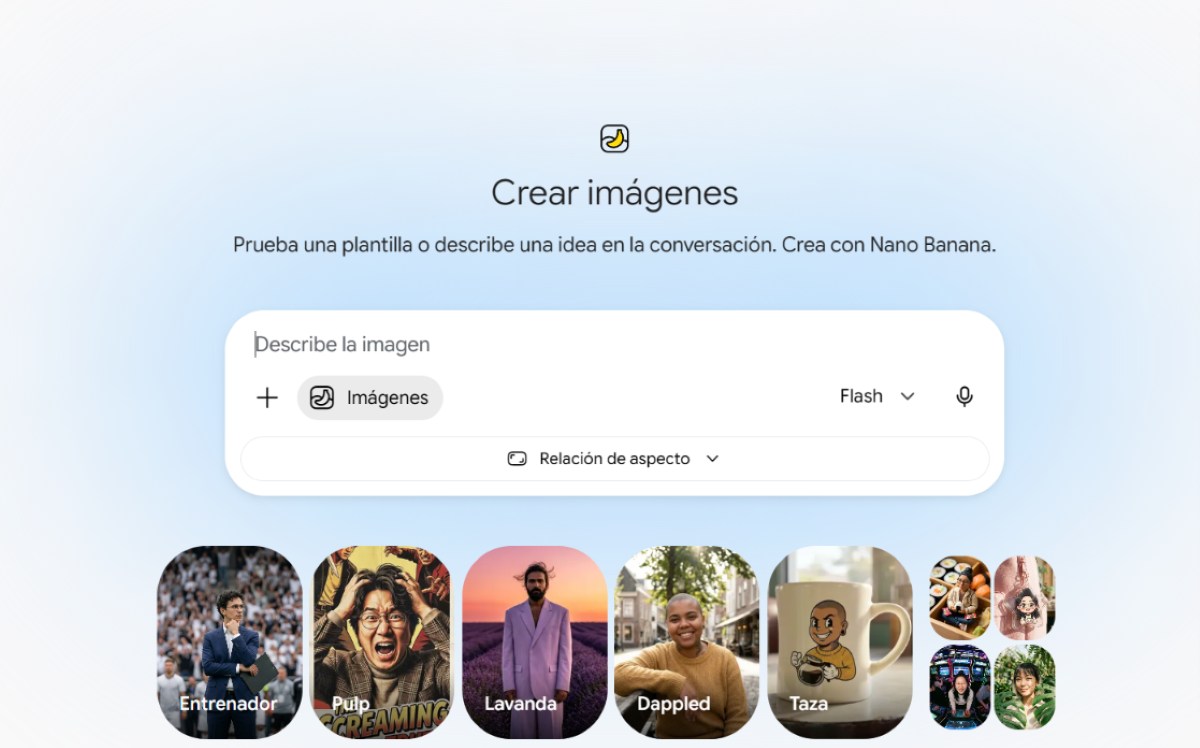
Nano Banana est une modèle d'intelligence artificielle avancé conçu par Google pour Générer et modifier des images à l'aide d'instructions textuelles simplesCréer des images avec Nano Banana de Gemini est très simple et rapide. Son utilisation ne nécessite aucun téléchargement d'application spécifique. Il suffit d'accéder à la version web de Gemini, qui intègre cet outil de génération d'images.
Ci-dessous, nous avons inclus le Étapes pour créer des images avec Nano Banana de Gemini pour Windows :
Étape 1 : Accéder au modèle et le sélectionner
- Ouvrez votre navigateur sous Windows et accédez à gemini.google.com.
- Assurez-vous d'être connecté à votre compte Google.
- Ouvrez la barre latérale ou recherchez directement l'option « Outils » dans la conversation : Sélectionnez Images (icône banane). Dans de nombreux cas, on obtient de meilleurs résultats en spécifiant l'utilisation du moteur d'images.
Étape 2 : Création d’images avec Nano Banana de Gemini (à partir de zéro)
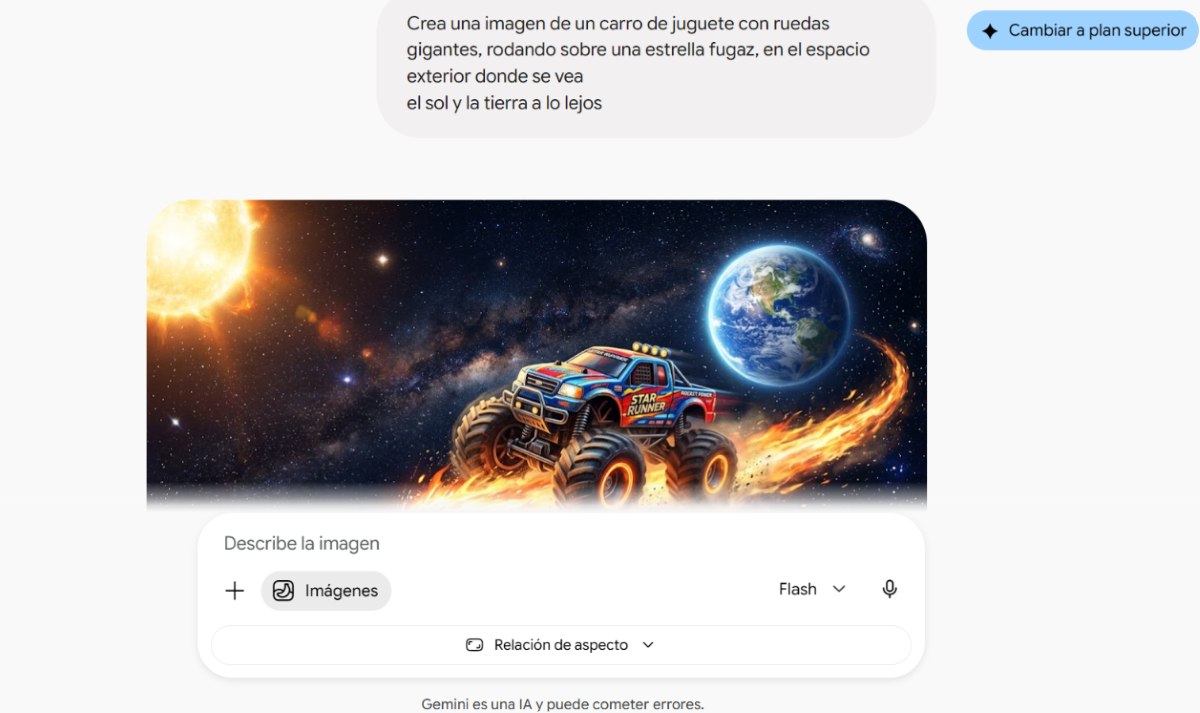
La clé pour obtenir les meilleurs résultats avec Nano Banana de Gemini est… Soyez clair, naturel et détaillé dans votre consigne.Le modèle est conversationnel ; vous pouvez donc parler naturellement, tout en restant précis. Vous trouverez ci-dessous quelques exemples de suggestions pour créer des images avec Nano Banana de Gemini.
- Ne dites pas : «Créez une image de chat.»
- Il serait plus juste de dire : « Créez une image d'un chat jaune et blanc jouant avec une pelote de laine dans un parc par une matinée ensoleillée. »
La structure proposée Voici les réponses à vos questions : Sujet principal + Action/Contexte + Détails + Style artistique/Éclairage + RésolutionVoici d'autres exemples d'invites que vous pouvez utiliser :
- Photos des produits : "Générer une photographie de haute qualité d'une tasse à café beige flottant sur une table noire sous un éclairage de studio."
- Art conceptuel (fantastique) : « Créez l’image d’une voiture miniature à roues géantes, roulant sur une étoile filante, dans l’espace où l’on aperçoit le soleil et la Terre au loin. »
- Conception graphique: « Créez une affiche publicitaire pour une fête d'été, dans le style d'un festival de musique électronique, avec des silhouettes de personnes dansant en arrière-plan. L'affiche doit comporter le texte « FESTIVAL D'ÉTÉ 2026 » en gros caractères bien visibles au premier plan. »
Étape 3 : Modifier les images existantes
Le montage est la caractéristique la plus remarquable. Depuis Nano Banana. Une fois l'image générée, vous pouvez la modifier sans tout recommencer, simplement en poursuivant la conversation entamée avec Gemini. Vous pouvez également modifier une image préalablement téléchargée sur votre PC Windows. Voyons comment tirer parti de ces deux options.
1. Modifiez une image que Gemini vient de générer.
Supposons que vous ayez généré l'image du chat jouant avec la pelote de laine. Vous pouvez Modifiez-le en saisissant l'invite suivante :
- « J'aime bien l'image, mais changez la couleur de la balle et ajoutez un papillon qui vole. »
- Par conséquent, Nano Banana traitera votre demande, prendra soin du chat et de son environnement, et effectuera les modifications spécifiques que vous avez demandées.
2. Modifiez une image que vous possédez déjà.
En plus de la création d'images avec Nano Banana de Gemini, il est possible Téléchargez-les depuis votre PC et demandez-lui de les modifier.Pour ce faire, suivez ces étapes :
- Dans la conversation Gemini, recherchez l'icône de + ou « Télécharger une image ».
- Sélectionnez l'image que vous souhaitez.
- Rédigez l'invite de modification.
- Par exemple: «Transformez la photo de mon chat en un tableau à la Vincent van Gogh», «Supprimez la personne à gauche de cette photo» o « Gardez les personnages de la photo, mais changez le fond pour une montagne enneigée. ».
Étape 4 : Télécharger et enregistrer sur Windows
La dernière étape consiste à télécharger et à enregistrer les images créées par Nano Banana à partir de Gemini. Sous l'image, vous verrez différentes icônes. Cliquez sur l'icône de téléchargement, qui est généralement une flèche vers le bas avec une ligne. La fenêtre standard d'enregistrement de fichier Windows s'ouvrira (.jpg o .pngSélectionnez le dossier dans lequel vous souhaitez enregistrer l'image et c'est terminé !
Avantages de la création d'images avec Nano Banana de Gemini sous Windows
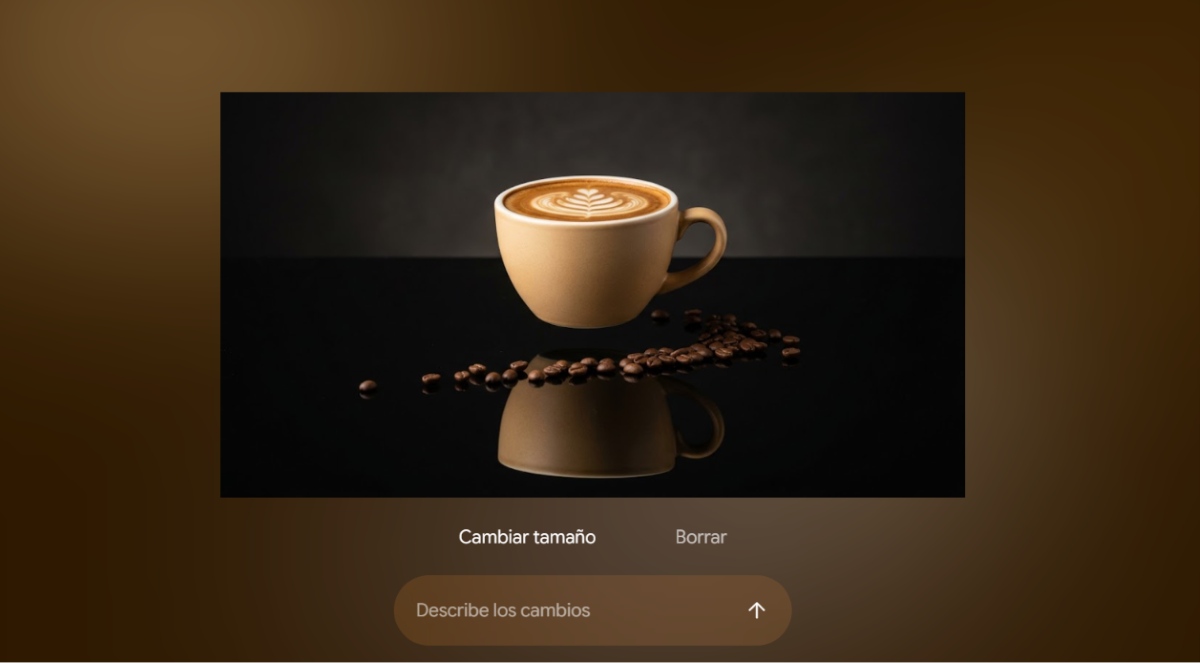
La création d'images avec Nano Banana de Gemini sous Windows offre des avantages clés par rapport aux autres générateurs d'images. Tout d'abord, son utilisation est très simple et intuitive. Grâce à son intégration avec Gemini, il comprend les instructions descriptives sans nécessiter de commandes techniques ou complexes. Avantages de l'utilisation de Nano Banana pour la création et la retouche d'images sont:
- Intégration précise du texte : Nano Banana se distingue par sa capacité à rendre le texte clair, lisible et sans distorsion au sein des images. Vous pouvez ainsi inclure des phrases, des panneaux et des affiches parfaitement lisibles.
- Édition conversationnelle et séquentielle : Vous n'avez pas besoin de tout recommencer pour modifier un détail de l'image. Il vous suffit de demander quelques modifications ; le sujet et la composition originale seront préservés.
- Modification de fichiers locaux sous Windows : Il vous permet de télécharger des photos depuis votre PC pour appliquer des modifications de style, ajouter ou supprimer des éléments sans avoir besoin d'outils de retouche plus avancés.
- Aucune installation de logiciel requise : Vous pouvez utiliser cet outil directement depuis votre navigateur sous Windows. Cela permet d'économiser les ressources matérielles, l'utilisation de la carte graphique et l'espace de stockage local.
- Cohérence et maîtrise du style : Nano Banana facilite le maintien de l'esthétique, de l'éclairage et des couleurs malgré les modifications demandées au cours d'une même conversation.
Créer et modifier des images n'a jamais été aussi simple.
En conclusion, la création d'images avec Nano Banana de Gemini sous Windows permet de tirer pleinement parti de l'intelligence artificielle générative. Vous n'avez plus besoin de maîtriser des logiciels de conception complexes.Vous n'avez pas besoin d'apprendre de commandes techniques. L'association de Gemini et du moteur visuel de Nano Banana permet de donner vie facilement à vos idées visuelles.
Créez des images, ajustez les détails instantanément et retouchez vos propres photos. converser naturellementSi vous utilisez des invites bien structurées, votre navigateur sous Windows se transformera en un studio de création prêt à vous aider et à vous accompagner dans tous vos projets numériques.

Depuis mon plus jeune âge, je suis fasciné par tout ce qui touche aux sciences et aux technologies, en particulier les progrès qui nous facilitent la vie et la rendent plus agréable. J'aime me tenir au courant des dernières actualités et tendances, et partager mes expériences, mes opinions et mes conseils sur les appareils et gadgets que j'utilise. C'est ce qui m'a amené à devenir rédacteur web il y a un peu plus de cinq ans, en me concentrant principalement sur les appareils Android et les systèmes d'exploitation Windows. J'ai appris à expliquer des concepts complexes en termes simples afin que mes lecteurs puissent les comprendre facilement.