
Vous souhaitez que vos vidéos captivent l'attention des spectateurs dès la première seconde ? Le secret réside dans les sous-titres dynamiques. Ces mots qui apparaissent simultanément avec l'audio, accompagnés de couleurs vives et d'effets sonores, ne sont plus réservés aux monteurs professionnels. Découvrez-les ! Comment créer des sous-titres animés comme ceux de TikTok dans n'importe quelle vidéo utilisant ces astuces.
Créez des sous-titres animés comme ceux de TikTok pour n'importe quelle vidéo

Si vous souhaitez créer des sous-titres animés comme ceux de TikTok pour n'importe quelle vidéo, vous pouvez utiliser outils automatiques et astuces simples Édition. Aujourd'hui, l'intelligence artificielle gère la transcription et la mise en forme automatiques en quelques secondes. Que vous préfériez éditer sur votre téléphone ou votre ordinateur, vous pouvez profiter d'outils gratuits qui simplifient votre flux de travail.
Ci-dessous, nous vous laissons Un guide étape par étape pour créer des sous-titres animés comme ceux de TikTok Nous aborderons l'utilisation de CapCut dans toutes vos vidéos. Nous examinerons également d'autres options avancées et professionnelles. Enfin, nous vous donnerons des conseils pratiques pour dynamiser vos vidéos grâce aux sous-titres animés.
Guide pour créer des sous-titres animés comme ceux de TikTok avec CapCut
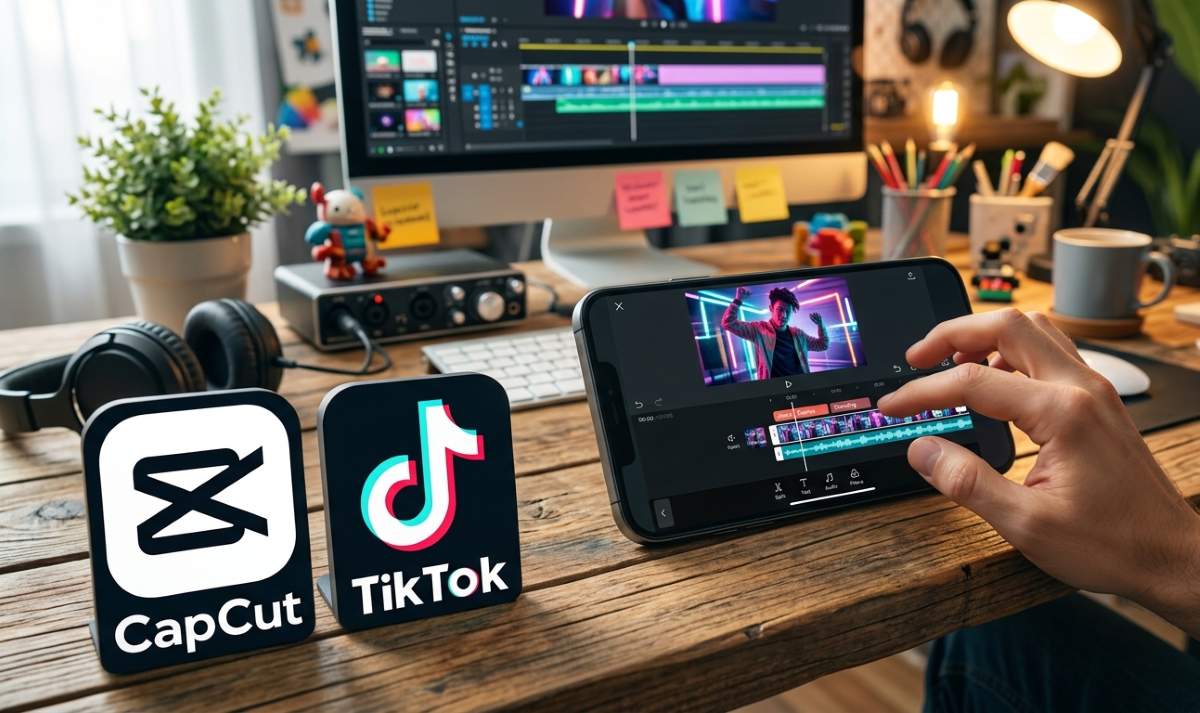
La première chose à faire pour créer des sous-titres animés comme ceux de TikTok pour n'importe quelle vidéo est générer une transcription automatique. Pour y parvenir, suivez ces étapes :
- Ouvrez un nouveau projet et importez la vidéo que vous souhaitez sous-titrer.
- Dans le menu du bas (ou le panneau supérieur sur PC), allez dans Texte et sélectionnez Sous-titres automatiques.
- Choisissez le langue dans laquelle vous prenez la parole dans la vidéo.
- Activer l'option Identification dynamique afin que CapCut puisse diviser le texte en mots individuels ou en très courtes phrases.
- Cliquez sur Démarrer et attendez que l'IA traite l'audio.
L'étape suivante consiste à donner à votre vidéo un style « TikTok ». Pour ce faire, vous devrez… ajuster les polices et les couleurs des motsUne fois les blocs de texte affichés sur la timeline, appuyez sur l'un d'eux. Cela activera le montage par lots, que vous devez avoir activé pour que les modifications soient appliquées à l'ensemble de la vidéo en une seule fois.
- La source : Allez dans Style – Police. Essayez d'utiliser des polices audacieuses et attrayantes. Chez CapCut, vous trouverez des options comme Montserrat, Bolt, Bebas Neue, etc.
- Le design : Rendez-vous dans l'onglet Style. Vous pouvez utiliser une combinaison classique qui fonctionne à tous les coups : texte blanc ou jaune vif, bordure noire épaisse et ombre noire légère pour ajouter de la profondeur.
Appliquez l'animation de rebond ou d'éclairage
Si vous voulez les mots prennent vie Lorsque vous les prononcez (comme sur TikTok), vous devez essayer les techniques suivantes pour créer des légendes animées comme celles de TikTok :
- Sélectionnez les sous-titres et accédez à l'onglet Animation.
- Appuyez sur la catégorie Sous-titres et recherchez des animations comme Illumination des mots, apparition soudaine ou mot à mot.
- Cela permettra à l'ensemble du bloc de texte de rester d'une couleur neutre, et au mot précis que vous prononcez d'apparaître dans une couleur plus vive ou d'être temporairement agrandi.
Créez des sous-titres animés comme ceux de TikTok pour n'importe quelle vidéo, ajoutez des effets sonores
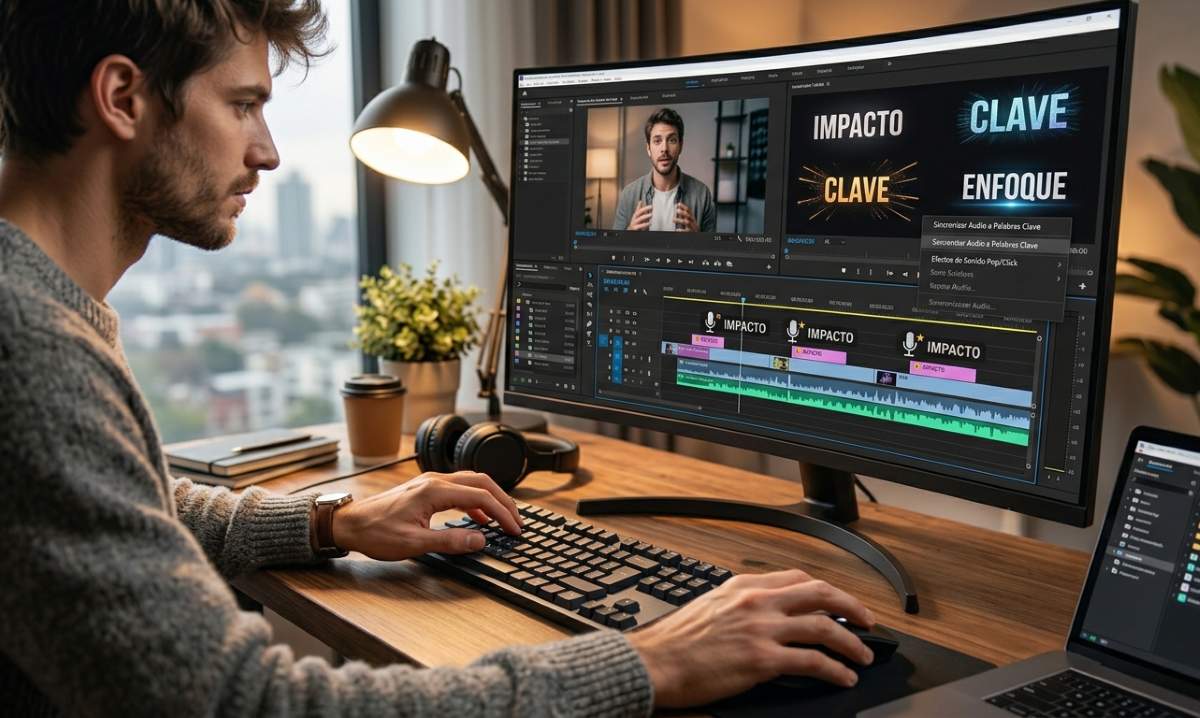
Une autre caractéristique des vidéos TikTok les plus accrocheuses est que leurs sous-titres incluent effets sonores qui accompagnent les mots-clésPour obtenir cet effet percutant qui coïncide exactement avec l'apparition de votre mot-clé, vous devez travailler directement avec la chronologie audio de CapCut.
Bien sûr, ce qui est recommandé, c'est Réduisez-le à trois ou quatre mots tout au plus. Tout au long de la vidéo, voici les étapes à suivre pour y parvenir rapidement :
- Cherchez le Son correct dans CapCut : Déplacez le curseur de la chronologie tout au début du bloc de texte où apparaît le mot-clé.
- Accédez au menu du bas et sélectionnez Audio.
- Appuyez sur Effets.
- Dans le moteur de recherche, tapez des mots comme "Populaire" (le son classique des bulles ou des boutons) « Ding » o "Cloche" pour un son de cloche (idéal pour une idée ou de l'argent).
- Écoutez les différentes options, choisissez celle que vous préférez et Appuyez sur le bouton + pour l'ajouter à la chronologie.
Lors de l'ajout d'effets audio, assurez-vous que Le pic du son coïncide avec la milliseconde exacte où apparaît le mot-clé.Vous pouvez modifier l'écran ou la couleur. Ajustez également le volume. Un son trop fort nuira à l'expérience utilisateur et risque de couvrir votre voix. Résultat ? L'utilisateur fermera la vidéo.
Autres options avancées et professionnelles
Maintenant, si vous souhaitez créer des sous-titres animés comme ceux de TikTok, de manière plus personnalisée ou depuis votre ordinateurVous disposez d'autres alternatives performantes.
- Extrait Submagic / Opus (Web) : Ce sont deux outils en ligne basés sur l'IA et dédiés aux vidéos courtes. Ils importent votre vidéo, détectent les moments clés et ajoutent automatiquement des sous-titres de type TikTok. Ils ajoutent même des émojis automatiquement en fonction de vos paroles.
- Adobe Premiere Pro (PC) : Cet outil est idéal si vous souhaitez un contrôle total sur la conception. Il intègre également une fonction de transcription automatique pour convertir les sous-titres en éléments graphiques essentiels. Vous pouvez aussi y utiliser du texte en gras, ajouter des contours noirs épais et appliquer des effets de mise à l'échelle pour un résultat parfaitement équilibré.
Conseils pour créer des sous-titres animés comme ceux de TikTok pour n'importe quelle vidéo
Lors de la création de sous-titres animés comme ceux de TikTok pour une vidéo, il y a quelques points à prendre en compte. Conseils à garder à l'esprit pour un résultat professionnel :
- Édition par lots : Si vous constatez que l'IA a regroupé trop de mots sur un même écran, utilisez l'outil d'édition par lots. Accédez au texte, appuyez sur Entrée pour couper la phrase, et CapCut créera automatiquement un nouveau bloc de texte. Limitez le nombre de mots par écran à 2 ou 3 maximum.
- Ajouter des émojis manuellement : Bien que certains outils suggèrent des émojis, l'idéal est de relire attentivement le texte et de placer un émoji au-dessus ou à côté des mots les plus importants. Profitez-en pour vérifier la typographie et corriger les éventuelles erreurs.
- Zone de sécurité : Assurez-vous que les sous-titres ne soient pas trop bas à l'écran. L'idéal est de les centrer dans la vidéo ou de les placer légèrement plus haut. Cela évitera que les boutons de TikTok ne les masquent lors de la publication.
Indice

Depuis mon plus jeune âge, je suis fasciné par tout ce qui touche aux sciences et aux technologies, en particulier les progrès qui nous facilitent la vie et la rendent plus agréable. J'aime me tenir au courant des dernières actualités et tendances, et partager mes expériences, mes opinions et mes conseils sur les appareils et gadgets que j'utilise. C'est ce qui m'a amené à devenir rédacteur web il y a un peu plus de cinq ans, en me concentrant principalement sur les appareils Android et les systèmes d'exploitation Windows. J'ai appris à expliquer des concepts complexes en termes simples afin que mes lecteurs puissent les comprendre facilement.