- Contrôle tous les chemins de mise à jour : Store, Windows Update et DisplayFusion lui-même.
- Définissez la version cible par politique/registre et utilisez des pauses pour stabiliser le système.
- Désactivez les mises à jour automatiques du Store ou de Steam si vous utilisez ces plateformes.
- Équilibrez le verrouillage et la sécurité avec des points de restauration et des correctifs critiques.
¿Comment empêcher DisplayFusion de se mettre à jour sous Windows 11 ? Lorsqu'un programme décide de se mettre à jour au pire moment, il est normal que les choses se gâtent. Si cela vous est arrivé avec DisplayFusion sous Windows 11, ou si vous craignez simplement qu'une mise à jour automatique ne vous laisse en plan, vous trouverez ici un guide complet et clair, avec tous les moyens possibles pour empêcher une mise à jour indésirable de se faufiler.
Ce contenu rassemble les approches les plus efficaces observées dans les fils de discussion des utilisateurs et les guides techniques : de la désactivation des mises à jour du Microsoft Store et de la suspension de Windows Update, à Bloquer les versions par politique ou par registre, et même des mesures pour les équipements critiques. Nous avons également ajouté des conseils pratiques pour DisplayFusion (installé de manière conventionnelle ou depuis des plateformes comme le Store ou Steam) afin que vous puissiez reprendre le contrôle sans compromettre la sécurité.
Avant de commencer : d’où viennent les mises à jour et pourquoi s’installent-elles ?
Sous Windows 11, les logiciels peuvent être mis à jour via plusieurs canaux : le Microsoft Store, le service Windows Update lui-même (y compris les pilotes), le mécanisme interne du programme et, si vous l'avez installé depuis un magasin tiers, le programme de mise à jour de la plateforme. Par conséquent, même en désactivant un chemin, un autre peut continuer à forcer la mise à jour si vous n'en tenez pas compte.
Dans le cas spécifique de DisplayFusion, il est important de bien comprendre comment vous l'avez installé. Si vous avez utilisé le Microsoft Store, la mise à jour peut se faire en arrière-plan ; si vous avez utilisé l'installateur officiel, DisplayFusion effectue une vérification/téléchargement automatique ; et s'il s'agit de la version Steam, les paramètres de cette plateforme peuvent être modifiés. vous tenir au courant sans vous le demanderNous agirons sur tous les fronts pertinents pour éviter toute surprise dans l’œuf.
Désactiver les mises à jour automatiques dans le Microsoft Store
Si DisplayFusion provient du Store, la désactivation des mises à jour automatiques des applications est obligatoire. Ce réglage rapide, bien effectué, empêche le magasin de réinstaller la dernière version par son compte.
- Ouvrez Microsoft Store.
- Cliquez sur les trois points dans le coin supérieur droit et accédez à « Paramètres ».
- Recherchez « Mettre à jour automatiquement les applications » et désactivez-le.
Cette étape est simple mais cruciale. Si le Store est responsable, il est inutile de suspendre Windows Update : il est indépendant et peut mise à jour de l'application push même lorsque le système est en pause.
Empêcher les pilotes Windows de déclencher des modifications indésirables

Il arrive qu'une mise à jour de pilote déclenche une série de modifications qui finissent par affecter votre logiciel. Si vous pensez que le problème provient d'un pilote fourni par Windows Update, vous pouvez exclure ce pilote des mises à jour. Cette mesure vise à empêcher Windows 11 d'injecter automatiquement des pilotes. réduire la possibilité d'effets secondaires.
Dans les environnements Windows 10 et 11, des options permettent d'empêcher Windows Update de proposer des pilotes. Si vous utilisez les versions Pro/Entreprise/Éducation, vous pouvez utiliser des stratégies ; sous Famille, vous pouvez également utiliser les paramètres avancés ou des utilitaires spécifiques. masquer les mises à jour de pilotes problématiquesBien que le mécanisme spécifique varie, l'idée reste la même : exclure les conducteurs qui perturbent votre fluidité. Pour en savoir plus sur les conducteurs, voici un autre guide : Écran noir avec curseur sous Windows 11 : guide complet des causes et des solutions
Suspendre les mises à jour de Windows 11 : Contrôle du temps
Suspendre temporairement Windows Update vous permet de travailler sans problème. C'est utile pour stabiliser votre système pendant que vous réglez d'autres verrous, car bloque le téléchargement et l'installation pendant des jours de colis.
Ouvrez les Paramètres avec Windows + I, accédez à « Mise à jour et sécurité » et à Windows Update. Vous y trouverez l'option « Suspendre les mises à jour pendant 7 jours ». Si vous avez besoin de plus de temps, accédez aux « Options avancées » et augmentez la période à 35 jours. N'oubliez pas qu'une fois ce délai expiré, le système vous demandera d'installer les mises à jour en attente avant de pouvoir le faire. faire une pause à nouveau.
Désactiver le service Windows Update (avec précaution)
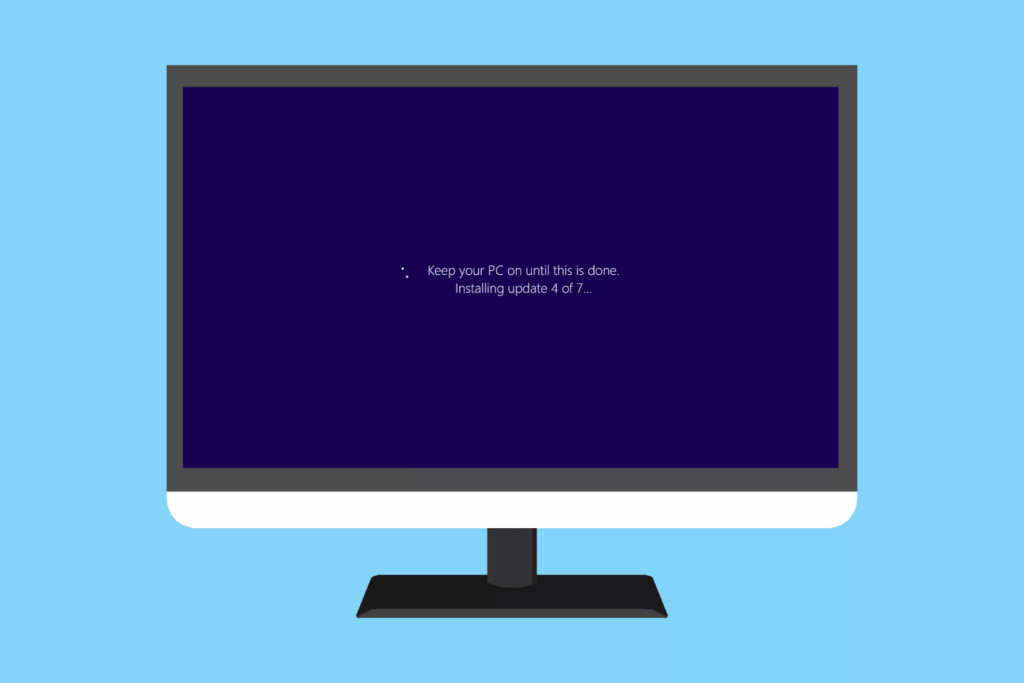
Si vous souhaitez raccourcir le délai, vous pouvez désactiver le service Windows Update. C'est un changement radical qui arrête mises à jour de fonctionnalités et de sécurité, alors utilisez-le à bon escient.
- Appuyez sur Windows + R, tapez services.msc et confirmez.
- Dans la liste, double-cliquez sur « Windows Update ».
- Sous « État du service », appuyez sur « Arrêter ».
- Sous « Type de démarrage », choisissez « Désactivé » et appliquez les modifications.
Pour le restaurer, répétez l'opération et revenez en mode « Manuel » ou « Automatique ». Cette méthode est efficace pour les environnements nécessitant une stabilité totale, mais n'oubliez pas qu'elle implique un abandon. correctifs de sécurité essentiels pendant qu'il est éteint.
Bloquer les mises à niveau de version par stratégie de groupe
Les politiques vous permettent de définir une « version cible » afin que Windows ne vous impose pas une version supérieure. Cette technique, disponible dans les éditions Pro/Entreprise/Éducation, est idéale si votre priorité est la stabilité et que vous souhaitez conserver une version spécifique de Windows 10 ou 11, afin d'éviter les mauvaises surprises. mises à jour des fonctionnalités.
- Appuyez sur Windows + R, tapez gpedit.msc et confirmez.
- Accédez à : Configuration ordinateur > Modèles d’administration > Composants Windows > Windows Update > Gérer les mises à jour proposées par Windows Update.
- Ouvrez « Sélectionner la version de mise à jour de la fonctionnalité cible » et sélectionnez « Activé ».
- Définissez le produit que vous souhaitez conserver (par exemple, « Windows 11 » si vous utilisez déjà Windows 11) et définissez la version exacte que vous souhaitez conserver.
Avec ce paramètre, Windows n'essaiera pas de vous faire migrer vers une version ultérieure tant que vous n'aurez pas modifié les valeurs. C'est une méthode simple et efficace. ancrer vers une version stable sans avoir à arrêter l’ensemble du service.
Faites-le par registre : TargetReleaseVersion et société
Si vous ne disposez pas de l'Éditeur de règles, vous pouvez effectuer une opération similaire via le Registre. Avant toute intervention, sauvegardez vos fichiers : dans l'Éditeur du Registre, allez dans « Fichier » > « Exporter », sélectionnez « Tous » et enregistrez un fichier .reg. Cette étape simplifie les choses et vous permet de revenez en arrière si quelque chose ne vous convainc pas.
Ouvrez le Éditeur de registre (Windows + R, tapez regedit) et accédez à :
HKEY_LOCAL_MACHINE\SOFTWARE\Policies\Microsoft\Windows\WindowsUpdate
Dans cette clé, créez ou vérifiez ces valeurs:
- TargetReleaseVersion(DWORD 32 bits) = 1
- TargetReleaseVersionInfo (chaîne) = la version sur laquelle vous souhaitez conserver
Dans les guides Windows 10, vous trouverez des exemples comme « 21H2 ». Sous Windows 11, la logique est la même : définir la version exacte à conserver. Cela conservera le système sur cette version cible et cessera de proposer des mises à niveau vers des versions supérieures jusqu'à ce que vous obteniez modifier ou supprimer ces entrées.
Attention aux notifications Windows : n’acceptez pas ce que vous ne voulez pas
Des assistants d'installation inattendus peuvent même apparaître après le démarrage, proposant de nouvelles versions. Ils ne sont pas obligatoires : assurez-vous de choisir les options qui conservent votre version actuelle, car l'arrêt d'une mise à niveau en cours peut poser problème. Cela n'est pas recommandé et peut causer des problèmes.
Que faire si le problème est dû à Intel ou à d’autres composants ?
Une approche alternative recommandée par certains techniciens consiste à mettre à jour l'ensemble des pilotes avec des utilitaires officiels comme Intel Driver & Support Assistant. Paradoxalement, la non-mise à jour de certains composants peut engendrer des conflits affectant votre logiciel. Si vous choisissez cette solution, créez d'abord un point de restauration pour revenir en arrière si quelque chose ne convient pas avec votre flux de travail.
Mettre à jour correctement l'intégralité du package, plutôt que de le bloquer aveuglément, peut empêcher une application comme DisplayFusion de perdre ses fonctionnalités après une modification partielle. Ce n'est pas une solution universelle, mais il est important d'y réfléchir lorsque des bugs apparaissent après une mise à jour partielle. mises à jour incomplètes ou mal alignées.
Mesures pour les équipements à usage critique (navigation, production, etc.)
Si vous utilisez votre PC pour des tâches critiques (par exemple, les systèmes de navigation sur les yachts), votre priorité est d'éviter les redémarrages ou modifications inattendus. Dans ce cas, combinez plusieurs mesures : suspendez Windows Update, définissez la version via la stratégie ou le registre et, si nécessaire, désactivez temporairement le service. Ainsi, vous vous assurez que le système fonctionne correctement. ne soyez pas dérangé pendant une fenêtre de fonctionnement.
Avant toute intervention, documentez votre état actuel et créez un point de restauration. Si vous ne pouvez pas vous permettre de prendre des risques, prévoyez un calendrier de maintenance où les modifications sont validées hors production et, une fois vérifiées, sont appliqués dans une plage contrôléeCela minimise les frayeurs lors de déplacements ou de quarts de travail sensibles.
Désactiver le TPM et le démarrage sécurisé : quand cela a du sens
Sous Windows 10, une tactique pour empêcher la mise à niveau vers Windows 11 consistait à désactiver le TPM 2.0 et le démarrage sécurisé depuis le BIOS. Cela rendait le système inéligible à la mise à niveau. Cependant, si vous utilisez déjà Windows 11, cette mesure ne vous permet pas d'empêcher les mises à niveau mineures et peut avoir des effets secondaires. C'est un outil utile pour bloquer la migration depuis Windows 10, pas pour gérer les correctifs dans Windows 11.
Si vous décidez de l'utiliser sur un ordinateur Windows 10, accédez au BIOS/UEFI et désactivez la prise en charge de la protection des périphériques de sécurité (TPM) et le démarrage sécurisé. Notez que ces options sont placées dans des menus portant des noms légèrement différents selon les fabricants. Désactiver l'une ou l'autre option suffit généralement à faire fonctionner le système. ne proposez pas le passage à Windows 11.
Avantages et inconvénients du blocage des mises à jour
Le verrouillage présente des avantages évidents : vous évitez les erreurs inattendues susceptibles de compromettre la compatibilité, vous maintenez la stabilité de votre environnement et vous optimisez son fonctionnement. De plus, vous maîtrisez les installations à installer et leur date, ce qui est essentiel si vous dépendez d'une version qui… fonctionne parfaitement avec votre matériel.
Mais il existe aussi des risques : si vous n’appliquez pas les correctifs de sécurité, vous vous exposez à des vulnérabilités déjà corrigées par Microsoft. Avec le temps, certains pilotes pourraient ne plus prendre en charge les anciennes versions, et vous perdrez les améliorations de performances ou les nouvelles fonctionnalités. Par conséquent, en cas de blocage, il est judicieux de planifier des fenêtres de maintenance à Installer les correctifs critiques avec validation préalable.
Actions spécifiques pour arrêter la mise à jour de DisplayFusion
Outre le contrôle système, il est conseillé de raccourcir la source directe dans DisplayFusion. L'application dispose d'une fonction de vérification des mises à jour ; désactivez-la dans les paramètres pour l'empêcher de rechercher les nouvelles versions. C'est le moyen le plus direct de empêcher l'installation d'une build sans votre permission.
- Installation classique (téléchargée depuis le site du développeur) : ouvrez DisplayFusion, accédez à ses paramètres et désactivez la vérification/installation automatique des mises à jour, y compris les versions bêta, si elle est activée.
- Installation depuis le Microsoft Store : en plus de la désactiver dans l'application elle-même, bloquez les mises à jour automatiques du Store comme décrit ci-dessus ; le Store peut le mettre à jour lui-même même si l'application ne vous le demande pas.
- Version Steam : Dans la bibliothèque, ouvrez les propriétés de l’application et réglez « Mises à jour automatiques » pour empêcher Steam de la mettre à jour en permanence. Si vous choisissez « Mise à jour uniquement au démarrage », évitez d’ouvrir l’application depuis Steam si vous ne souhaitez aucune modification. Cela réduira considérablement le possibilité de correctifs inattendus.
Si vous avez besoin d'une protection supplémentaire, vous pouvez bloquer le programme de mise à jour avec des règles de pare-feu sortantes (empêchant DisplayFusion de contacter vos serveurs de mise à jour) ou en utilisant des règles de nom de processus. Cette approche requiert une plus grande prudence, car vous souhaitez permettre à l'application de fonctionner normalement sans interrompre le trafic légitime. Ne l'appliquez que si les méthodes ci-dessus ne suffisent pas et assurez-vous que documenter et revenir facilement lorsque vous décidez de mettre à niveau.
Points de restauration et stratégie de restauration
Avant toute modification (qu'il s'agisse d'arrêter les pilotes, de modifier les politiques ou de bloquer l'application elle-même), créez un point de restauration système. Si quelque chose ne fonctionne pas comme prévu, vous pouvez revenir à votre état précédent en quelques minutes. Cette pratique vous fera gagner du temps et vous évitera des soucis en cas de besoin. retour à un environnement stable sans complications.
Si vous avez déjà subi une mise à jour indésirable, envisagez de restaurer la version précédente ou de désinstaller la nouvelle version pour la reprendre. Une fois l'environnement restauré, appliquez les verrous décrits pour empêcher toute mise à jour. le même scénario se répète.
Quand effectuer une mise à niveau est-il judicieux ?
Bien que nous nous concentrions ici sur le blocage, n'oubliez pas que la mise à jour est parfois la meilleure option : correctifs de sécurité critiques, corrections de bugs importants ou améliorations résolvant un conflit vous concernant. Si vous décidez de mettre à jour, faites-le à un moment précis, après avoir lu les commentaires des autres utilisateurs et après avoir créé un point de restauration. Vous alliez ainsi sécurité et stabilité opérationnelle.
Si DisplayFusion Si cela fonctionne bien, bloquez sa mise à jour depuis l'application et bloquez le chemin correspondant (Store ou Steam). Renforcez-la en suspendant Windows Update et, si nécessaire, définissez la version via une stratégie ou le Registre. Examinez attentivement les fenêtres contextuelles Windows, documentez chaque modification et maintenez une routine de maintenance incluant les correctifs critiques. Grâce à ces étapes, vous serez sur la bonne voie et éviterez les contretemps. sacrifier la fiabilité du système.

Passionné de technologie depuis qu'il est petit. J'aime être à jour dans le secteur et surtout le communiquer. C'est pourquoi je me consacre à la communication sur les sites de technologie et de jeux vidéo depuis de nombreuses années. Vous pouvez me trouver en train d'écrire sur Android, Windows, MacOS, iOS, Nintendo ou tout autre sujet connexe qui me vient à l'esprit.