- CapCut vous permet d'enregistrer l'écran, l'audio et la webcam sans filigrane et de tout éditer sur la même plateforme.
- Les versions en ligne et de bureau offrent des options de capture flexibles et de puissants outils de montage basés sur l'IA.
- Il existe des alternatives telles que Action!, OBS, ScreenRec ou les extensions Chrome, qui peuvent être utilisées conjointement avec CapCut pour le montage final.
- Choisir une bonne résolution, un nombre d'images par seconde élevé, un son clair et un outil avec montage intégré est essentiel pour obtenir des enregistrements de qualité professionnelle.

L'enregistrement d'écran avec CapCut est devenu une option très intéressante aussi bien pour les créateurs de contenu que pour les personnes qui ont simplement besoin d'enregistrer un appel vidéo, un cours en ligne ou un tutoriel rapide. CapCut combine l'enregistrement d'écran et le montage vidéo en un seul outilAinsi, vous capturez non seulement ce qui se passe sur votre écran, mais vous le préparez également pour la publication sans avoir à jongler entre plusieurs programmes.
Dans cet article, vous verrez en détail Comment enregistrer votre écran avec CapCut dans ses versions en ligne, de bureau et MacBookQuelles sont les autres alternatives existantes (OBS, Action!, ScreenRec, Loom, etc.), quelles sont les fonctionnalités qu'un bon enregistreur d'écran doit posséder et comment tirer le meilleur parti de vos enregistrements grâce à des fonctionnalités avancées telles que l'IA, la synthèse vocale, les sous-titres automatiques ou la retouche faciale ?
Qu'est-ce que CapCut et pourquoi est-il si performant pour l'enregistrement d'écran ?
CapCut a débuté comme un éditeur vidéo mobile, mais aujourd'hui c'est une plateforme complète disponible en versions en ligne et de bureau pour Windows et MacOutre le montage vidéo, il comprend un enregistreur d'écran très performant qui vous permet de capturer :
- Plein écran depuis votre ordinateur.
- Seulement un Onglet du navigateur.
- UN fenêtre ou région spécifique.
- Tu webcam (seul ou à côté de l'écran).
Le grand avantage est que, dès que l'enregistrement est terminé, Le clip s'intègre directement à la chronologie. CapCut vous permet de le modifier : couper, rogner, ajouter de la musique, du texte, des effets, des transitions, une voix off, etc. Et tout cela sans filigrane à l’exportation, ce qui est essentiel si vous souhaitez un résultat professionnel.
Comment enregistrer votre écran avec CapCut en ligne, étape par étape
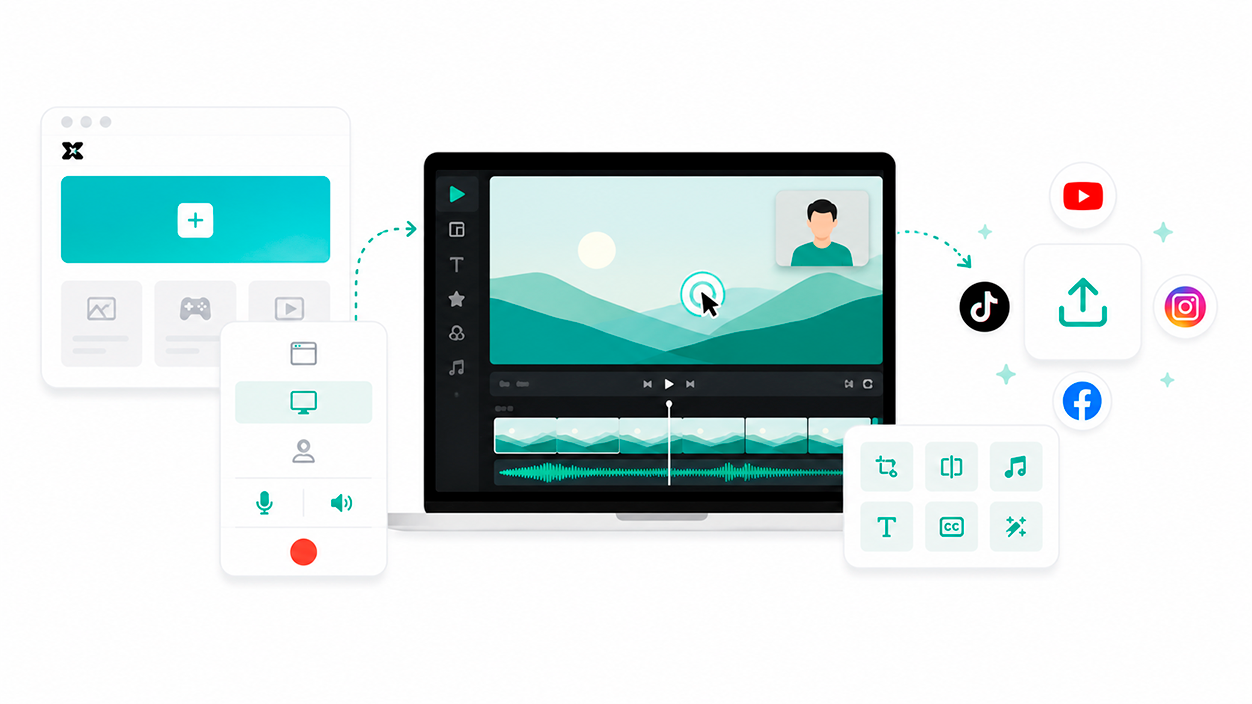
La version en ligne de CapCut fonctionne dans le navigateur, donc peut Enregistrement d'écran sur n'importe quel PC ou Mac sans rien installerIl vous suffit d'une connexion internet et d'un navigateur compatible.
1. Rendez-vous sur le site web de CapCut et créez votre projet.
La première chose à faire est d'aller à Site officiel de CapCut Depuis votre navigateur, vous pouvez vous connecter ou vous inscrire avec Google, Facebook ou TikTok, et même lier votre compte à l'aide d'un code QR depuis l'application mobile CapCut.
Une fois connecté, vous verrez l'écran principal de l'éditeur en ligne. Ici, vous pouvez Commencez par un modèle préétabli (par exemple, des modèles pour des séquences de jeu, des tutoriels, des vidéos pour les réseaux sociaux) ou cliquez sur l'option « Créer une nouvelle vidéo » pour partir d'une page blanche.
2. Démarrer l'enregistrement d'écran gratuit
Une fois le projet ouvert, vous trouverez la section dans la barre latérale gauche. "Médias"Dans la catégorie « Projet », vous verrez l'icône de la caméra ou de l'enregistrement : c'est le bouton qui active l'enregistreur d'écran.
Lorsque vous cliquez, CapCut vous propose plusieurs options d'enregistrement :
- Onglet du navigateurIdéal pour enregistrer une présentation en ligne, un formulaire ou un site web spécifique sans montrer le reste de votre bureau.
- Plein écranIdéal pour des tutoriels complets, des démonstrations de logiciels ou des vidéos de gameplay.
- Webcam: pour s'enregistrer seul, ou en combinaison avec l'écran, créant un effet « image dans l'image ».
Le navigateur demandera l'autorisation de écran d'accès, microphone et caméraIl est important d'examiner attentivement ces autorisations afin que CapCut puisse capturer la vidéo et l'audio sans problème. Ce panneau vous permet également de choisir si vous souhaitez enregistrer uniquement le son du système, uniquement le son du microphone, ou les deux simultanément.
3. Enregistrez, modifiez et partagez votre enregistrement.
Une fois la capture terminée, vous pouvez cliquer sur enregistrer ou sur « Enregistrer et modifier » pour accéder directement à la modificationLa vidéo apparaîtra dans la bibliothèque multimédia du projet et vous pourrez la faire glisser sur la chronologie ci-dessous.
Avec l'éditeur en ligne de CapCut, vous pouvez pratiquement tout faire :
- Coupez ou séparez le clip pour éliminer les erreurs, les silences ou les parties superflues.
- Ajustez le rapport d'aspect au format dont vous avez besoin : 16:9 pour YouTube, 9:16 pour TikTok, Reels ou Shorts, 1:1 pour certaines publications Instagram, etc.
- Ajouter musique de fond ou des voix off, en ajustant le volume, le rythme ou le ton.
- Insérer titres, sous-titres, incrustations de texte et transitions entre les scènes pour rendre la vidéo plus claire et plus dynamique.
- En utilisant des outils d'IA tels que suppression du bruit de fondGénération automatique de sous-titres et traduction dans d'autres langues.
Lorsque vous aurez terminé, vous pourrez Exportez la vidéo au format, à la résolution, au débit binaire et au nombre d'images par seconde spécifiés. que vous souhaitez, ou partagez-la directement sur les réseaux sociaux tels que TikTok, YouTube, Instagram ou Facebook sans filigrane.
CapCut Desktop : Enregistreur et éditeur d'écran tout-en-un pour PC
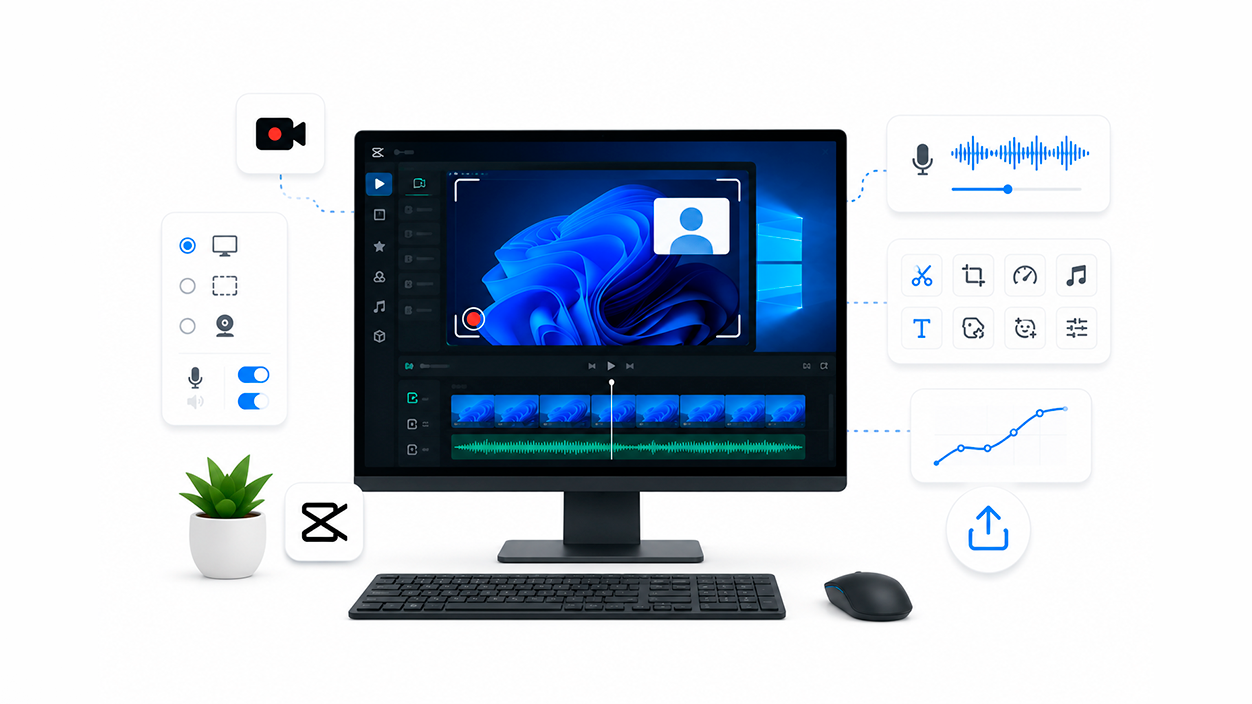
Si vous préférez travailler sans dépendre autant du navigateur, CapCut propose également Un logiciel de montage vidéo pour ordinateur (Windows et Mac). avec enregistreur d'écran intégré et de nombreuses fonctionnalités avancées.
Installation et enregistrement
Pour commencer, téléchargez CapCut Desktop depuis le site web. site officiel Installez le programme en suivant l'assistant. Une fois l'installation terminée, connectez-vous avec votre compte Google, Facebook ou TikTok pour synchroniser vos projets et accéder au stockage cloud.
Depuis l'écran principal, vous pouvez appuyer sur « Créer un projet » pour ouvrir une nouvelle chronologie et importer des enregistrements d'écran que vous possédez déjà ou utiliser directement l'outil de capture intégré.
Enregistreur d'écran intégré au PC
Dans l'interface de bureau, vous verrez l'option pour "Écran d'enregistrement"Lorsque vous l'activez, vous pouvez choisir d'enregistrer ou non :
- Plein écran ou une zone spécifique de l'écran.
- Seuls les webcam ou caméra + écran simultanément.
- Source audio : système, microphone ou les deux.
Lorsque l'enregistrement commence, CapCut lance un Compte à rebours de 3 secondes L'enregistrement démarre. Une fois terminé, vous l'arrêtez et décidez si vous souhaitez sauvegarder le fichier tel quel ou l'envoyer directement au montage pour le peaufiner.
Édition avancée de vos enregistrements
Dans sa version de bureau, CapCut se distingue par l'intégration d'outils généralement réservés aux logiciels payants. Parmi les plus utiles pour l'enregistrement d'écran, on trouve :
- Couper, tailler, séparer et assembler les clips avec précision, ainsi que la possibilité de modifier la vitesse de la vidéo pour créer des accélérés ou des ralentis.
- Ajouter musique et effets sonores, en ajustant le volume, le rythme ou la tonalité grâce aux options d'amélioration audio.
- Utilisez le enregistreur vocal Intégré pour narrer l'enregistrement avec une voix off, réglage du microphone, réduction de l'écho et modification de la voix.
- Appliquer retouche faciale Si vous apparaissez à l'écran, améliorer la peau, les traits ou l'éclairage sans avoir à retoucher manuellement chaque image.
- Créer animations par images clés déplacer des objets, modifier l'opacité, redimensionner des éléments ou animer du texte de manière personnalisée.
- Profiter de préréglages de texte animé Pour des titres, sous-titres et étiquettes dynamiques, idéal pour les tutoriels et les vidéos de formation.
- Jouer avec des fonctionnalités d'IA comme Générateur d'autocollants, rééclairage (contrôle de la lumière et du contraste) et même transformer sa voix en chanson pour des projets plus créatifs.
Une fois l'assemblage terminé, il ne reste plus qu'à appuyer sur "Exporter"Choisissez la résolution (1080p, 2K, 4K…), le codec, la fréquence d'images et le format de fichier, puis enregistrez la vidéo ou téléchargez-la directement sur des plateformes comme TikTok ou YouTube.
Comment enregistrer son écran avec CapCut sur un MacBook
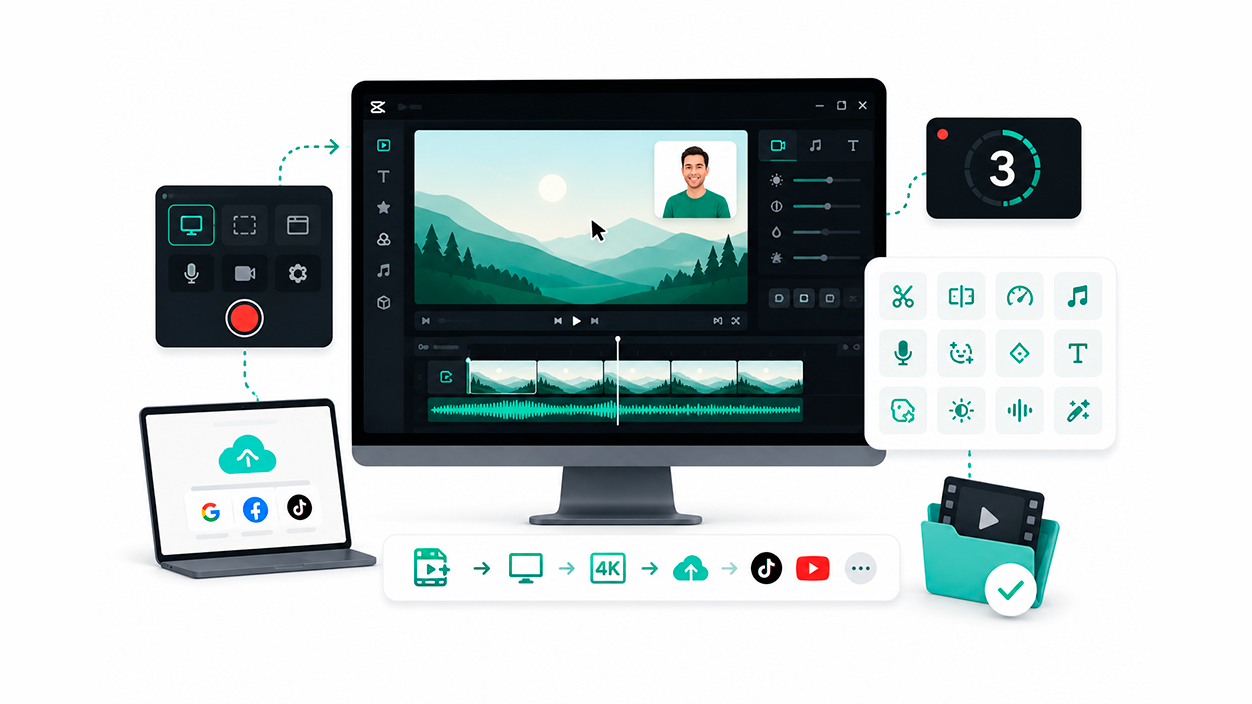
Si vous travaillez sur Mac, vous avez plusieurs options pour Capture d'écran avec et sans logiciel supplémentaireCapCut s'impose comme une option de choix si vous souhaitez non seulement enregistrer, mais aussi effectuer un montage de qualité.
options natives macOS
macOS inclut un outil d'enregistrement d'écran intégréAppuyer sur Commande + Maj + 5 ouvre un menu permettant d'enregistrer l'écran entier, une fenêtre spécifique ou une zone sélectionnée, avec l'option de inclure le son du microphone.
Il est très facile à utiliser, ne nécessite aucune installation supplémentaire et son interface est assez intuitive. Cependant, Le montage laisse à désirer.Vous pouvez effectuer quelques coupes basiques, mais guère plus. Cela convient pour un usage occasionnel, mais si vous souhaitez une vidéo de qualité professionnelle pour la publication, il vous faudra un logiciel de montage comme CapCut.
CapCut sur MacBook : enregistrement et montage sur la même plateforme
L'utilisation de CapCut sur MacBook vous permet de enregistrer et monter dans le même environnement en ligneavec stockage cloud et modèles prêts à l'emploi pour les réseaux sociaux.
Le flux de travail est très similaire à celui d'un PC :
- Entrez dans Site web de CapCut depuis votre MacBook, inscrivez-vous (c'est gratuit) pour bénéficier également du stockage cloud.
- Choisissez-en un modèle gratuit ou cliquez sur « Créer une nouvelle vidéo » pour partir de zéro.
- Allez à la section "Moyenne" Dans le menu latéral, appuyez sur l'icône « Enregistrer » dans la section « Projet ».
- Sélectionnez si vous le souhaitez Capturez un onglet, l'écran entier ou la webcam.Vous pouvez également combiner un écran et une webcam si vous souhaitez être vu pendant vos explications.
- Vérifiez cela Safari, Chrome ou tout autre navigateur que vous utilisez autorise l'enregistrement des données. pour CapCut (écran, microphone, caméra).
Après l'enregistrement, appuyez sur « Enregistrer et modifier » et la vidéo sera transférée vers l'éditeur. Vous pourrez alors utiliser les mêmes fonctionnalités : Couper, ajouter du texte, des filtres, des effets, de la musique, des sous-titres automatiques et même les traduire dans d'autres langues. Une fois le document prêt, vous pouvez l'exporter sur votre Mac au format souhaité ou l'envoyer directement sur vos réseaux.
Action! Screen Recorder et autres alternatives d'enregistrement d'écran

Bien que CapCut soit très complet, il existe des autres enregistreurs d'écran de bureau ce qui est également bon à savoir, surtout si vous avez besoin de fonctions très spécifiques ou si vous souhaitez simplement enregistrer (sans trop de modifications par la suite).
Action ! Enregistreur d'écran
Action! est un logiciel principalement axé sur Enregistrez des séquences de jeu et du contenu de haute qualité.Elle permet de capturer des parties en temps réel avec une très grande fluidité et jusqu'à 120 images par seconde, idéale pour les jeux compétitifs ou les vidéos où chaque image compte.
Parmi ses caractéristiques les plus remarquables, on peut citer :
- Enregistrement HD fluide jusqu'à 120 images par secondeCela permet de réaliser des vidéos très fluides pour les jeux ou tutoriels à rythme rapide.
- Faible utilisation du processeur Grâce aux codecs de compression H.264/AVC et H.265/HEVC, on conserve une bonne qualité avec des fichiers hautement compressés (jusqu'à 20 fois plus petits).
- Enregistrement direct au format MP4ce qui facilite le partage ou la modification ultérieure dans d'autres programmes.
- Soutien Incrustation webcam et commentaire audio sur des pistes séparées, avec contrôle du volume.
- Exportation rapide vers YouTube et Facebook et la possibilité de diffuser en direct sur Twitch, YouTube, Ustream et d'autres plateformes.
- Contrôle à distance depuis votre téléphone portable Pour mettre en pause, reprendre ou arrêter les enregistrements sans toucher au clavier, très pratique pour les performances et présentations en direct.
Cependant, Action! est un programme payant. Il offre un essai gratuit de 30 jours entièrement fonctionnel.Mais il vous faut alors une licence. De plus, ce logiciel n'est pas compatible avec macOS ; si vous souhaitez enregistrer et monter des vidéos sur un Mac, vous devrez utiliser des alternatives comme CapCut.
Autres enregistreurs de bureau notables
Outre Action!, il existe plusieurs autres outils largement utilisés :
- ScreenRecIl fonctionne sur Mac, Linux et Windows. Très simple et léger, il permet de capturer rapidement des captures d'écran et de partager des liens ; idéal pour le support technique, les démonstrations rapides et le travail d'équipe. Vous pouvez également choisir Enregistrement d'écran avec ShareX si vous avez besoin d'options avancées.
- ScreenFlow (Mac)Elle enregistre votre écran en haute qualité et intègre un éditeur avancé. C'est une solution tout-en-un pour créer des tutoriels soignés avec annotations, zoom et effets professionnels.
- FlashBack (Windows)Enregistreur et éditeur basique dans un seul programme ; permet d’ajouter des notes, de retoucher l’audio et d’améliorer les enregistrements sans avoir besoin d’autres logiciels.
Dans tous ces cas, si vous souhaitez ensuite une option d'édition supplémentaire (IA, sous-titres automatiques, modèles pour les réseaux sociaux), vous pouvez exporter les vidéos et les retravailler dans CapCut.
Extensions Chrome pour l'enregistrement d'écran
Si vous faites partie de ces personnes qui vivent dans leur navigateur, il existe plusieurs extensions Chrome qui permettent d'enregistrer sans installer de gros programmes :
- Métier à tisserTrès populaire en milieu professionnel, cet outil enregistre l'écran, la caméra ou les deux, et génère instantanément un lien de partage. Idéal pour recueillir des avis, rédiger des rapports, former des équipes et fournir des explications rapides.
- ScrnliExtension conçue pour les captures d'écran rapides et les courtes vidéos, idéale pour partager instantanément du contenu sans complications.
- Flonnect: axé sur l'enregistrement simple de l'écran et le partage du résultat en quelques clics, sans fioritures.
Ces extensions sont très confortables pour enregistrer rapidement quelque chose dans le navigateurSi vous avez ensuite besoin de le modifier plus en profondeur, CapCut s'intègre à nouveau parfaitement comme deuxième phase du flux de travail.
Quelles sont les fonctionnalités essentielles d'un bon enregistreur d'écran ?
Tous les enregistreurs ne se valent pas. Pour qu'un outil soit vraiment utile, Il existe un certain nombre de fonctionnalités clés qui devraient être exigées.:
- Prise en charge de la haute résolution et des fréquences d'images élevéesAujourd'hui, l'idéal est de pouvoir enregistrer au moins en 1080p à 60 images par seconde, et si vous travaillez avec du contenu très exigeant (4K, jeux), qu'il n'y ait aucun goulot d'étranglement en termes de qualité.
- Différents modes de capturePlein écran, fenêtre, zone géographique, onglet du navigateur, avec ou sans son. Ceci est essentiel pour préserver votre vie privée et ne montrer que ce que vous souhaitez.
- Pas de filigraneDe nombreux outils gratuits prétendent être efficaces, mais ils apposent un énorme logo au milieu de la vidéo. Une bonne solution devrait vous permettre d'enregistrer. sans filigrane si vous recherchez une finition professionnelle.
- Personnalisation des enregistrements: possibilité d'inclure votre propre filigrane, logo ou signature, de modifier la source audio, d'ajouter une webcam, etc., afin de construire votre identité de créateur.
- Outils d'édition de base intégrésAu moins, pouvoir découper, rogner et diviser la séquence sans avoir à ouvrir un autre programme juste pour supprimer quelques secondes en trop.
- Gestion audio flexible: enregistrer uniquement le système, uniquement le microphone, ou les deux, équilibrer les volumes et appliquer une correction de base (suppression du bruit, suppression de l'écho, etc.).
CapCut répond parfaitement à ces exigences car Cela ne se limite pas à l'enregistrementLeur approche consiste à proposer à la fois un enregistreur d'écran sans filigrane et un éditeur très complet, en ligne et sur ordinateur.
CapCut, un enregistreur d'écran sans filigrane et un éditeur avancé
L'un des points forts de CapCut est qu'elle se positionne comme une Enregistreur d'écran gratuit sans filigrane visible sur le résultat final, tout en vous laissant choisir le format, la résolution, le nombre d'images par seconde, le codec et l'emplacement d'enregistrement du fichier.
Il offre également toute une gamme de fonctionnalités qui transforment n'importe quelle capture en contenu prêt à être publié :
- Options d'enregistrement flexibles: plein écran, fenêtre, région, onglet, webcam, combinaison caméra + écran, etc.
- Capture simultanée de vidéos et d'audio Parfaitement synchronisés, tant le système que le microphone, idéal pour les tutoriels, les jeux vidéo, les vlogs ou les démonstrations.
- Voix off professionnelleVous enregistrez d'abord l'écran, puis vous pouvez ajouter une narration claire par-dessus, grâce à des commandes simples qui la rendent limpide et présentable.
- Synthèse vocale en plusieurs langues (dont l'espagnol, l'arabe, le turc…) et avec différents timbres (homme, femme, enfant), très utile lorsque vous ne voulez pas ou ne pouvez pas enregistrer votre propre voix.
- Sous-titres automatiques qui sont générées en un clic à partir de l'audio, avec la possibilité de les traduire dans d'autres langues afin de toucher un public plus large.
- outils d'IA telles que la suppression de l'arrière-plan, la correction automatique des couleurs, la mise à l'échelle vidéo, la retouche du visage, le générateur d'autocollants dynamiques ou le rééclairage pour ajuster intelligemment l'éclairage.
- stockage cloud Gérez vos projets et accédez-y librement depuis différents appareils, sans utiliser de clés USB.
Comment améliorer la qualité de vos enregistrements d'écran
Quel que soit l'outil que vous utilisez, il existe un certain nombre de Meilleures pratiques pour améliorer considérablement l'apparence et le son de vos captures d'écran..
- Utilisez un écran haute résolutionPlus votre écran est net, plus l'enregistrement sera détaillé. C'est particulièrement utile pour enregistrer des tutoriels ou des logiciels contenant beaucoup de petits textes. CapCut prend en charge sans problème le montage en 1080p et même en 4K.
- Ajustez la fréquence d'images30 images par seconde suffisent généralement pour les présentations et les tutoriels simples ; pour l’enregistrement d’animations ou de jeux vidéo, passer à 60 images par seconde (ou plus) améliore sensiblement la fluidité. CapCut vous permet de configurer la fréquence d’images en fonction des besoins de chaque projet.
- Réduit le bruit de fondEnregistrez dans un environnement calme et, si possible, utilisez un bon microphone. Appliquez ensuite des outils de réduction du bruit, comme ceux intégrés à CapCut, pour éliminer les bourdonnements, les bruits de ventilateurs ou les échos indésirables.
- Faites attention à l'éclairage lorsque vous utilisez une webcam.Un éclairage frontal doux met considérablement votre apparence en valeur. Évitez un contre-jour trop fort et utilisez les outils d'édition de CapCut pour ajuster la luminosité et le contraste si nécessaire.
- Fermez les applications inutiles.Libérer des ressources du processeur et de la mémoire vive permet un enregistrement fluide, sans saccades ni pertes d'images.
- Configurer les raccourcis clavierLe fait de disposer de raccourcis clavier pour démarrer, mettre en pause et arrêter l'enregistrement vous permet de tout contrôler sans avoir à chercher les boutons, ce qui est particulièrement utile lors de l'enregistrement en plein écran.
Foire aux questions sur l'enregistrement d'écran et CapCut
En plus de tout ce qui précède, il existe quelques questions très courantes concernant l'enregistrement d'écran et CapCut qui méritent d'être brièvement clarifiées.
Windows possède-t-il un enregistreur d'écran intégré ? Oui, sous Windows 10 et 11, vous pouvez utiliser la barre de jeu Xbox en appuyant sur Win + G. Elle vous permet d'enregistrer votre écran et vos parties, mais ses options d'édition sont quelque peu limitées ; de nombreux utilisateurs finissent donc par peaufiner leurs captures dans CapCut.
Comme J'enregistre mon écran d'ordinateur.? Vous pouvez utiliser des logiciels comme ScreenRec, OBS Studio, Action! ou l'enregistreur intégré de Windows ou macOS. Si vous souhaitez ensuite effectuer un montage plus poussé, l'éditeur de bureau de CapCut est une option très pratique.
Comment enregistrer mon écran dans Chrome ? Installez des extensions comme Loom ou Flonect pour capturer des onglets ou l'intégralité de votre écran. Si vous souhaitez ensuite effectuer un montage, vous pouvez importer ces enregistrements sur CapCut et les éditer directement en ligne.
Puis-je tout enregistrer et monter en utilisant uniquement CapCut ? Oui, CapCut propose Capture d'écran, audio, webcam et un éditeur complet, le tout sur la même plateformeAussi bien en ligne que sur ordinateur. Pour la plupart des usages, il n'est pas nécessaire de combiner plusieurs programmes.
Est-il possible de réduire la taille et le poids du fichier ? De nombreux enregistreurs n'intègrent pas de compression avancée, mais avec CapCut, c'est possible. Ajustez la résolution, le débit binaire et le formatEn plus de supprimer les parties inutiles, ce qui réduit considérablement la taille sans trop altérer la qualité.
En bref, si vous recherchez un moyen pratique de Enregistrez votre écran en bonne qualité et montez-le sans vous ruiner avec plusieurs logiciels.CapCut se distingue comme l'une des solutions les plus complètes actuellement disponibles : elle enregistre, nettoie l'audio, ajoute automatiquement du texte et des sous-titres, applique l'IA pour peaufiner l'image et l'audio, et vous permet d'exporter dans les formats et qualités nécessaires à chaque plateforme.
Indice
- 1 Qu'est-ce que CapCut et pourquoi est-il si performant pour l'enregistrement d'écran ?
- 2 Comment enregistrer votre écran avec CapCut en ligne, étape par étape
- 3 CapCut Desktop : Enregistreur et éditeur d'écran tout-en-un pour PC
- 4 Comment enregistrer son écran avec CapCut sur un MacBook
- 5 Action! Screen Recorder et autres alternatives d'enregistrement d'écran
- 6 Quelles sont les fonctionnalités essentielles d'un bon enregistreur d'écran ?
- 7 CapCut, un enregistreur d'écran sans filigrane et un éditeur avancé
- 8 Comment améliorer la qualité de vos enregistrements d'écran
- 9 Foire aux questions sur l'enregistrement d'écran et CapCut

Je suis un passionné de technologie qui a fait de ses intérêts de « geek » un métier. J'ai passé plus de 10 ans de ma vie à utiliser des technologies de pointe et à bricoler toutes sortes de programmes par pure curiosité. Aujourd'hui, je me spécialise dans l'informatique et les jeux vidéo. En effet, depuis plus de 5 ans, j'écris pour différents sites Web sur la technologie et les jeux vidéo, créant des articles qui cherchent à vous donner les informations dont vous avez besoin dans un langage compréhensible par tous.
Si vous avez des questions, mes connaissances s'étendent de tout ce qui concerne le système d'exploitation Windows ainsi qu'Android pour les téléphones mobiles. Et mon engagement est envers vous, je suis toujours prêt à consacrer quelques minutes et à vous aider à résoudre toutes les questions que vous pourriez avoir dans ce monde Internet.