
Laisser des sessions Bureau à distance inactives ouvertes consomme des ressources système précieuses et expose votre réseau à de graves risques de sécurité. Par conséquent, la fermeture automatique des sessions Bureau à distance inactives sous Windows est essentielle pour… Optimisez les performances et protégez votre équipement contre les accès non autorisésDans cet article, nous verrons étape par étape comment le configurer à l'aide des stratégies de groupe et du registre.
Pourquoi est-il important de fermer automatiquement les sessions Bureau à distance inactives sous Windows ?

La fermeture automatique des sessions Bureau à distance inactives sous Windows est une pratique essentielle pour l'administration système et la cybersécurité. En effet, Le maintien de sessions abandonnées ou fantômes engendre des risques directs dans des domaines tels que les suivants :
- Sécurité et atténuation des menaces : Si une session RDP reste ouverte, un attaquant peut accéder directement à l'ordinateur distant avec les privilèges de l'utilisateur connecté. Il peut ainsi se déplacer librement sur le réseau de l'entreprise et manipuler le système distant.
- Optimisation des ressources système : La fermeture automatique des sessions Bureau à distance inactives libère de la mémoire vive et du processeur. Vous économisez également de la bande passante, car même lorsque la session est inactive, la connexion RDP continue de consommer de petits paquets réseau.
- Gestion des licences et limites de connexion : Les versions client de Windows 10 et 11 ne prennent en charge qu'une seule connexion RDP entrante à la fois. Si une session devient inactive ou est bloquée, l'accès est interdit aux autres administrateurs et utilisateurs légitimes. De plus, les sessions inactives peuvent consommer des licences d'accès client qui pourraient être utilisées par d'autres employés.
- Conformité réglementaire : normes de sécurité internationales telles que ISO 27001Les normes PCI-DSS ou HIPAA exigent la fermeture automatique des sessions inactives après un certain délai afin d'empêcher tout accès non autorisé à des informations compromettantes.
Pourquoi les sessions Bureau à distance deviennent-elles inactives sous Windows ?
Les sessions de Bureau à distance sous Windows deviennent inactives pour deux raisons principales : premièrement, il est fréquent que la personne travaillant depuis l’ordinateur client soit inactive. Il suffit de cliquer sur la croix (X) de la barre bleue pour fermer la fenêtre Bureau à distance.Cette action ne fait que fermer la fenêtre sur le client, mais la session sur le serveur n'est pas arrêtée ; elle reste suspendue ou déconnectée avec tous ses programmes ouverts.
Une autre situation qui se produit très fréquemment est la suivante : L'utilisateur laisse la fenêtre de bureau à distance ouverte sur son écran et s'éloigne physiquement du bureau. sans verrouiller la machine ni se déconnecter. Par conséquent, la connexion réseau entre le client et le serveur reste active à 100 %, mais personne ne bouge la souris ni n'utilise le clavier.
En résumé, C'est le client qui abandonne ou coupe le canal de communication.Cependant, c'est l'ordinateur serveur qui maintient la session active, consommant des ressources jusqu'à ce que vous configuriez une règle pour fermer automatiquement les sessions de bureau à distance inactives.
Comment fermer automatiquement les sessions Bureau à distance inactives sous Windows

Pour fermer automatiquement les sessions Bureau à distance inactives sous Windows, la méthode la plus rapide et la plus efficace sous Windows Pro Enterprise ou Server est la suivante : Configurer les stratégies de groupe locales (gpedit.msc)Et, si vous avez Windows Home (où gpedit.msc n'est pas disponible), vous pouvez le faire. à partir du Registre WindowsVoyons maintenant comment cela se fait dans chaque cas.
Message du rédacteur en chef des politiques du groupe local
Pour Fermeture automatique des sessions Bureau à distance inactives sous Windows à partir de l'Éditeur de stratégie de groupeSuivez ces étapes :
- Ouvrez l'Éditeur de stratégie de groupe : Appuyez sur Windows + R, tapez gpedit.msc et appuyez sur Entrée.
- Accédez au dossier des limites de session en suivant ce chemin : Configuration de l'ordinateur → Modèles d'administration → Composants Windows → Services Bureau à distance → Hôte de session Bureau à distance → Limites de temps de session.
- Double-cliquez sur la politique « Définir une limite de temps pour les sessions de Bureau à distance inactives mais actives »Sélectionnez Activé. Dans le menu déroulant Limite de session inactive, choisissez la durée souhaitée (par exemple 15 ou 30 minutes) et cliquez sur OK.
- Double-cliquez sur « Définir une limite de temps pour les sessions déconnectées »Sélectionnez Activé, choisissez la durée maximale pendant laquelle une session suspendue peut rester avant de se fermer complètement (par exemple, 1 minute ou 5 minutes) et cliquez sur OK.
- Appliquez les modifications immédiatement : Ouvrez une fenêtre CMD ou PowerShell et exécutez
gpupdate /forceafin que le système applique les nouvelles règles sans avoir à redémarrer.
Quelle est la différence entre une session RDP « inactive » et une session « déconnectée » ? La principale différence réside dans le maintien ou non d'une connexion réseau active entre le client et l'ordinateur distant. La connexion est dite « inactive » si la fenêtre Bureau à distance reste ouverte et que le tunnel réseau est actif. En revanche, elle est dite « déconnectée » si la fenêtre Bureau à distance a été fermée en cliquant sur la croix, sans pour autant que la session ait été fermée.
Méthode alternative pour fermer les sessions Bureau à distance inactives dans Windows Home (via le Registre)
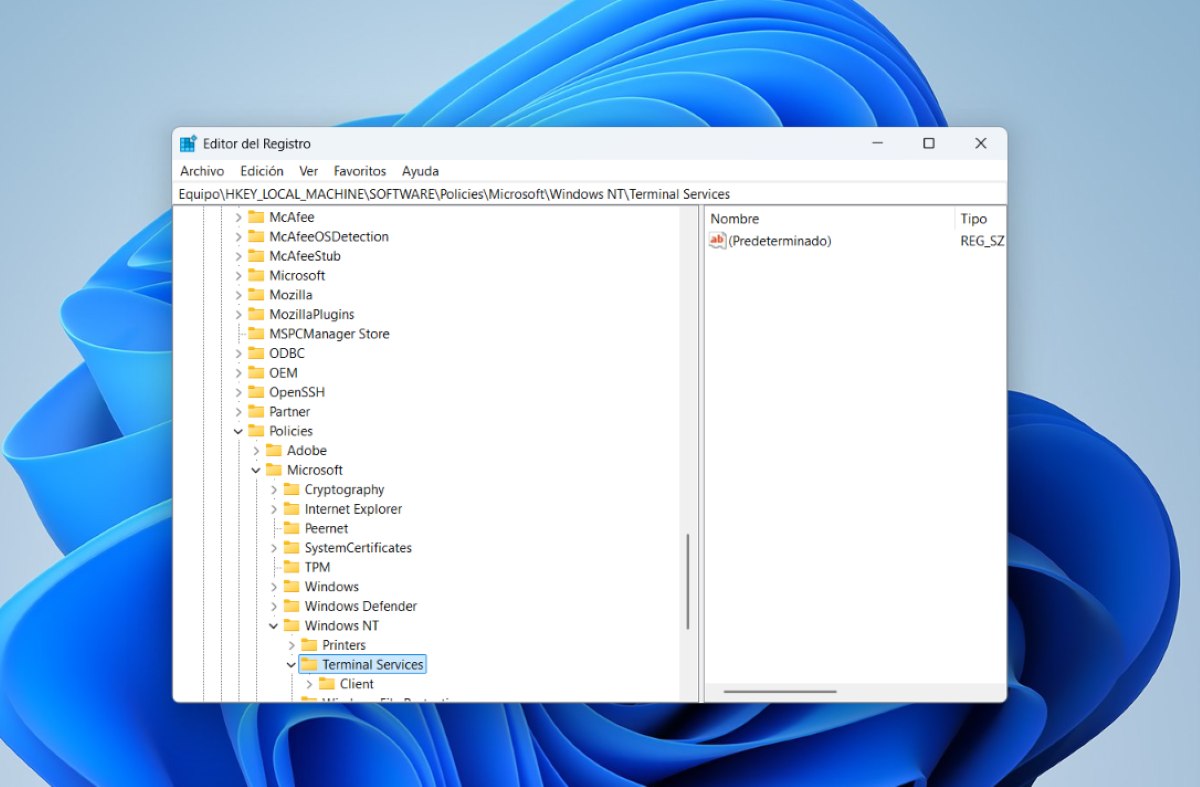
Que se passe-t-il maintenant si la machine distante utilise Windows Home et L'éditeur de stratégie de groupe n'est pas disponible.Dans ce cas, l'autre solution consiste à définir les mêmes limites dans le Registre Windows. Procédez comme suit. Étapes pour fermer les sessions Bureau à distance inactives dans Windows Home :
- Presse Win + R, écrit regedit et appuyez sur Entrée.
- Suivez cet itinéraire : HKEY_LOCAL_MACHINE\SOFTWARE\Policies\Microsoft\Windows NT\Services Terminal Server
- Créer de la valeur DWORD (32 bits) appelé Temps d'inactivité maximal avec le temps d'inactivité maximal autorisé (exprimé en millisecondes ; par exemple 15 minutes = 900000 en décimal).
- Créer d'autres valeurs DWORD (32 bits) appelé MaxDisconnectionTime avec le temps maximum avant la fermeture d'une session déconnectée (par exemple, 1 minute = 60000 en décimal).
- Enfin, redémarrez votre ordinateur pour que les modifications du registre soient prises en compte. Si vous souhaitez redémarrer le service sans éteindre votre PC, ouvrez PowerShell ou l'invite de commandes (CMD) en tant qu'administrateur et exécutez la commande suivante :
net stop TermService /y
net start TermService
En conclusion, la fermeture automatique des sessions Bureau à distance inactives sous Windows Il s'agit d'une étape fondamentale pour renforcer la sécurité de votre réseau et libérer des ressources système.L'application de ces politiques ou paramètres de registre vous permettra de maintenir un contrôle efficace de l'accès à distance, d'empêcher les connexions fantômes et de protéger votre équipement de manière permanente et automatique.

Indice