
Souhaitez-vous apprendre à garder une fenêtre toujours visible sous Windows 11 grâce à la fonctionnalité « Toujours au premier plan » ? Cela vous évitera de perdre de vue vos notes ou votre calculatrice lorsque vous cliquez sur d’autres écrans. Le multitâche n’est plus synonyme de chaos grâce à cet outil officiel de Microsoft qui vous permet de… Fixez facilement n'importe quelle fenêtre au premier planVoyons maintenant comment activer cette fonctionnalité sous Windows 11.
Comment garder une fenêtre toujours visible sous Windows 11 grâce à l'option « Toujours au premier plan » ?
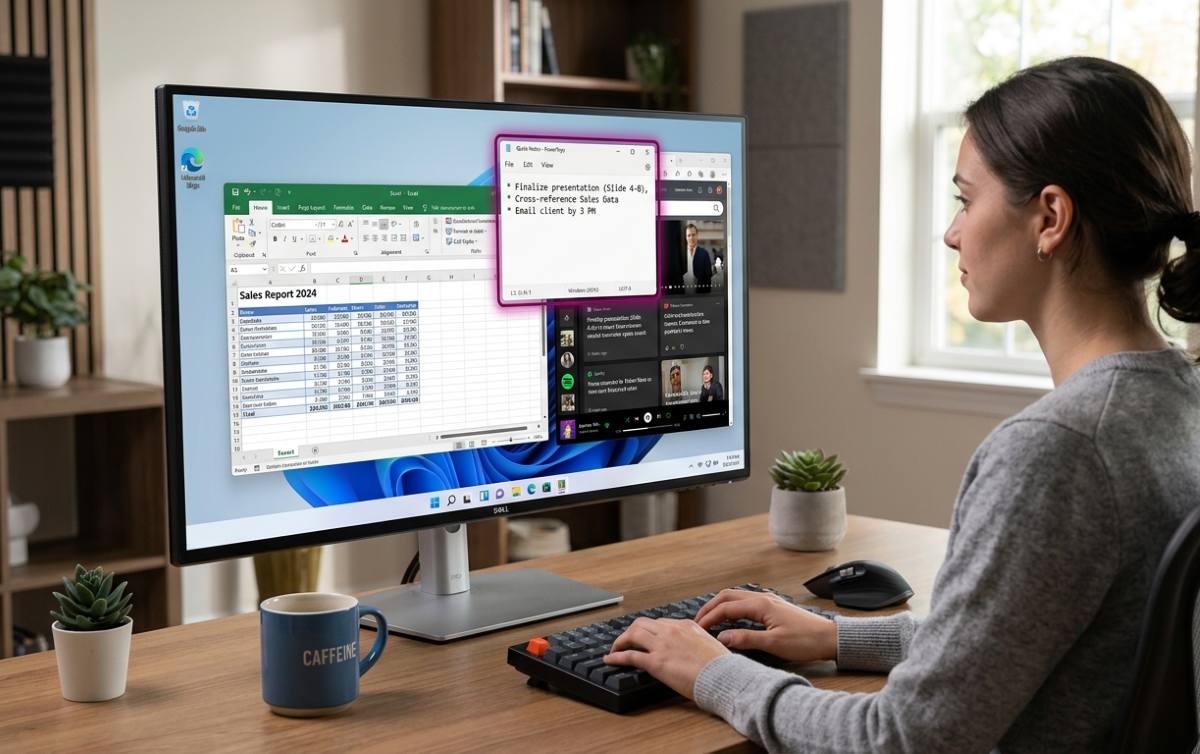
Pour qu'une fenêtre reste toujours visible sous Windows 11 grâce à l'option « Toujours au premier plan », Vous devez télécharger l'outil Microsoft PowerToysEn fait, c'est la méthode la plus rapide, la plus sûre et la plus officielle. Vous trouverez ci-dessous un guide étape par étape pour la configurer et l'utiliser en quelques secondes.
Étape 1 : Installer Microsoft PowerToys
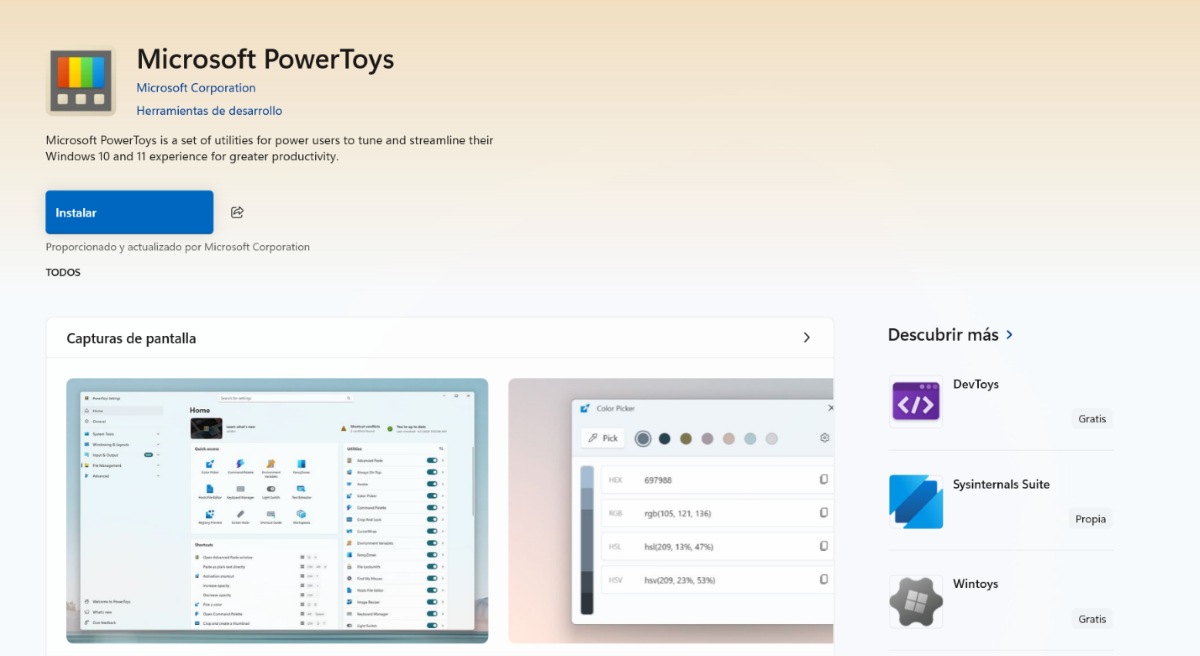
Si vous ne possédez pas déjà l'outil Microsoft PowerToys Vous pouvez le télécharger de deux manières très simples :
- Ouvrir Microsoft Store Recherchez « Microsoft PowerToys » et installez-le.
- Par terminal : Ouvrez le terminal ou l'invite de commandes et saisissez la commande : winget installer Microsoft.PowerToys.
Étape 2 : Activer et utiliser la fonction
Une fois que vous avez téléchargé l'outil Microsoft PowerToys, ouvrez-le et Dans le menu de gauche, recherchez « Toujours en haut ». et assurez-vous que l'interrupteur est allumé Activé. Alors Cliquez sur la fenêtre que vous souhaitez garder fixe. (par exemple, Bloc-notes, Calculatrice ou Navigateur) pour s'assurer qu'il s'agit de la fenêtre active.
Pour qu'une fenêtre reste toujours visible sous Windows 11, vous devez utiliser l'une des méthodes suivantes : Raccourcis clavier sous Windows 11: Appuyez simultanément sur la combinaison de touches Windows + Ctrl + T.Vous entendrez alors un bref signal sonore de confirmation et remarquerez qu'une bordure colorée entoure la fenêtre sélectionnée. Cette bordure indique que la fenêtre est désormais épinglée au premier plan.
Pour le désactiver : Il suffit de resélectionner la fenêtre épinglée et d'appuyer à nouveau sur Windows + Ctrl + T. La bordure colorée disparaîtra et la fenêtre se comportera de nouveau comme une fenêtre normale. Que pouvez-vous faire d'autre avec PowerToys ?
- Personnalisation: Depuis le panneau PowerToys, vous pouvez modifier la couleur de la bordure, ajuster son épaisseur, ou même désactiver le son d'activation si vous ne l'appréciez pas.
- Effectuer des exclusions : Si vous utilisez certaines applications sous Windows 11 et que vous ne souhaitez pas qu'une fenêtre reste toujours visible par erreur (par exemple, lorsque vous jouez à des jeux en plein écran), vous pouvez les ajouter à la liste d'exclusions sur ce même écran de paramètres.
Comment savoir si cela a fonctionné ?
Comment savoir si la procédure permettant de garder une fenêtre toujours visible sous Windows 11 a fonctionné ? Lorsque vous activez la fonctionnalité « Toujours au premier plan » via Microsoft PowerToys, la fenêtre sélectionnée change subtilement d’apparence pour indiquer qu’elle est fixée. Voici quelques-uns des signes visibles :
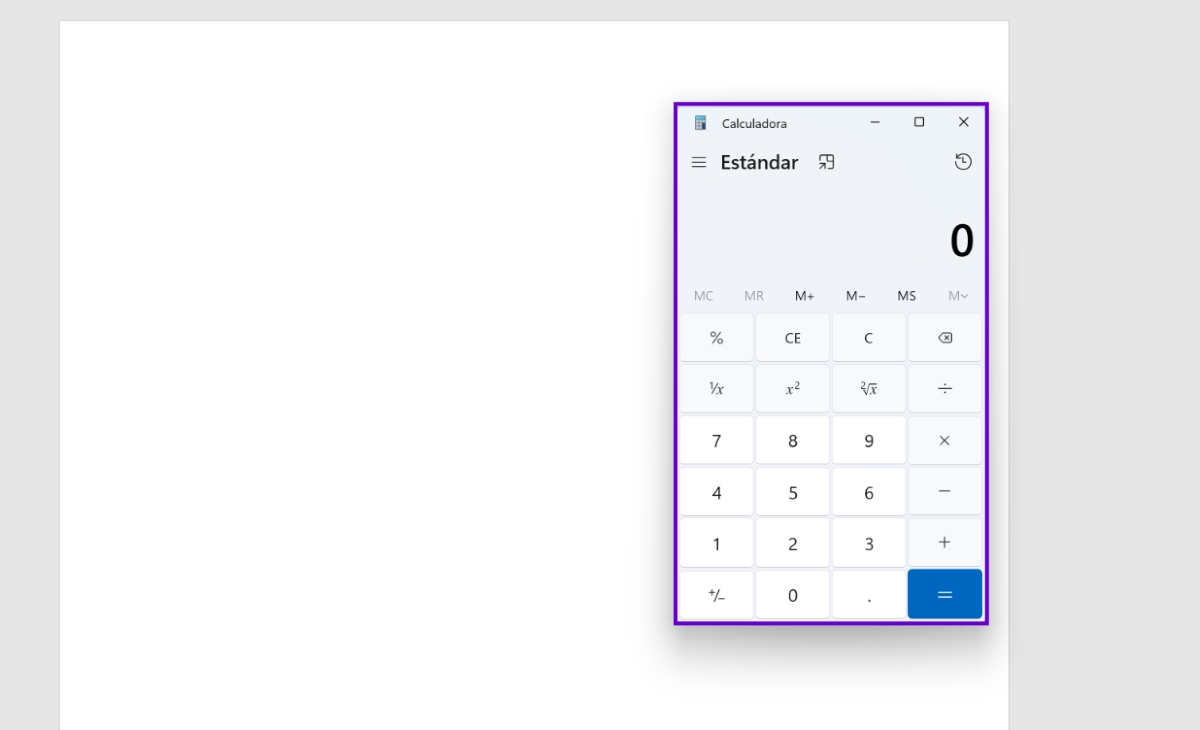
- La bordure colorée mise en évidence : La fenêtre superposée ou fixe est entourée d'une bordure violette ou bleue vive qui contraste avec le reste du bureau. Vous pouvez également modifier ou supprimer complètement cette couleur.
- Comportement de chevauchement : Même si vous cliquez sur une autre application en arrière-plan, la fenêtre fixe ne disparaîtra jamais. Les autres fenêtres s'ouvriront et se placeront derrière elle.
- Alerte sonore : Chaque fois que vous utilisez le raccourci Windows + Ctrl + T, le système émet un bref signal sonore. Cela vous permettra de savoir si le problème a été correctement résolu.
Dans quelles situations quotidiennes pouvez-vous tirer parti de cette fonctionnalité ?
L'option « Toujours au premier plan » permet d'éviter la frustration de devoir constamment passer d'une fenêtre à l'autre. Sous Windows 11, elle maintient une fenêtre toujours visible. Cela vous aide à retenir exactement les informations dont vous avez besoin. où Vous en avez besoin…quelle que soit l’application ou la fenêtre ouverte en arrière-plan. Voyons quelques exemples d’utilisation courante de cette fonctionnalité.
Copiez les données et prenez des notes
Garder une fenêtre toujours visible sous Windows 11 vous permet de transcrire les informationsPar exemple, si vous transférez des données d'un PDF, d'un e-mail ou d'une page Web vers un document Word ou Excel, vous pouvez épingler le document source dans un petit coin pour saisir du texte dans la fenêtre principale sans que le PDF ne se masque à chaque fois que vous appuyez sur une touche dans l'autre fenêtre.
Vous pouvez également l'utiliser lors de la prise de notes en classe ou en réunionVous épinglez votre bloc-notes ou votre application de notes sur le côté pendant que vous vous concentrez sur une vidéo explicative ou une visioconférence en plein écran. Cela vous fera gagner du temps et augmentera votre productivité.
Calculs et finances
L'utilisation d'une calculatrice est l'une des situations les plus courantes Sous Windows 11, il est avantageux de garder une fenêtre toujours visible. Que vous consultiez un relevé dans un navigateur ou remplissiez une feuille de calcul, épingler la calculatrice Windows vous permet d'effectuer des calculs rapidement sans la perdre de vue lorsque vous cliquez sur des cellules.
Programmation et conception technique
Lorsque vous suivez les étapes d'un guide ou d'un tutorielQue vous programmiez ou configuriez un élément du système, vous pouvez afficher un guide dans une petite fenêtre en haut de l'écran pendant que vous travaillez dans le terminal, que ce soit pour modifier du code ou interagir avec les écrans de configuration. Sous Windows 11, vous pouvez également garder une fenêtre toujours visible pour surveiller les performances d'une application.
Divertissement et multitâche
Regardez-vous généralement des vidéos en travaillant ? Si vous regardez une vidéo, un film ou un tutoriel pendant que vous travaillez, Vous pouvez épingler l'onglet du lecteur multimédia ou de l'application dans un coin.Vous pouvez également l'utiliser pour contrôler la musique ou les conversations dans une petite fenêtre flottante affichée à l'écran, afin de répondre rapidement ou de changer de chanson sans perdre de vue ce que vous faites sur l'écran de travail principal.
Voici comment garder une fenêtre toujours visible sous Windows 11
En conclusion, maîtriser la fonctionnalité « Toujours au premier plan » de Windows 11 Cela peut complètement transformer votre productivité quotidienneTélécharger Microsoft PowerToys sur votre PC vous évite non seulement de jongler entre les onglets, mais vous simplifie aussi la vie et vous fait gagner du temps. En mémorisant le raccourci clavier, vous pouvez contrôler votre écran en quelques clics.
Indice

Depuis mon plus jeune âge, je suis fasciné par tout ce qui touche aux sciences et aux technologies, en particulier les progrès qui nous facilitent la vie et la rendent plus agréable. J'aime me tenir au courant des dernières actualités et tendances, et partager mes expériences, mes opinions et mes conseils sur les appareils et gadgets que j'utilise. C'est ce qui m'a amené à devenir rédacteur web il y a un peu plus de cinq ans, en me concentrant principalement sur les appareils Android et les systèmes d'exploitation Windows. J'ai appris à expliquer des concepts complexes en termes simples afin que mes lecteurs puissent les comprendre facilement.