
Si vous utilisez Windows et souhaitez créer des flux de travail automatisés, des agents d'IA ou des systèmes RAG, Langflow est l'outil qu'il vous faut. Cet article vous guidera pas à pas dans l'installation de Langflow sous Windows. en utilisant les trois méthodes les plus courantes : avec Langflow Desktop, avec Python et avec DockerNous avons également répertorié les erreurs les plus fréquentes survenues au cours du processus et leurs solutions.
Comment installer Langflow sur Windows étape par étape
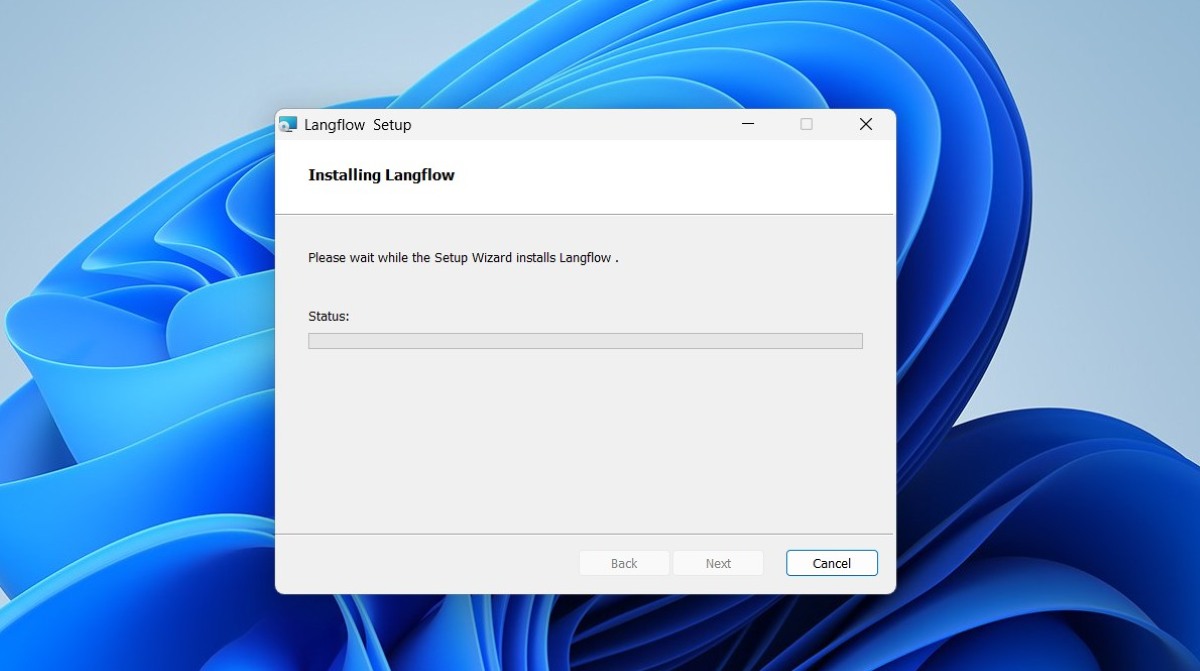
Langflow s'est imposé comme l'une des plateformes low-code les plus performantes pour la création d'agents et de flux de travail d'IA sans nécessiter de compétences en programmation. Elle offre un outil visuel qui permet Créez des applications d'intelligence artificielle en connectant des blocs, comme un jeu de Lego. Vous faites glisser les composants (nœuds), vous les reliez par des lignes pour indiquer le flux d'informations, et vous les testez instantanément.
Vouloir Essayez Langflow sur votre ordinateur WindowsTout d'abord, vous devez l'installer, et plusieurs options s'offrent à vous. La plus simple consiste à télécharger le fichier exécutable depuis le site officiel. Si vous souhaitez un contrôle plus poussé, vous pouvez installer Langflow sous Windows avec Python. Enfin, pour des environnements de développement plus isolés, l'utilisation de Docker est la meilleure solution.
Itinéraire 1 : Langflow Desktop
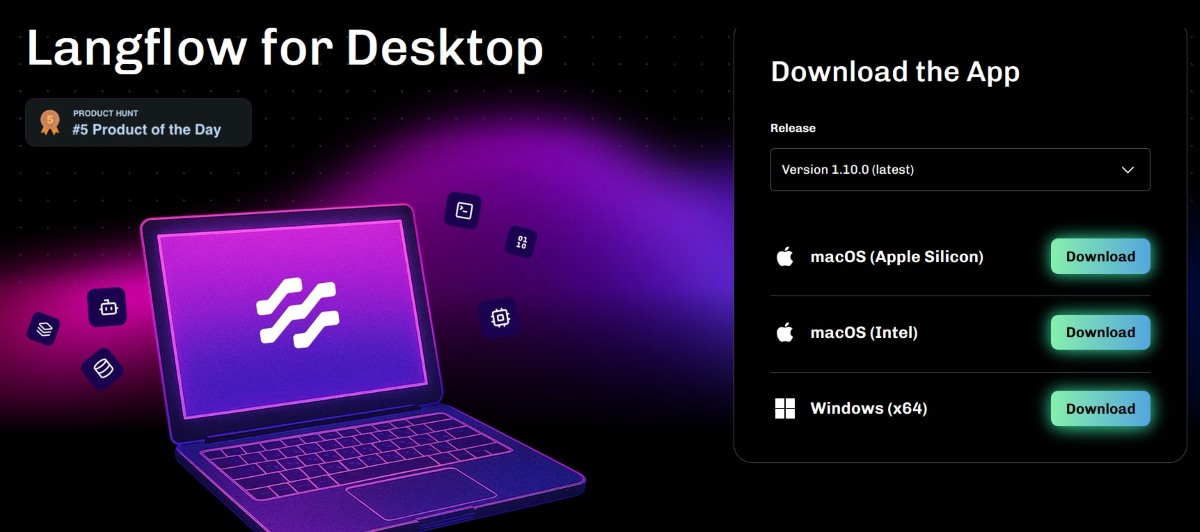
Commençons par la méthode la plus simple pour installer Langflow sous Windows et éviter d'utiliser le terminal et de gérer les dépendances Python. Cela implique… Version de bureau de LangflowIl inclut toutes les dépendances nécessaires et se met à jour facilement. Pour l'utiliser, vous aurez besoin de Windows 10 ou 11 et, dans certains cas, des outils de compilation Microsoft C++ si le programme d'installation le demande.
La première chose est télécharger le programme d'installationPour ce faire, rendez-vous sur le site officiel de Langflow à l'adresse suivante : www.langflow.org/desktop Remplissez le formulaire avec vos nom et prénom, votre adresse e-mail, votre pays et le nom de votre entreprise. Cochez la case pour accepter de recevoir des informations d'IBM sur ses produits, services et offres, puis cliquez sur Télécharger.
Ensuite, cliquez sur le Bouton de téléchargement pour Windows (x64) Attendez que le fichier exécutable soit téléchargé sur votre disque dur. Une fois le téléchargement terminé, ouvrez l'Explorateur de fichiers, accédez à votre dossier Téléchargements et double-cliquez sur le fichier .msi que vous venez de télécharger. Suivez ensuite les instructions de l'assistant d'installation.
Faites attention au compilateur C++
C’est généralement à ce niveau que les problèmes se posent. Langflow Desktop nécessite un compilateur C++ pour fonctionner sous Windows. Si votre système ne le possède pas, le programme d’installation affichera le message suivant : Erreur « Outils de compilation C++ requis ».
Solution ? L’écran d’erreur vous offrira la possibilité de Installez Microsoft C++ Build Tools ou Microsoft Visual StudioJe recommande la première option, car elle est plus légère. Suivez les instructions à l'écran pour terminer l'installation, puis relancez le programme d'installation de Langflow.
Enfin, terminez l'installation. Une fois l'installation terminée sans erreur, recherchez le Raccourci Langflow Ouvrez-le dans votre menu Démarrer. Et voilà ! Vous pouvez maintenant créer votre premier flux depuis l'interface visuelle. C'est la méthode la plus simple pour installer Langflow sous Windows, mais ce n'est pas la seule.
Deuxième option : installer Langflow sous Windows avec Python

La seconde méthode d'installation de Langflow sous Windows consiste à utiliser Python, ce qui offre un meilleur contrôle sur l'environnement et les versions. Langflow recommande : Utilisez Python 3.10 ou une version ultérieure., ainsi qu'un gestionnaire de paquets appelé uv en raison de sa rapidité. Pour savoir quelle version de Python est installée sur votre ordinateur, ouvrez le terminal Windows et saisissez la commande. python --version et appuyez sur Entrée.
Si la version renvoyée est inférieure à 3.10 ou si la commande n'est pas reconnue, rendez-vous sur le site web officiel (python.org) et Téléchargez la dernière version stable de PythonLors de l'installation de Python, il est important de cocher la case « Ajouter python.exe au PATH ». Sinon, les commandes Python y pépin Elles ne fonctionneront pas globalement sur votre appareil.
De même, il est conseillé Téléchargez le gestionnaire de paquets Astral uvPour ce faire, vous pouvez vous rendre sur le site web officiel et suivre les instructions d'installation. Ou, si Python est déjà installé, ouvrez le terminal et exécutez la commande. pip install uvUne fois cela fait, ouvrez simplement le terminal sous Windows et accédez au dossier où vous souhaitez créer votre projet.
Créez un environnement virtuel et installez Langflow sur Windows.
Vous le savez probablement déjà. créer un environnement virtuel isolé L'utilisation d'un environnement virtuel est une pratique essentielle en Python. Cela vous permet d'installer Langflow sous Windows et ses nombreuses dépendances (telles que Pydantic, FastAPI et LangChain) sans affecter les bibliothèques système globales ni créer de conflits avec d'autres projets. Pour ce faire, ouvrez le terminal et suivez ces étapes :
- Créer l'environnement virtuel avec la commande uv venv langflow-env
- Pour activez-le Sous Windows, utilisez la commande langflow-env\Scripts\activate
- Vous verrez le nom de l'environnement (langflow-env) au début de la ligne de commande.
- Une fois l'environnement activé, exécutez la commande suivante : installer la dernière version stable de Langflow : uv pip install langflow -U
- Une fois l'installation terminée, démarrer le serveur de Langflow avec uv exécuter langflow exécuter
- Une fois cela fait, ouvrez votre navigateur préféré et accédez à http://127.0.0.1:7860 ou http://localhost:7860. L'interface Langflow sera alors prête à l'emploi !
Solution 3 : Docker pour les environnements isolés
Une troisième façon d'installer Langflow sur Windows consiste à utiliser Docker. Voici comment. L'installation est tout aussi simple et garantit un environnement propre et reproductible. Il suffit de suivre ces étapes (pour plus de détails, consultez la rubrique correspondante). Comment installer Langflow avec Docker étape par étape):
- Assurez-vous que Docker Desktop est installé et en cours d'exécution sur votre système Windows.
- Ouvrez votre terminal et exécutez la commande suivante pour télécharger l'image et exécuter le conteneur : docker run -p 7860:7860 langflowai/langflow:latest
- Une fois le conteneur en cours d'exécution, ouvrez votre navigateur et accédez à http://localhost:7860
- C'est fait ! Langflow est installé et fonctionne avec Docker sous Windows.
Que faire après avoir installé Langflow sous Windows ?
Comment installer Langflow sous Windows ? Il s'agit d'un processus accessible à tous les niveaux.La version de bureau est incontestablement le choix idéal pour une prise en main rapide et sans se soucier des configurations. Et si vous êtes un développeur expérimenté, l'installation via Python ou Docker vous offrira la flexibilité nécessaire.
Une fois Langflow installé et lancé sur votre ordinateur, l'étape suivante consiste à explorer son interface. Vous pouvez Commencez par l'agent par défaut « Simple Agent ».Configurez vos clés API pour des services comme OpenAI dans les paramètres et commencez à créer vos propres flux d'IA. Le potentiel de cet outil est immense !

Depuis mon plus jeune âge, je suis fasciné par tout ce qui touche aux sciences et aux technologies, en particulier les progrès qui nous facilitent la vie et la rendent plus agréable. J'aime me tenir au courant des dernières actualités et tendances, et partager mes expériences, mes opinions et mes conseils sur les appareils et gadgets que j'utilise. C'est ce qui m'a amené à devenir rédacteur web il y a un peu plus de cinq ans, en me concentrant principalement sur les appareils Android et les systèmes d'exploitation Windows. J'ai appris à expliquer des concepts complexes en termes simples afin que mes lecteurs puissent les comprendre facilement.