- Adobe ne propose pas de version native de Photoshop pour Linux, mais il peut fonctionner avec Wine.
- La méthode la plus efficace consiste à installer Wine et à exécuter le programme d’installation de Photoshop à partir du terminal.
- Il existe des scripts automatisés qui facilitent l'installation sans nécessiter de configuration manuelle.
- Si vous préférez une solution native, GIMP, Inkscape et Darktable sont de bonnes alternatives à Photoshop.

De nombreux utilisateurs de Linux se demandent s'il est possible d'installer Adobe Photoshop dans votre système d'exploitation. Bien que Il n'existe pas de version native officielle pour Linux., ce qui est certain, c'est que Il existe des moyens de le faire fonctionner en utilisant Wine ou d'autres méthodes alternatives.. Dans cet article, nous vous expliquerons toutes les options qui s'offrent à vous pour que vous puissiez utiliser Photoshop sur votre distribution Linux.
De l'utilisation de Wine à des méthodes plus spécifiques avec des packages configurés, nous vous guiderons Étape par étape pour que vous puissiez éditer des images dans Photoshop sans avoir à dépendre de Windows ou macOS. Cependant, si vous souhaitez éditer facilement des images à partir de Linux, vous devriez en savoir plus sur le Avantages de GIMP.
Pouvez-vous installer Photoshop sur Linux ?
Adobe ne propose pas de version native de Photoshop pour Linux., ce qui signifie que vous ne pouvez pas télécharger un programme d'installation officiel comme vous le feriez sur Windows ou macOS. Cependant, cela ne signifie pas que vous ne pouvez pas l’utiliser sous Linux. Il existe des méthodes telles que Wine, PlayOnLinux ou des scripts spécifiques qui vous permettent d'exécuter des applications Windows sur des systèmes basés sur Linux.
Vin Il s’agit d’une couche de compatibilité qui vous permet d'exécuter de nombreuses applications Windows sous Linux. Bien que ce ne soit pas parfait, dans la plupart des cas, Photoshop fonctionne assez bien s'il est configuré correctement.
Installer Photoshop avec Wine
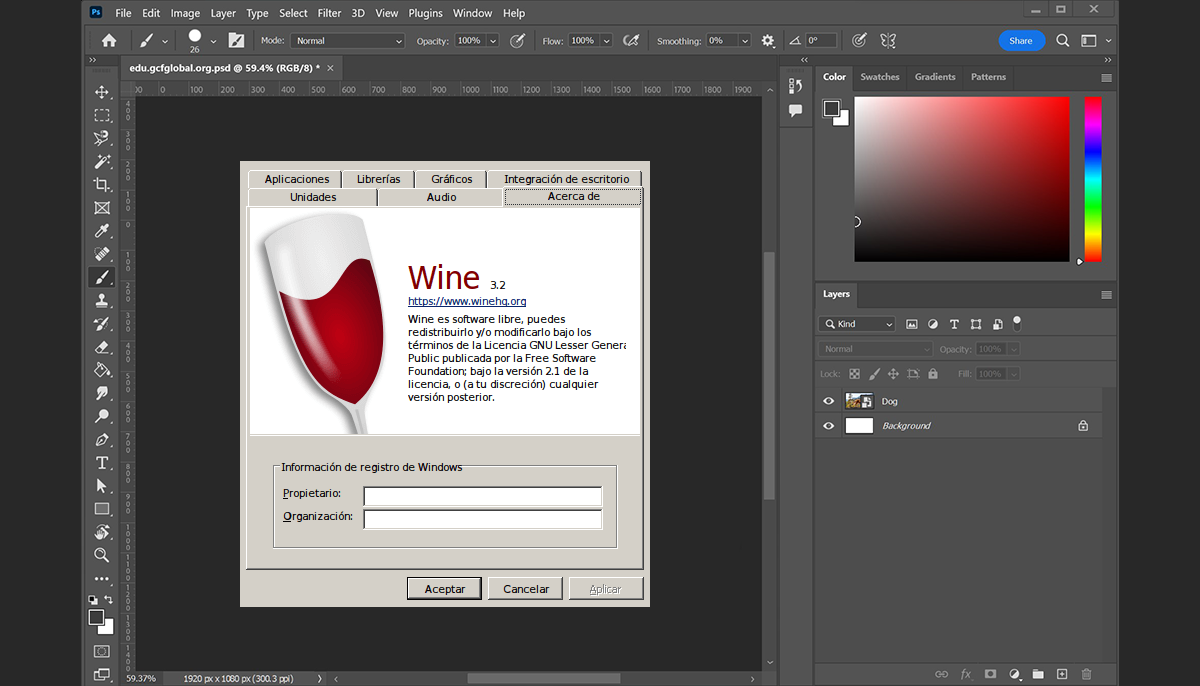
L’un des moyens les plus efficaces d’exécuter Photoshop sous Linux est d’utiliser Vin. Ci-dessous, nous expliquons étape par étape comment procéder :
-
- Activer la prise en charge 32 bits:Exécutez la commande suivante dans le terminal pour vous assurer que votre système peut exécuter Wine correctement :
sudo dpkg --add-architecture i386sudo apt update-
- Installer Wine:Une fois la compatibilité activée, installez Wine avec la commande suivante :
sudo apt install --install-recommends winehq-stable-
- Téléchargez le programme d'installation de Photoshop:Visitez le site Web officiel d’Adobe et téléchargez la version compatible Windows de Photoshop. Il est important que le fichier soit un .exe.
- Exécutez le programme d'installation avec Wine: Accédez au dossier dans lequel le fichier a été téléchargé et exécutez la commande suivante :
wine nombre_del_archivo.exe- Suivez l'assistant d'installation: Suivez les étapes en suivant les instructions à l’écran. Une fois terminé, vous pourrez exécuter Photoshop depuis Wine.
Installer Photoshop avec un script automatisé
Pour ceux qui recherchent une solution encore plus simple, il existe un projet qui automatise l'installation de Photoshop sur Linux. Ce script est responsable du téléchargement des composants nécessaires, de la configuration de Wine et de l'optimisation des performances du programme.
Pour utiliser cette méthode, procédez comme suit :
-
- Téléchargez le script depuis SourceForge.
- Accorder des autorisations exécutez le fichier avec la commande :
chmod +x photoshop-cc-linux.sh-
- Exécutez le script:
./photoshop-cc-linux.sh- Suivez les instructions à l'écran pour terminer l'installation.
Alternatives à Photoshop sur Linux

Si après avoir essayé ces méthodes vous décidez que vous préférez utiliser un programme Linux natif, il existe plusieurs alternatives puissantes:
- GIMP:Logiciel de retouche d'image très complet et gratuit, que vous pouvez même explorer plus en détail dans notre article sur .
- Inkscape:Idéal pour les graphiques vectoriels et la conception.
- Darktable:Excellente alternative pour l'édition de photos RAW.
Si vous préférez ne pas dépendre de Wine et recherchez des outils de type Photoshop, ces programmes peuvent être une excellente option. Avec ces options, Que vous émuliez Photoshop avec Wine ou que vous utilisiez des alternatives natives, vous pouvez éditer des images sur Linux sans avoir à passer à un autre système d'exploitation..

Je suis un passionné de technologie qui a fait de ses intérêts de « geek » un métier. J'ai passé plus de 10 ans de ma vie à utiliser des technologies de pointe et à bricoler toutes sortes de programmes par pure curiosité. Aujourd'hui, je me spécialise dans l'informatique et les jeux vidéo. En effet, depuis plus de 5 ans, j'écris pour différents sites Web sur la technologie et les jeux vidéo, créant des articles qui cherchent à vous donner les informations dont vous avez besoin dans un langage compréhensible par tous.
Si vous avez des questions, mes connaissances s'étendent de tout ce qui concerne le système d'exploitation Windows ainsi qu'Android pour les téléphones mobiles. Et mon engagement est envers vous, je suis toujours prêt à consacrer quelques minutes et à vous aider à résoudre toutes les questions que vous pourriez avoir dans ce monde Internet.