Envisagez-vous de transférer Google Photos vers un NAS ? C’est un excellent moyen de profiter pleinement des avantages de ces appareils. Bien sûr, Cela peut être intimidant.Puisqu'il s'agit de transférer toute votre vie (vidéos, photos et souvenirs) sur un serveur local, nous avons préparé ce guide étape par étape pour que tout se déroule sans accroc.
Comment migrer Google Photos vers un NAS, étape par étape
Google Photos offre un espace de stockage sûr et toujours accessible pour les centaines (voire les milliers) de photos et de vidéos prises avec un appareil Android. Cependant, ce service présente des limites, non seulement en termes d'espace de stockage, mais aussi en matière de sécurité et de confidentialité. C'est pourquoi de nombreux utilisateurs se tournent vers d'autres solutions. une alternative plus sûre, moins chère et plus personnalisable, comme un NAS (Stockage en réseau).
Bien sûr, migrer l'intégralité de votre bibliothèque d'images et de vidéos des serveurs de Google vers un serveur local peut sembler une tâche colossale. Et c'est le cas. Pour commencer, nous parlons de Déménager toute une vie de souvenirs dans un nouvel endroitLa peur de les abîmer ou de les perdre définitivement peut paralyser n'importe qui.
De plus, la procédure de migration a ses niveau de complexitéGoogle ne facilite pas la tâche à ceux qui souhaitent quitter son service. Et au final, même si tout se passe bien, beaucoup craignent que l'expérience utilisateur ne soit pas aussi fluide et intuitive qu'avec Google Photos. Néanmoins, migrer Google Photos vers un NAS est une option de plus en plus intéressante. Intéressé(e) ? Nous allons vous expliquer la marche à suivre.
Étape 1 : Préparation du terrain dans votre NAS
Pour migrer Google Photos vers un NAS, la première étape consiste à préparer le futur emplacement dans l'environnement de destination. Si vous avez déjà votre environnement de stockage, il vous suffit de télécharger un fichier de configuration. une application de gestion de photos qui imite celle de GoogleLes marques leaders du secteur, telles que Synology, QNAP o ASUSTORIls disposent de leurs propres applications natives pour cela.
La première chose à faire est donc d'installer l'application de gestion de photos depuis le centre de paquets de votre système d'exploitation NAS. Photos Synology o QNAP QuMagie Ils offrent une expérience très similaire à celle de Google Photos, incluant la reconnaissance faciale et la géolocalisation. Il est également important que Assurez-vous d'avoir suffisamment d'espace sur vos disques durs : au moins deux fois la taille de votre bibliothèque Google Photos.
Étape 2 : Téléchargement en masse via Google Takeout

Votre photothèque est prête à être téléchargée, grâce à son nouvel emplacement. Migrer Google Photos vers un NAS implique un téléchargement direct et structuré de vos centaines, voire milliers, de photos et vidéos. La méthode la plus sûre consiste à Google Takeoutun outil avec lequel vous pouvez effectuez des sauvegardes o Transférez toutes vos photos sur un disque dur externe.Si vous préférez, le téléchargement en masse via Google Takeout s'effectue comme suit :
- Voir takeout.google.com et connectez-vous avec le compte où vos photos sont stockées.
- Cliquez sur « Tout désélectionner » en haut, car seule la section photo nous intéresse.
- Faites défiler vers le bas et cochez la case Google Photos.
- Vous pouvez cliquer sur « Tous les albums photo inclus » pour sélectionner des années ou des albums spécifiques si vous préférez une migration progressive.
- Cliquez sur « Étape suivante ».
- Dans le mode de livraison, choisissez « Envoyer le lien de téléchargement par e-mail ».
- Choisissez le format .zip. Optez également pour une taille de fichier importante, car si vous conservez la valeur par défaut (2 Go), Google fragmentera votre bibliothèque en de nombreux petits fichiers, ce qui compliquera considérablement leur gestion ultérieure.
- Cliquez sur « Créer une exportation » et attendez que Google termine le processus et vous en informe par e-mail.
Étape 3 : Gestion des métadonnées et des fichiers JSON
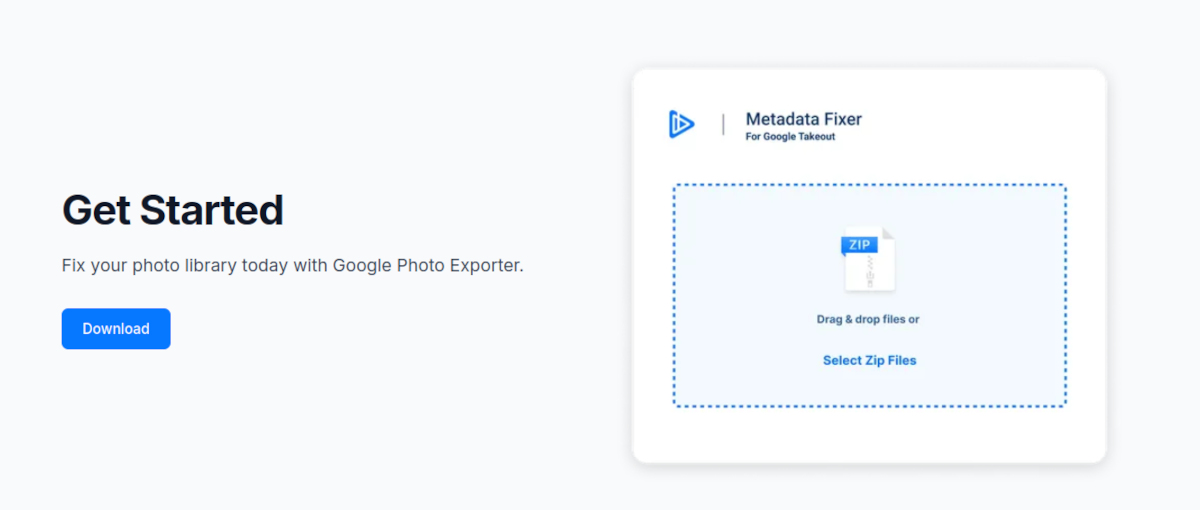
Lorsque vous téléchargez et extrayez les fichiers .zip de Google Takeout, vous remarquerez quelque chose d'étrange (comme nous l'avons dit, Google ne facilite pas les choses). À côté de chaque image (.jpg ou .png) ou vidéo (.mp4), vous trouverez un fichier portant le même nom, mais avec l'extension .json. Pourquoi ? Parce que Google sépare les métadonnées (dates, coordonnées, descriptions, tags) des imagesSi vous essayez de migrer Google Photos vers un NAS de cette manière, vous allez ruiner votre chronologie.
Solution ? Il en existe une. Fusionnez les données .json avec leurs photos et vidéos respectives.Pour ce faire, vous pouvez utiliser l'outil gratuit Metadata Fixer :
- Décharge Correcteur de métadonnées pour Windows ou macOS.
- Faites glisser le dossier décompressé de Google Takeout dans l'application.
- L'outil se chargera du reste : il injectera directement les informations du fichier JSON dans les fichiers image et vidéo.
- Le résultat sera un dossier propre contenant votre bibliothèque et votre historique intacts. Tout est prêt pour la migration de Google Photos vers un NAS !
Étape 4 : Migrer Google Photos vers un NAS
À ce stade, il vous suffit de transférer Google Photos vers un NAS depuis l'explorateur de fichiers de votre ordinateur. Pour ce faire, Connectez votre NAS comme un lecteur réseau sous Windows ou macOS en utilisant le protocole SMB.Ensuite, ouvrez l'Explorateur de fichiers et accédez au dossier partagé contenant les photos sur votre NAS. Enfin, copiez les dossiers organisés par année que vous avez créés à l'étape précédente et collez-les dans le répertoire du NAS.
Étape 5 : Autoriser le NAS à indexer et organiser
Cinquièmement, vous devez laisser le NAS faire son travail : Indexez et organisez votre bibliothèque Google Photos.Le processeur de l'appareil va se mettre en marche en arrière-plan pour lire les métadonnées récupérées et reconstituer la chronologie de votre bibliothèque. Il générera également des vignettes des photos et vidéos et exécutera des algorithmes d'IA locaux pour reconnaître les visages et les objets. Veuillez patienter.
Étape 6 : Configurez la sauvegarde automatique depuis votre appareil mobile
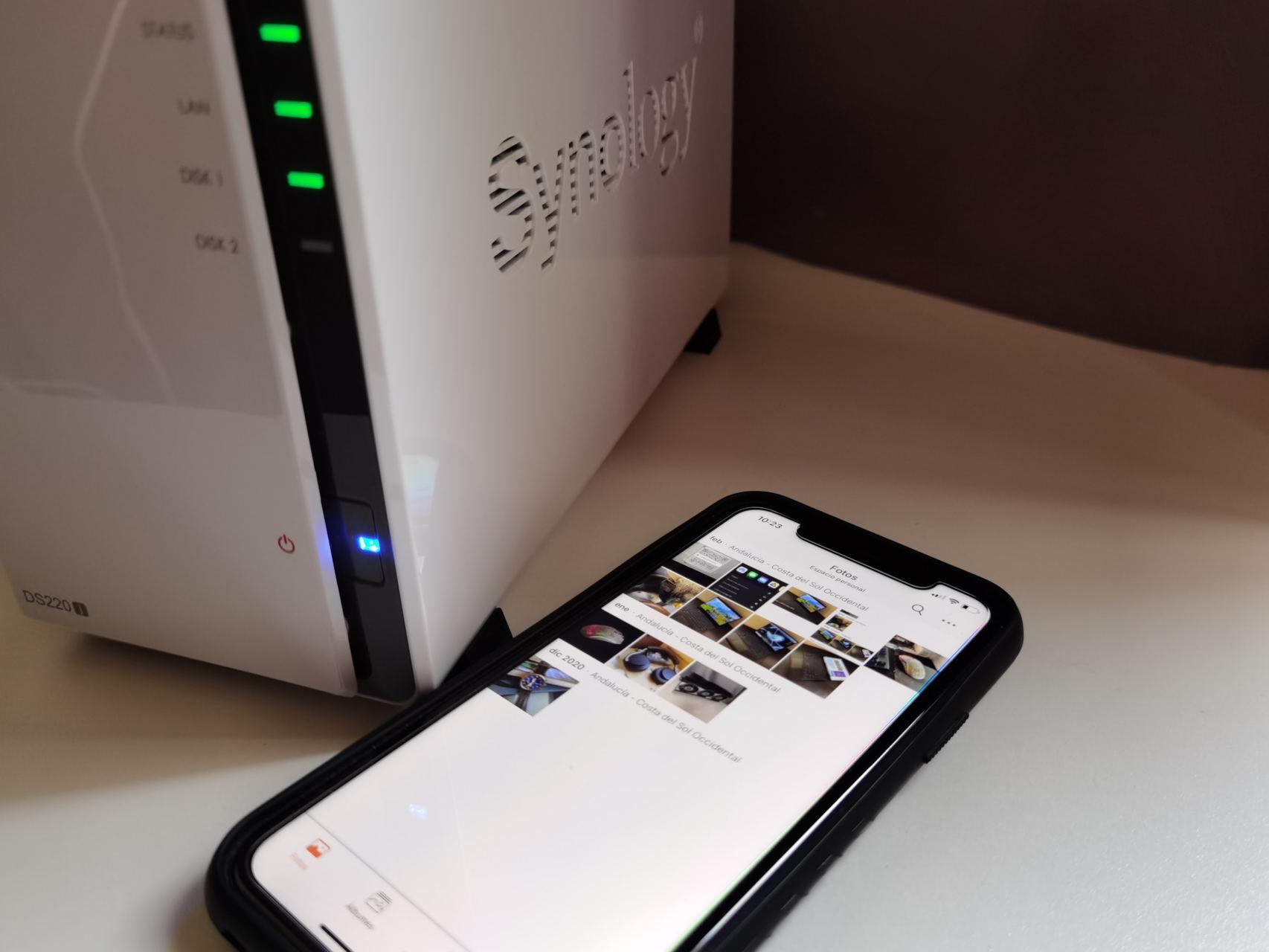
Migrer Google Photos vers un NAS n'est pas très utile si vous ne pouvez plus sauvegarder vos photos sur le serveur local. En dernière étape, vous devez : configurer l'application mobile correspondante, Par exemple, Photos Synology pour Android ou iOS. Téléchargez l'application sur votre appareil mobile, saisissez vos identifiants NAS et, une fois connecté, activez la fonction de sauvegarde des photos.
Ainsi, non seulement vous migrez Google Photos vers un NAS, mais toutes les nouvelles photos que vous prendrez seront directement enregistrées à ce nouvel emplacement. Le processus exige de la patienceVous serez sans aucun doute ravi du résultat, notamment lors du téléchargement de Google Takeout. Vous gérerez vos photos dans un système robuste et privé, sans frais cachés.

Depuis mon plus jeune âge, je suis fasciné par tout ce qui touche aux sciences et aux technologies, en particulier les progrès qui nous facilitent la vie et la rendent plus agréable. J'aime me tenir au courant des dernières actualités et tendances, et partager mes expériences, mes opinions et mes conseils sur les appareils et gadgets que j'utilise. C'est ce qui m'a amené à devenir rédacteur web il y a un peu plus de cinq ans, en me concentrant principalement sur les appareils Android et les systèmes d'exploitation Windows. J'ai appris à expliquer des concepts complexes en termes simples afin que mes lecteurs puissent les comprendre facilement.