- Des extensions officielles sont disponibles sur le Microsoft Store pour activer la prise en charge native du format HEIC sous Windows 11.
- Il est possible d'effectuer des conversions indirectes en utilisant la fonction d'impression au format PDF de l'application Draw.
- Les systèmes NAS permettent d'automatiser la conversion des fichiers HEIC en JPG lors de la sauvegarde.
- L'utilisation de logiciels tiers facilite le traitement en masse des images sans dépendre du cloud.

Si vous avez déjà téléchargé un tas de photos depuis votre cloud vers votre PC et que vous avez soudainement constaté que Windows 11 ne reconnaît pas les fichiers HEICNe vous inquiétez pas, vous n'êtes pas seul. C'est un problème courant, surtout pour les utilisateurs d'iPhone, car Apple utilise ce format pour réduire de moitié la taille des fichiers sans perte de qualité, mais Microsoft ne facilite pas toujours leur ouverture du premier coup.
Le problème, c'est que, même si nous voulons faire les choses le plus simplement possible, nous nous heurtons parfois à un mur d'incompatibilité. Que ce soit parce que vous recherchez un solution native sans installation de programmes étrangers Ou, si vous gérez un environnement professionnel avec de nombreux appareils, il existe plusieurs façons de maîtriser ces fichiers et WebP, allant de techniques rapides avec les outils déjà présents sur votre système à des automatisations plus avancées.
Comment visualiser nativement les fichiers HEIC sous Windows 11

Pour que l'application Photos de Windows puisse ouvrir ces fichiers sans erreur, il est préférable d'utiliser les extensions de fichier correctes. Cela implique généralement de télécharger les extensions appropriées. Codecs officiels du Microsoft StoreIl est important de noter que certaines extensions sont gratuites, mais le codec HEVC a généralement un coût minime (environ 0,99 €). Pour les entreprises, cela peut poser un problème de licence ; certaines choisissent donc de configurer leurs iPhones en mode non spécifié. « Plus compatible » afin que les photos soient enregistrées directement au format JPG.
Astuces maison pour convertir des fichiers HEIC en JPG sans logiciel externe
Si vous avez besoin de convertir une photo en JPG de toute urgence et que vous ne souhaitez ni dépenser un centime ni télécharger quoi que ce soit, il existe un « raccourci » plutôt ingénieux utilisant l'outil Dessin de fenêtresLe processus est un peu complexe mais efficace : vous ouvrez l’image dans Draw, vous accédez à l’option d’impression et, au lieu d’utiliser une imprimante physique, vous choisissez Microsoft Imprimer au format PDFUne fois le PDF obtenu, il ne reste plus qu'à l'enregistrer comme image. Cependant, gardez à l'esprit que cette méthode est plutôt… secours d'urgence une solution professionnelle, car la qualité peut légèrement baisser et c'est fastidieux si vous avez une centaine de photos.
Outils tiers et conversions en masse

Lorsque le volume d'images est très important, effectuer le traitement manuellement est une perte de temps considérable. C'est là qu'interviennent les convertisseurs locaux comme [insérer le nom du convertisseur ici]. Convertisseur HEIC localqui vous permet de glisser-déposer plusieurs fichiers, de choisir JPG comme format de destination et de lancer la conversion en un clin d'œil. C'est l'option idéale si vous préférez que… Le traitement doit être local et vous ne souhaitez pas télécharger vos photos privées sur un site de conversion en ligne.
Solutions automatisées et gestion professionnelle avec NAS
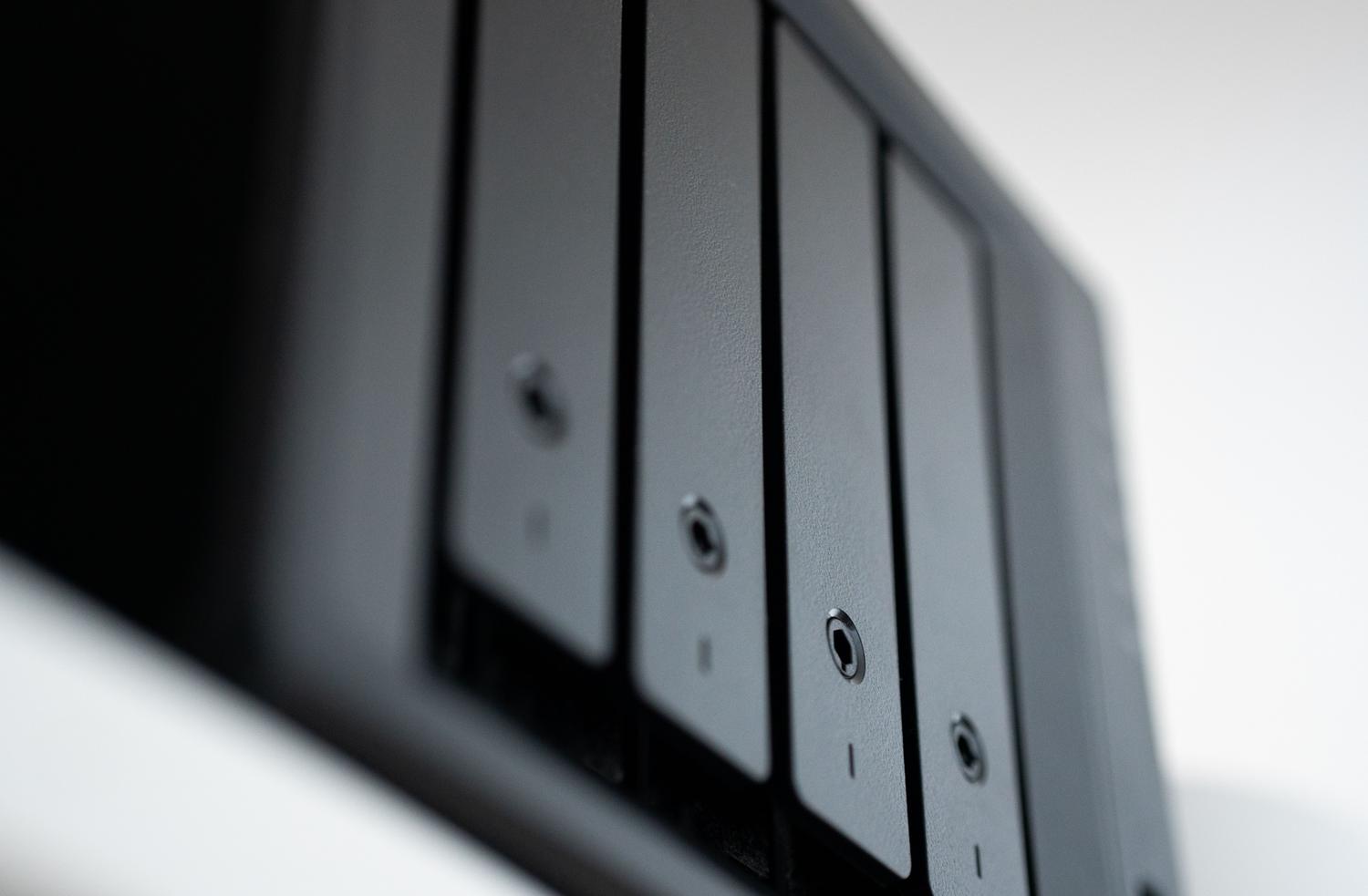
Pour ceux qui souhaitent se débarrasser définitivement du problème, l'automatisation est la solution. Par exemple, en utilisant un NAS QNAPVous pouvez configurer un flux de travail où l'application Qfile Pro prend en charge les tâches fastidieuses : pendant que les photos sont téléchargées depuis l'appareil mobile, le système… Il se convertit automatiquement en JPG en arrière-plan.Ainsi, lorsque vous arrivez sur votre PC, la photo est déjà prête et compatible avec n'importe quel appareil, même les anciens téléviseurs ou les imprimantes de bureau qui ne prennent pas en charge le format HEIC.
Une autre alternative efficace consiste à conserver le fichier original pour économiser de l'espace serveur et à utiliser le logiciel. Visionneuse multimédia CAYINCet outil permet au NAS de décoder l'image à la volée, ce qui vous permet de visualiser vos photos HEIC dans le navigateur Windows 11. sans avoir besoin d'installer d'extensions Sur tous les ordinateurs de votre domicile ou de votre bureau. De plus, grâce à l'IA de QuMagie, vous pouvez organiser vos souvenirs par visages ou lieux, à l'instar de Google Photos, tout en préservant la confidentialité de votre propre matériel.
Comparaison des méthodes selon les besoins
- Utilisation occasionnelle : L'astuce consistant à imprimer au format PDF depuis Draw est suffisante.
- Usage personnel fréquent : L'installation des extensions depuis le Microsoft Store est la méthode la plus pratique.
- Volumes importants : Programmes de conversion par lots locaux.
- Environnements professionnels : Automatisation via NAS ou modification des paramètres de l'appareil photo de l'iPhone.
La maîtrise des formats d'image sous Windows 11 implique de choisir l'outil le mieux adapté à nos besoins : accepter le faible coût des codecs officiels, exploiter la polyvalence des convertisseurs locaux ou implémenter des solutions externes. systèmes de stockage intelligents qui gèrent la compatibilité de manière transparente pour que nous puissions nous concentrer sur le plaisir de regarder nos photos. Vous savez maintenant comment modifier directement les fichiers HEIC et WebP avec l'application Photos de Windows 11.

Passionné de technologie depuis qu'il est petit. J'aime être à jour dans le secteur et surtout le communiquer. C'est pourquoi je me consacre à la communication sur les sites de technologie et de jeux vidéo depuis de nombreuses années. Vous pouvez me trouver en train d'écrire sur Android, Windows, MacOS, iOS, Nintendo ou tout autre sujet connexe qui me vient à l'esprit.