A cette occasion, nous verrons Comment protéger un PDF par mot de passe sous Windows 11, sans installer aucun programme. Chiffrer un document PDF avec un mot de passe est une excellente option si vous ne souhaitez pas que des tiers y accèdent sans votre autorisation. Nous verrons comment le faire directement depuis votre PC, mais aussi comment utiliser un outil en ligne. Commençons.
Comment protéger un PDF par mot de passe sous Windows 11 sans installer aucun programme
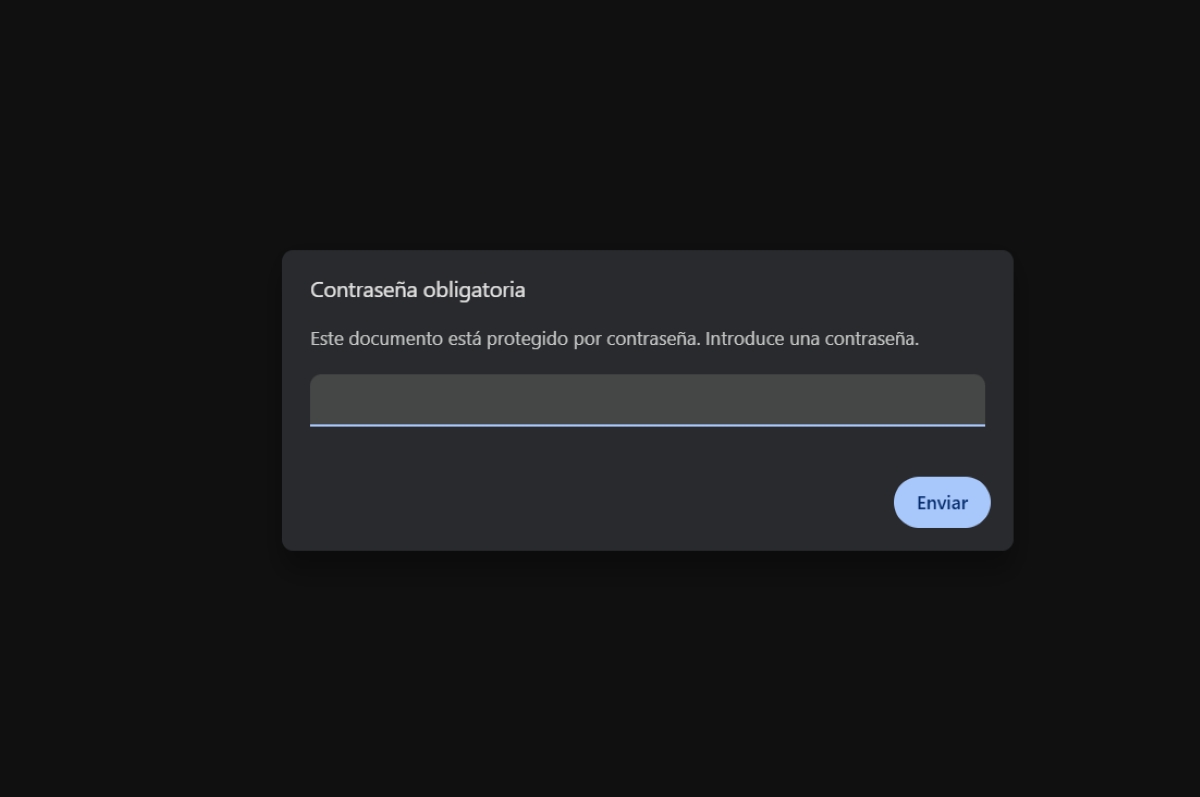
La protection par mot de passe d'un PDF dans Windows 11 est une mesure de sécurité simple mais efficace qui fournit tranquillité d'esprit en sachant que vos informations sont en sécurité. De plus, en définissant un mot de passe vous protégez l'intégrité du document, car personne ne pourra y accéder facilement pour éditer, imprimer ou copier son contenu.
Il existe de nombreux outils qui peuvent vous aider à protéger un PDF par mot de passe dans Windows 11. Cependant, cette fois Nous allons nous concentrer sur la façon de le faire sans avoir à télécharger de programmes supplémentaires.Ensuite, nous verrons comment vous pouvez protéger votre PDF par mot de passe en utilisant Microsoft Word et Smallpdf, ce dernier étant un outil en ligne.
Voici comment protéger par mot de passe un PDF dans Windows 11 à l’aide de Microsoft Word.
Saviez-vous que vous pouvez protéger un PDF par mot de passe sous Windows 11 avec Word ? Oui. Grâce à cet éditeur de texte courant, préinstallé sur votre PC Windows 11. Vous pouvez protéger vos documents par mot de passeQu'il s'agisse de documents PDF ou .docx, ils peuvent être facilement cryptés avec un mot de passe.
Ensuite, nous vous laissons le Étapes pour protéger un PDF par mot de passe sous Windows 11 à l'aide de Word:
- Localisez le document PDF que vous souhaitez protéger.
- Faites un clic droit dessus et sélectionnez Ouvrir avec Word.
- Une fois le document ouvert dans Word, vous pouvez voir une invite vous demandant de cliquer sur Activer la modification.
- Maintenant, cliquez sur armoires de bureau.
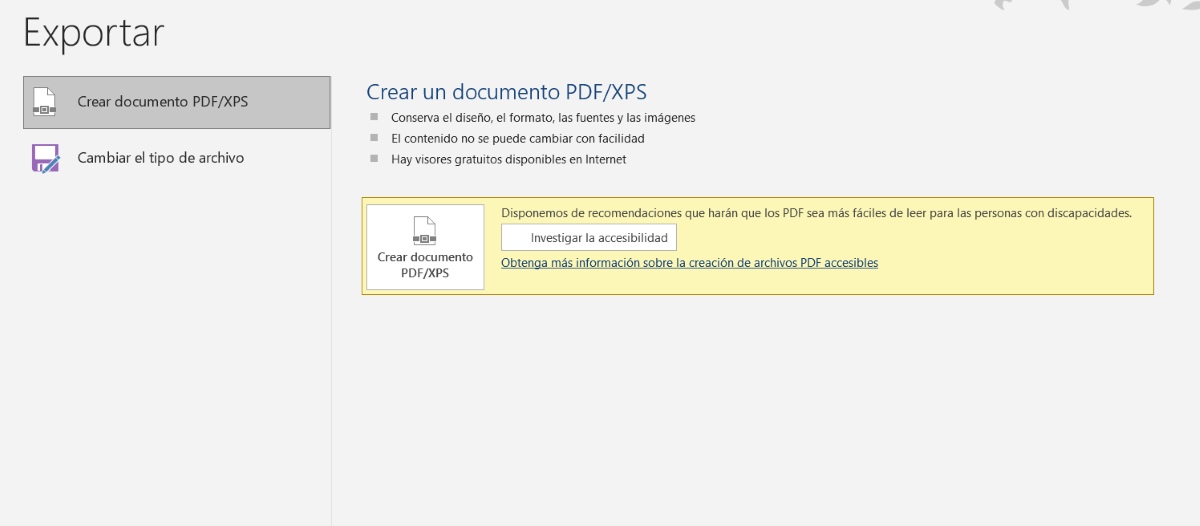
- Choisissez ensuite l'option Exporter.
- Sélectionnez une option Créer un document PDF/XPS.
- Dans la fenêtre contextuelle, sélectionnez Options.
- Cliquez maintenant sur l'option "Chiffrer le document avec un mot de passe” et appuyez sur Accepter.
- Choisissez le mot de passe et répétez-le dans le champ correspondant (le mot de passe doit être compris entre 6 et 32 caractères) et appuyez sur OK.
- Enfin, choisissez l'endroit où vous souhaitez enregistrer le document, donnez-lui un nom d'identification et cliquez sur Publier.
Une fois toutes ces étapes terminées, une fenêtre contextuelle apparaîtra vous avertissant que «Le fichier ne peut pas être ouvert", c'est tout à fait normalC'est précisément parce que vous venez de le crypter avec un mot de passe. Pour vérifier qu'il est bien protégé, allez à l'endroit où vous l'avez enregistré et ouvrez-le.
Vous verrez que Lorsqu'un PDF est protégé par un mot de passe, il n'est pas possible de le prévisualiser.À la place, là où l'aperçu apparaît normalement, vous verrez un message indiquant « Aucun aperçu disponible ». Et, si tout s'est bien passé, lorsque vous double-cliquez dessus, vous serez invité à saisir le mot de passe pour l'afficher.
Vous pouvez également protéger vos documents .docx
Si vous avez un Document Word que vous souhaitez protéger Vous pouvez également le faire avec un mot de passe depuis le même outil. Pour cela, suivez ces étapes :
- Ouvrez le document Word.
- Cliquez sur Fichier.
- Sélectionnez Informations.
- Cliquez sur Protéger le document – Chiffrer avec un mot de passe.
- Attribuez un mot de passe et confirmez-le.
- Enfin, cliquez sur Enregistrer sous et sélectionnez votre emplacement de destination.
- Terminé. La prochaine fois que vous ouvrirez le document, vous devrez saisir le mot de passe pour afficher son contenu.
Protéger un PDF par mot de passe sous Windows 11 : utiliser Smallpdf
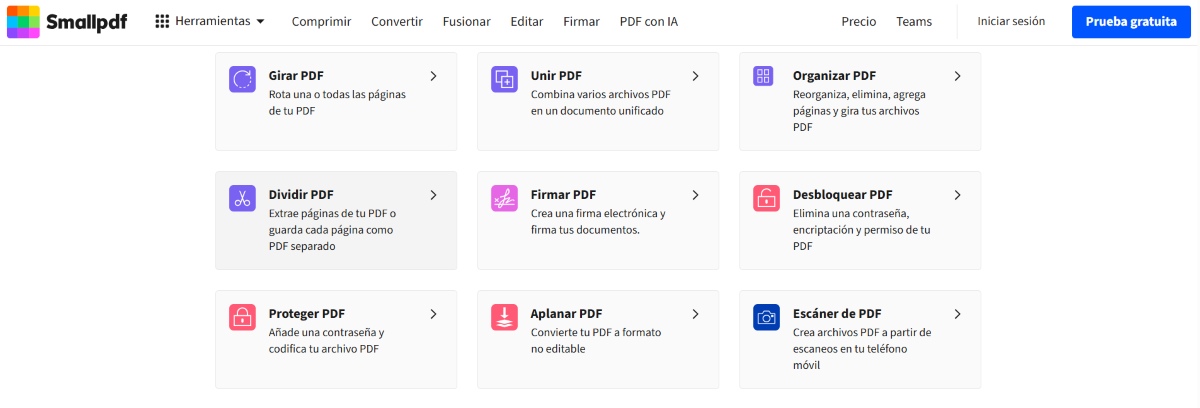
L'autre façon de crypter vos documents PDF avec un mot de passe sans programme est en utilisant un outil en ligneIl existe de nombreux outils de ce type disponibles gratuitement sur Internet. L'un d'eux est Smallpdf et vous permet non seulement de protéger vos documents, mais aussi de les recadrer, de les traduire, de les éditer, etc.
Vous trouverez ci-dessous les étapes à suivre pour protéger vos documents avec un mot de passe. en utilisant l'outil en ligne Smallpdf:
- Accédez au site Web Smallpdf (vous pouvez utiliser le lien ci-dessus).
- Là où il est indiqué Outils PDF les plus populaires, cliquez sur En savoir plus sur tous les outils PDF.
- Faites glisser jusqu'à ce que vous trouviez celui qui dit Protéger le PDF.
- Cliquez maintenant sur l’option Choisir les fichiers.
- Localisez et sélectionnez le document PDF et cliquez sur Ouvrir.
- Choisissez votre mot de passe et répétez-le.
- Ensuite, cliquez sur Protéger et attendez que le cryptage du PDF soit terminé.
- Enfin, cliquez sur Télécharger pour enregistrer le fichier sécurisé sur votre PC.
- C'est fait. Cette méthode simple vous permet de sécuriser n'importe quel document PDF avec un mot de passe.
Après avoir téléchargé le document PDF sur votre ordinateur Windows 11, vous verrez que lorsque vous l'ouvrirez, vous serez invité à saisir le mot de passe que vous avez créé. Quel que soit le lecteur de document avec lequel vous l'ouvrez (Word, Adobe ou un navigateur) vous devrez entrer le mot de passe pour afficher le contenu.
Avantages de la protection par mot de passe d'un PDF dans Windows 11

Comme vous pouvez le constater, protéger un PDF par mot de passe sous Windows 11 sans aucun logiciel est possible. D'ailleurs, qui n'a pas Word installé sur son PC ? Et si vous souhaitez utiliser une alternative en ligne, vous pouvez utiliser des outils comme Smallpdf. Alors, quelle est la meilleure façon de protéger votre PDF ?Quand est-il vraiment nécessaire de crypter un document avec un mot de passe ?Quels sont les avantages de faire cela ?
Si vous envisagez de protéger un PDF par mot de passe sous Windows 11, vous souhaiterez probablement protéger les informations qu'il contient. Vous pouvez définir un mot de passe. Si le document est confidentiel, fait partie d'un projet éducatif ou professionnel, ou si vous souhaitez simplement protéger le PDF pour plus de sécurité
En résumé, nous pourrions dire que protéger nos documents avec un mot de passe a les effets suivants avantages:
- Confidentialité et vie privée:Avec un mot de passe, vous pouvez protéger vos données personnelles, vos informations financières, vos documents juridiques, vos informations commerciales ou vos données de recherche personnelles.
- Contrôle d'accès:En partageant le document crypté avec d'autres, vous pouvez contrôler qui peut y accéder et qui ne le peut pas.
- Intégrité des documents:En plus de le protéger par un mot de passe, certains outils (dont Word) permettent d'empêcher la modification, l'impression ou la copie du contenu du document pour une meilleure protection.
- Facilité d'utilisationLa plupart des outils permettant de chiffrer un document avec un mot de passe sont faciles à utiliser. Testez-les en suivant les étapes de cet article.
Maintenant que vous savez comment protéger un PDF par mot de passe sous Windows 11 sans installer aucun programme, profitez de cette option dès que vous en avez besoin. Vous n'avez pas besoin de télécharger d'application spécifique pour cela. ajouter une couche de sécurité supplémentaire à vos documents importants. Suivez les étapes de cet article et protégez vos fichiers des regards indiscrets.

Depuis que je suis très jeune, je suis très curieux de tout ce qui touche aux avancées scientifiques et technologiques, notamment celles qui rendent notre vie plus facile et plus divertissante. J'aime rester au courant des dernières actualités et tendances, et partager mes expériences, opinions et conseils sur les équipements et gadgets que j'utilise. Cela m'a amené à devenir rédacteur Web il y a un peu plus de cinq ans, principalement axé sur les appareils Android et les systèmes d'exploitation Windows. J'ai appris à expliquer avec des mots simples ce qui est compliqué pour que mes lecteurs puissent le comprendre facilement.