- La licence numérique Windows s'active sans clé lors de la réinstallation de la même édition, grâce à la reconnaissance du matériel.
- Configurez et vérifiez l'activation dans les Paramètres ou avec slmgr.vbs -xpr depuis la console.
- Lier la licence à votre compte Microsoft facilite sa réactivation après des changements de matériel.
¿Comment savoir si mon Windows est activé avec une licence numérique ? Si vous vous demandez comment confirmer une fois pour toutes si votre équipe utilise un Licence numérique WindowsVous êtes au bon endroit. Ce guide rassemble, dans un langage simple et clair, tout ce que vous devez savoir pour vérifier votre statut d'activation, comprendre les messages système courants et gérer des situations concrètes telles que : réinstallations, modifications matérielles ou équipements remis à neuf.
Tout au long de cet article, nous passons en revue les méthodes les plus fiables pour vérifier l'activation depuis les Paramètres, commandes clés (slmgr.vbs)Nous expliquons ce que signifie lier votre licence à un compte Microsoft et pourquoi il n'est pas toujours nécessaire de saisir une clé lors d'une réinstallation. Nous répondons également aux questions fréquentes : que se passe-t-il lorsque… anciennes clés (MAK ou OEM) détecté par les outils, s'il est conseillé de modifier le firmware et s'il est possible d'interroger les serveurs Microsoft depuis un Clé USB avec Linux ou DOS pour savoir quelle édition vous a été attribuée.
Que signifie l'activation de Windows avec une licence numérique ?
Sous Windows 10 (et ses évolutions), lorsque le système apparaît comme activé avec une licence numérique, cela signifie que Microsoft reconnaît votre appareil grâce à son matériel. Vous n'avez donc pas besoin de saisir la clé à chaque réinstallation de la même édition. L'activation est enregistrée sur les serveurs et l'ordinateur est automatiquement authentifié lors de sa connexion à Internet. Que vous ayez ou non un compte Microsoft associé.
La reconnaissance de ce périphérique repose sur un identifiant matériel. Par conséquent, si Windows 10 était déjà activé sur cet ordinateur, vous pouvez ignorer la clé de produit lors de la réinstallation de la même édition. Une fois l'installation terminée et la connexion établie, le système vérifiera les serveurs et Il s'activera automatiquement.à condition que l'édition corresponde à celle qui était activée précédemment.
Toutefois, lier la licence à votre compte Microsoft présente des avantages. Si vous liez votre compte à la licence numérique, le système vous en informera automatiquement par un message tel que : « Licence numérique liée à votre compte Microsoft »Cela s'avère utile si vous apportez ultérieurement des modifications matérielles importantes ; l'utilitaire de résolution des problèmes d'activation pourra alors vous aider. réactiver sans maux de tête.
En pratique, Windows affiche différents états sur la page d'activation. Vous verrez quelque chose comme « Windows est activé avec une licence numérique » (sans liaison de compte) ou « Windows est activé avec une licence numérique liée à votre compte Microsoft. » (avec le compte associé). Les deux états confirment que le système fonctionne correctement, mais le second prépare tout pour une meilleure gestion d'un remplacement de la carte mère ou d'autres composants.
Si à un moment donné vous rencontrez d'anciennes clés (par exemple, si un utilitaire affiche une Clé d'activation multiple Windows 7Cela ne signifie pas que votre Windows 10 ne fonctionne pas correctement. Lorsque le système est déjà activé avec une licence numérique, ces informations résiduelles n'affectent généralement ni son fonctionnement ni la validité de l'activation. Par conséquent, si tout fonctionne correctement, la chose la plus judicieuse à faire est de… N'y accordez pas trop d'importance et ne touchez pas au firmware..
Comment vérifier l'état d'activation depuis les paramètres
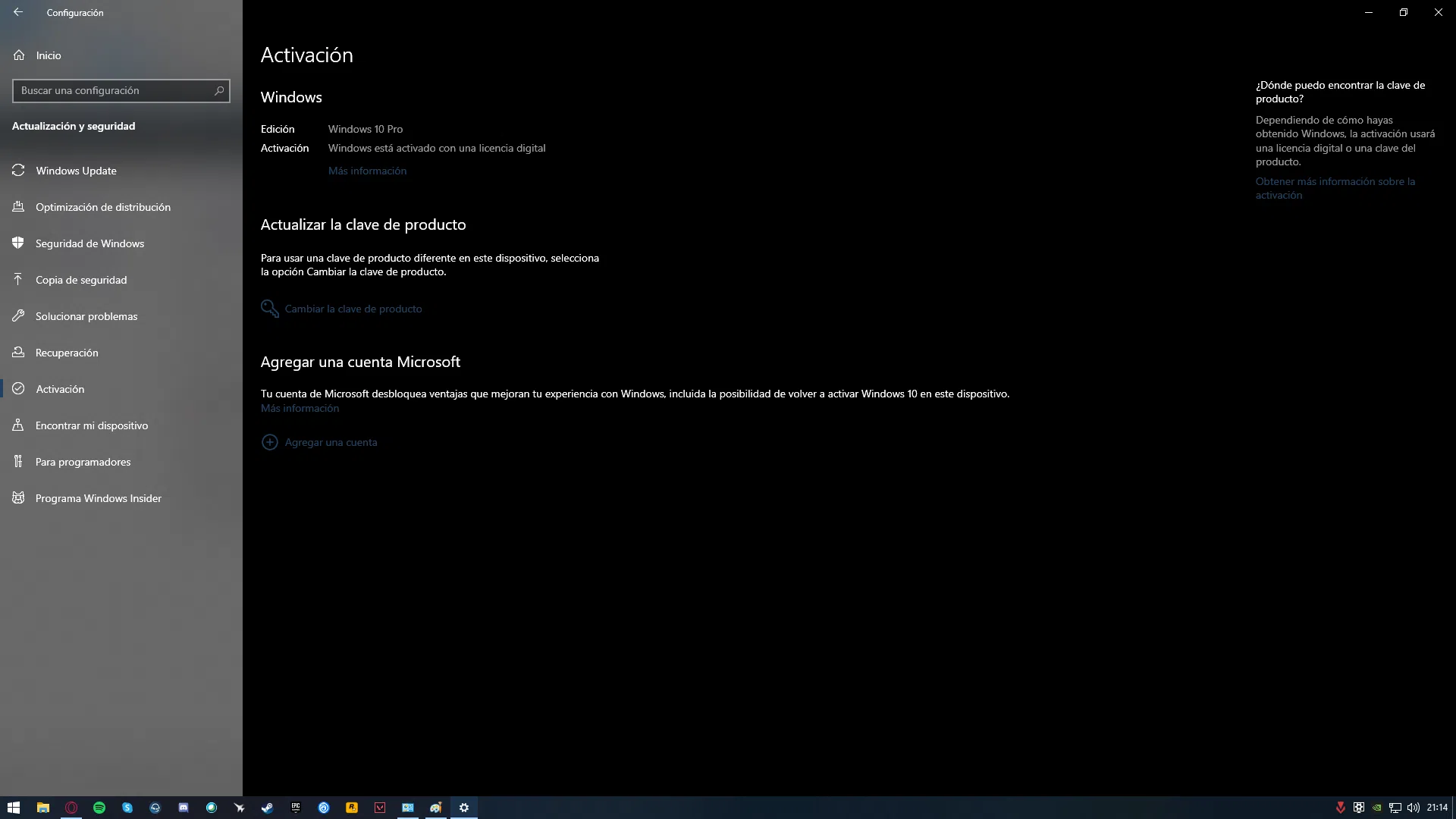
La méthode la plus directe pour confirmer l'activation sous Windows consiste à ouvrir le panneau des paramètres. À partir du bouton Démarrer, accédez à Paramètres > Mise à jour et sécurité > ActivationUn message clair apparaît sur cet écran concernant si Windows est activé et également si la licence est liée ou non à votre compte Microsoft.
Dans cette même section, le système vous affichera l'un de ces textes courants : « Windows est activé avec une licence numérique » (l'activation est correcte, aucun compte associé) ou « Windows est activé avec une licence numérique liée à votre compte Microsoft. » (Tout est prêt et lié à votre compte). En cas d'erreur, suivez les instructions de Windows pour obtenir de l'aide. Dépannage des problèmes d'activation.
Si vous n'avez pas encore associé votre compte Microsoft et que vous préférez ne pas le faire, vous trouverez l'option à cet endroit. lierCette étape est recommandée si vous prévoyez de mettre à niveau des composants essentiels, car le changement de matériel important peut nécessiter la réactivation de Windows, et le fait d'avoir votre compte lié accélère le processus. un résolveur de problèmes.
Au moment de la réinstallation, n'oubliez pas que si l'appareil possédait déjà une licence numérique pour cette édition spécifique, vous pouvez choisir l'option « Je n’ai pas de clé de produit. » Lors de l'installation, terminez le processus, connectez-vous à Internet et le système procédera automatiquement à l'activation en ligne, à condition que vous ayez choisi l'option appropriée. même édition de Windows Qu'aviez vous.
Pour créer le support d'installation, utilisez l'outil officiel Microsoft et sélectionnez Famille ou Professionnel selon le cas. Choisir une édition différente de celle activée peut empêcher la validation du système. coïncident dans l'édition C'est essentiel pour que tout fonctionne du premier coup.
Vérifier via la ligne de commande : CMD et PowerShell
Si vous préférez aller droit au but avec la console, il existe une commande très utile. Ouvrez la Symbole du système (Vous pouvez lancer « cmd » depuis Exécuter) et taper : slmgr.vbs -xpr o slmgr.vbs/xprLorsque vous appuierez sur Entrée, une fenêtre contextuelle apparaîtra indiquant si votre licence est valide. activé en permanence, que l'activation expire ou qu'il n'existe aucune activation valide.
Cette méthode est rapide et vous indiquera en quelques secondes si l'appareil est correctement validé. Si le message indique qu'il n'est pas activé, vérifiez que vous disposez du édition correcte et qu'une connexion Internet est disponible ; le cas échéant, associez votre compte Microsoft pour simplifier la réactivation en cas de besoin. modifications matérielles.
Vous pouvez également utiliser PowerShell en tant qu'administrateur pour interroger certaines données. Une commande classique est : (Get-WmiObject -query 'select * from SoftwareLicensingService').OA3xOriginalProductKeyCela montre le Clé d'origine OEM stockée dans le BIOS/UEFI (s'il existe), cette clé permet de savoir avec quoi l'équipement est livré en usine, même si sa présence ne garantit pas en soi que le système est actuellement activé avec une licence numérique.
En d'autres termes, PowerShell permet de découvrir s'il existe un clé de produit intégrée (très courant dans les équipements OEM), tandis que slmgr.vbs -xpr est celui qui confirme si votre installation actuelle est activée et si elle se trouve dans un permanente ou temporaireLa combinaison des deux approches permet d'obtenir une image plus complète de l'état de l'équipement.
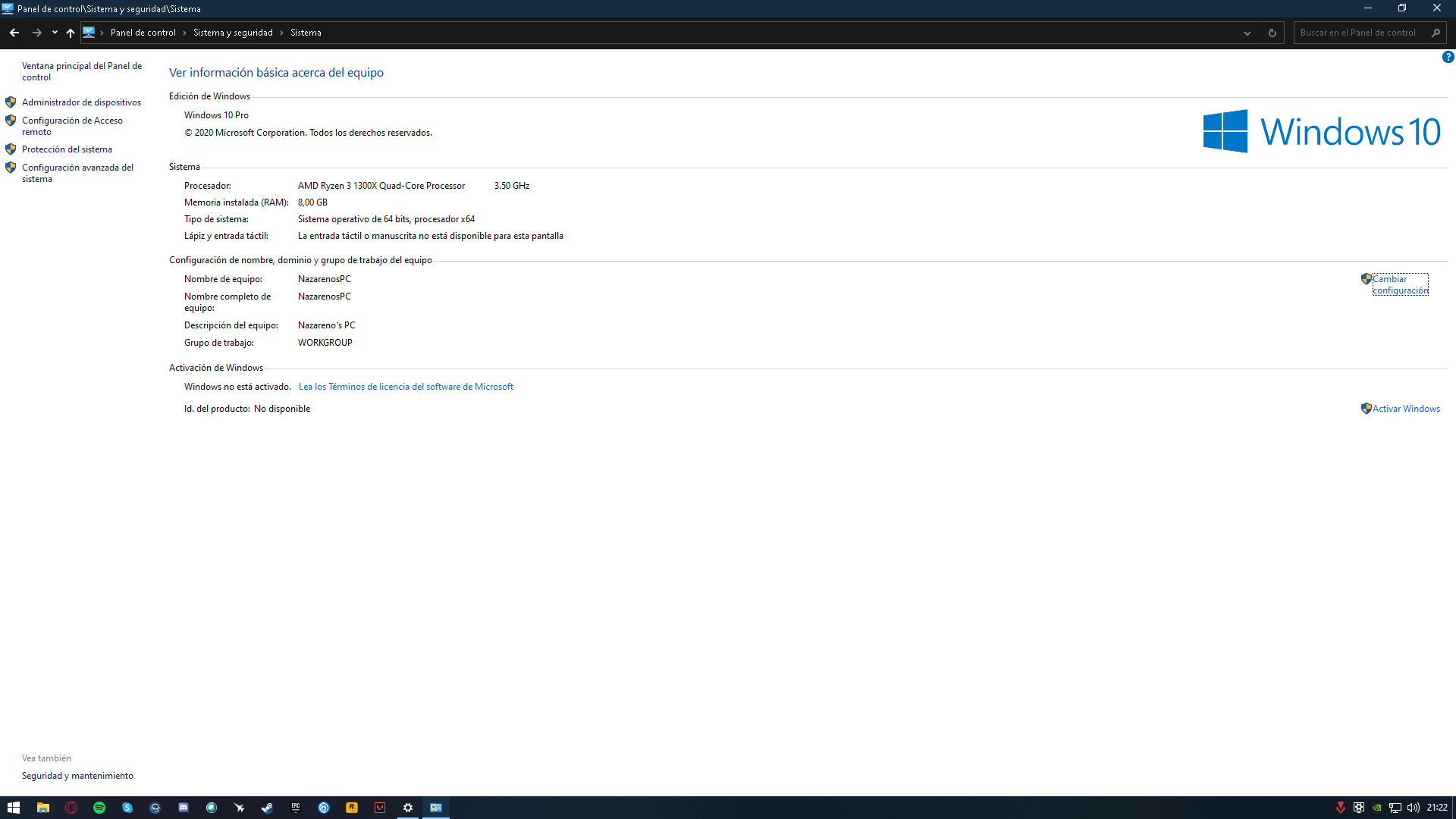
Si vous rencontrez des problèmes avec la console, vous pouvez toujours vérifier l'état depuis l'interface classique. Allez à Panneau de configuration > Système Recherchez ensuite la section « Spécifications Windows ». Le lien « Modifier la clé de produit ou mettre à niveau l’édition de Windows » vous permettra d’accéder à… zone d'activation et vous verrez le message d'état correspondant.
Réinstallez sans clé et choisissez l'édition appropriée.

Pour ceux qui envisagent un formatage, il est bon de se rappeler la règle d'or : si Windows 10 était déjà activé sur l'appareil, vous pouvez le réinstaller. même édition et ignorez le mot de passe pendant l'assistant. Une fois terminé et connecté à Internet, il sera automatiquement validé grâce à licence numérique enregistrée sur les serveurs Microsoft.
Créer le support d'installation avec l'outil officiel est simple, mais il y a un détail à ne pas négliger : sélectionnez l'édition Familiale si votre ordinateur était équipé de la version Familiale, ou l'édition Professionnelle s'il s'agissait de la version Professionnelle. Choisir la mauvaise édition est souvent à l'origine de problèmes. raison la plus courante ce qui empêche l'activation d'un appareil après sa réinstallation, même s'il était activé auparavant.
Que faire si vous ne vous souvenez plus de l'édition que vous aviez ? Utilisez des indices comme le message précédent sur l'écran d'activation ou le Clé OEM du BIOS (S'il y en a un) peut vous guider. Toutefois, en cas de doute entre la version Home et la version Pro, le plus judicieux est d'installer l'édition la plus probable et de vérifier auprès de slmgr.vbs -xpr Si elle a été activée ; sinon, la réinstallation de la bonne édition est généralement la solution immédiate.
Dans l'assistant d'installation, lorsque le système vous demande une clé, sélectionnez « Je n’ai pas de clé de produit. »Microsoft tient compte de ce détail dans tous les cas où l'équipe possède déjà des droits numériques, ce qui vous évite d'avoir à les rechercher ou à les saisir manuellement. clé de produit.
Si vous aviez également une licence numérique associée à votre compte, activez-la une fois l'opération terminée afin que le système reconnaisse le lien. Cela simplifie la réactivation en cas de changement de matériel et permet… un résolveur de problèmes Identifiez votre appareil comme étant le vôtre.
Matériel reconditionné et anciennes étiquettes : comment déterminer leur licence ?
Ceux qui remettent en état du matériel informatique sont souvent confrontés à un problème : les ordinateurs avec Autocollants Windows 7 Ils pourraient avoir droit à une licence numérique Windows 10, mais il n'existe apparemment aucun moyen de le confirmer sans l'installer. C'est une préoccupation courante, et il est vrai qu'il est difficile de vérifier sans démarrer Windows. limitations majeures.
L'idée de démarrer Windows à partir d'un disque emprunté pour voir s'il y a des erreurs ne donne pas toujours de résultats concluants. Parfois le système démarre, d'autres fois il génère des erreurs, et le clonage d'une installation prend généralement autant de temps qu'une installation propre. En pratique, la méthode fiable consiste à faire valider le matériel par le client d'activation Windows auprès des serveurs, ce qui nécessite… installation opérationnelle de cette édition.
Existe-t-il un utilitaire Linux ou DOS permettant d'interroger directement Microsoft pour obtenir la licence numérique d'un ordinateur ? En pratique, il n'existe aucune méthode standard pour interroger les serveurs d'activation depuis l'extérieur de Windows et en obtenir une. réponse sans équivoque par éditionL'activation repose sur des composants système et des données de télémétrie matérielle gérés par Windows.
Si l'équipement est un OEM relativement moderne, vous pouvez vérifier s'il existe un Clé OA3 (MSDM) dans le BIOS/UEFI, ce qui indique l'édition OEM d'origine. Cependant, cet indice ne confirme pas si l'appareil recevra l'activation numérique pour Windows 10/11 aujourd'hui ; il donne seulement une idée de la origine du droit sur les appareils dotés de clés intégrées.
Dans un flux de travail remis à neuf, l'approche la plus sûre reste l'installation de l'édition appropriée (en fonction des indications et de l'expérience antérieure avec ce modèle) et la vérification de l'activation avec slmgr.vbs -xprC'est la méthode qui, bien qu'elle puisse paraître moins prestigieuse, permet de réduire le temps perdu par rapport aux tentatives de validation qui ne passent pas par le processus de validation. client d'activation officiel.
OEM, vente au détail, clés MAK et pourquoi pas une petite retouche au firmware
Sur les ordinateurs ayant connu plusieurs vies, des outils comme ShowKeyPlus peuvent révéler un ancienne clé (par exemple, clé d'activation multiple Windows 7)Cela n'affecte généralement pas l'activation numérique de Windows 10 si celle-ci est déjà active. Il est inutile de modifier ou de supprimer les informations du micrologiciel pour « nettoyer » les clés restantes, et de plus, risqué.
Modifier le firmware sans raison valable peut endommager votre licence OEM Windows 10 ou l'invalider. désengagéSi vous devez effectuer des opérations de maintenance, il est préférable de suivre les directives pour Nettoyer le registre Windows sans rien endommager.En cas de problème grave avec une clé enregistrée dans le BIOS/UEFI, il est conseillé de contacter le support Microsoft ou le fabricant de votre ordinateur. Ils pourront confirmer si une clé est nécessaire. intervention spécifique et comment le réaliser en toute sécurité.
Concernant les types de licences : OEM Ils sont généralement préinstallés et associés à l'appareil, tandis que Vente au détail Elles s'achètent séparément et permettent généralement leur transfert sur une autre machine. Les clés Mak Ils sont liés à l'activation en volume, et leur présence dans les rapports n'indique pas, en soi, que votre installation actuelle de Windows 10 est défectueuse ; ce qui compte, c'est… statut d'activation que vous voyez dans les Paramètres et le résultat de slmgr.vbs -xpr.
Si tout fonctionne et que le système apparaît comme activé avec une licence numérique, c'est un indicateur valable. Les « bruits » de clés trouvées dans des outils tiers ne doivent pas vous inciter à prendre des mesures drastiques, et encore moins à… modifier le firmware à l'aveuglette, car la solution pourrait s'avérer pire que le problème.
Puis-je transférer ma licence sur un autre PC si j'ai perdu la clé ?
Une autre question fréquente concerne la possibilité de transférer la licence sur un nouvel ordinateur. Si l'activation est numérique et provient d'une licence... Vente au détail Associé à votre compte Microsoft, vous pouvez souvent le réactiver sur l'autre PC à l'aide de l'utilitaire de résolution des problèmes, une fois connecté avec votre compte. Même compte.
Le cas d'une licence est différent. OEM Les licences fournies avec l'appareil sont généralement liées à l'appareil d'origine et ne peuvent être légalement transférées sur un autre ordinateur. Dans ce cas, vous devrez probablement en acheter un nouveau. licence valide pour l'équipe de destination.
En cas de changement important de matériel (carte mère, par exemple), même avec une licence numérique, une réactivation peut s'avérer nécessaire. C'est pourquoi il est fortement recommandé d'associer votre licence à votre appareil. Compte microsoftL'assistant pourra reconnaître qu'il s'agit de votre ordinateur, même s'il a subi une mise à niveau majeure de ses composants.
Si vous ne vous souvenez d'aucun mot de passe parce que vous ne l'avez jamais utilisé (activation numérique), ce n'est pas grave. L'important, dans ce cas, est que le droit numérique existe pour le édition correcte et que vous pouvez prouver la propriété via votre compte. Si vous avez besoin d'aide, le support officiel de Microsoft peut vous guider, même via activation par téléphone le cas échéant.
Autres façons de vérifier à partir de l'interface classique
Outre les Paramètres, vous pouvez utiliser la méthode traditionnelle. Ouvrez la barre de recherche, puis accédez à Panneau de commande Accédez à Système. Dans la section Spécifications Windows, vous trouverez l'option « Modifier la clé de produit ou ». Mettez à jour votre édition WindowsÀ partir de là, Windows vous indiquera si le système est activé et quelles étapes suivre dans le cas contraire.
Cette méthode peut s'avérer plus pratique pour les utilisateurs habitués au panneau classique. Si le message apparaît « Windows est activé »Il n'y a rien de plus à faire. Sinon, vérifiez si vous avez installé la bonne édition et envisagez de lier votre compte Microsoft à faciliter les réactivations dans le futur.
N'oubliez pas que, même si Windows peut être utilisé sans activation avec certaines limitations (par exemple, une personnalisation restreinte), il est légal et conseillé de posséder un certificat d'activation. licence d'origineEn plus de l'accès à toutes les options, vous bénéficiez de mises à jour et d'un support continus à moyen et long terme.
Si vous devez réinstaller, n'oubliez pas que vous pouvez créer le support d'installation officiel et choisir le édition correcte Ignorez le mot de passe lorsque le système vous y invite. Lors de votre prochaine connexion, il vérifiera la licence numérique et l'activera automatiquement si tout est en ordre.
En cas de problème : erreurs d’activation et aide
Il est possible que vous rencontriez une erreur lors de l'activation, quelle qu'en soit la raison. Windows propose une section d'aide dédiée à ce problème. erreurs d'activationVous y trouverez des instructions sur les codes spécifiques et les actions recommandées. Si vous avez effectué des modifications matérielles, assurez-vous de vous connecter avec l'identifiant. compte lié et utilisez l'outil de dépannage.
Si le problème persiste ou si vous avez des questions juridiques concernant le type de licence auquel vous avez droit, le moyen le plus direct est de contacter le support officiel de MicrosoftIls peuvent confirmer si votre droit d'accès numérique est correct, si un autre type d'activation (y compris l'activation téléphonique) convient, ou si vous devez en acheter un. Nouveau mot de passe.
Enfin, si vous avez détecté d'anciennes clés (comme cette clé « Windows 7 MAK » qui apparaît parfois dans les utilitaires), rappelez-vous que, tant que l'écran d'activation indique que Windows est activé avec une licence numérique.Il n'y a aucune raison de démonter quoi que ce soit. La priorité est de maintenir une installation stable et correctement activée. mécanismes officiels.
Le plus important est de comprendre le processus : vérifier l’état dans les Paramètres, utiliser slmgr.vbs -xpr Pour confirmer via la console, associez votre compte si vous ne l'avez pas déjà fait et réinstallez sans clé si le jeu était déjà installé sur l'appareil. droit numériqueGrâce à ces instructions, vous pouvez valider l'activation, aussi bien pour les PC personnels que pour les équipements reconditionnés, sans perdre de temps ni risquer d'endommager le firmware.


Passionné de technologie depuis qu'il est petit. J'aime être à jour dans le secteur et surtout le communiquer. C'est pourquoi je me consacre à la communication sur les sites de technologie et de jeux vidéo depuis de nombreuses années. Vous pouvez me trouver en train d'écrire sur Android, Windows, MacOS, iOS, Nintendo ou tout autre sujet connexe qui me vient à l'esprit.