- La gestion des polices dans Windows 11 améliore l’ordre et les performances du système
- Le menu Polices vous permet de rechercher, d'afficher, d'ajouter et de supprimer facilement des polices.
- La suppression d'une police est irréversible et certaines sont protégées par le système.

Si vous avez déjà rencontré des menus interminables de polices ou si vous avez besoin de ramener votre système à un état plus propre et plus efficace, Supprimer les polices installées dans Windows 11 C'est une bonne solution. C'est aussi une tâche plus simple qu'il n'y paraît, si on sait s'y prendre correctement.
Dans cet article, nous vous donnerons les clés pour savoir exactement comment gérer les polices sous Windows 11 : voir celles que vous avez installées, trouver et filtrer celles que vous n'utilisez pas, masquer celles que vous ne souhaitez pas voir, et désinstaller complètement celles dont vous n'avez plus besoin. Nous aborderons également comment ajouter des polices en toute sécurité, que faire lorsqu'une police ne se supprime pas et comment restaurer les paramètres d'usine de votre système concernant les polices.
Pourquoi est-il important de gérer correctement les polices dans Windows 11 ?
Les sources jouent un rôle fondamental dans l'apparence visuelle de votre système d'exploitation et des documents que vous créez. Une gestion adéquate des polices n'affecte pas seulement esthétique et lisibilité, mais aussi à la performance du système, surtout si vous êtes quelqu'un qui installe de nombreuses familles de polices, par exemple pour des travaux de conception ou des présentations.
L'accumulation de polices inutiles peut non seulement conduire à une liste interminable et chaotique dans vos programmes, mais aussi erreurs de rendu Des erreurs de texte, des incompatibilités et, dans des cas extrêmes, des ralentissements de l'ordinateur peuvent survenir. De plus, certaines applications et certains sites web peuvent être affectés par l'installation de polices inhabituelles ou douteuses, comme la famille de polices « Helvetica », qui provoque souvent des problèmes d'affichage dans des applications comme Twitch ou Amino.
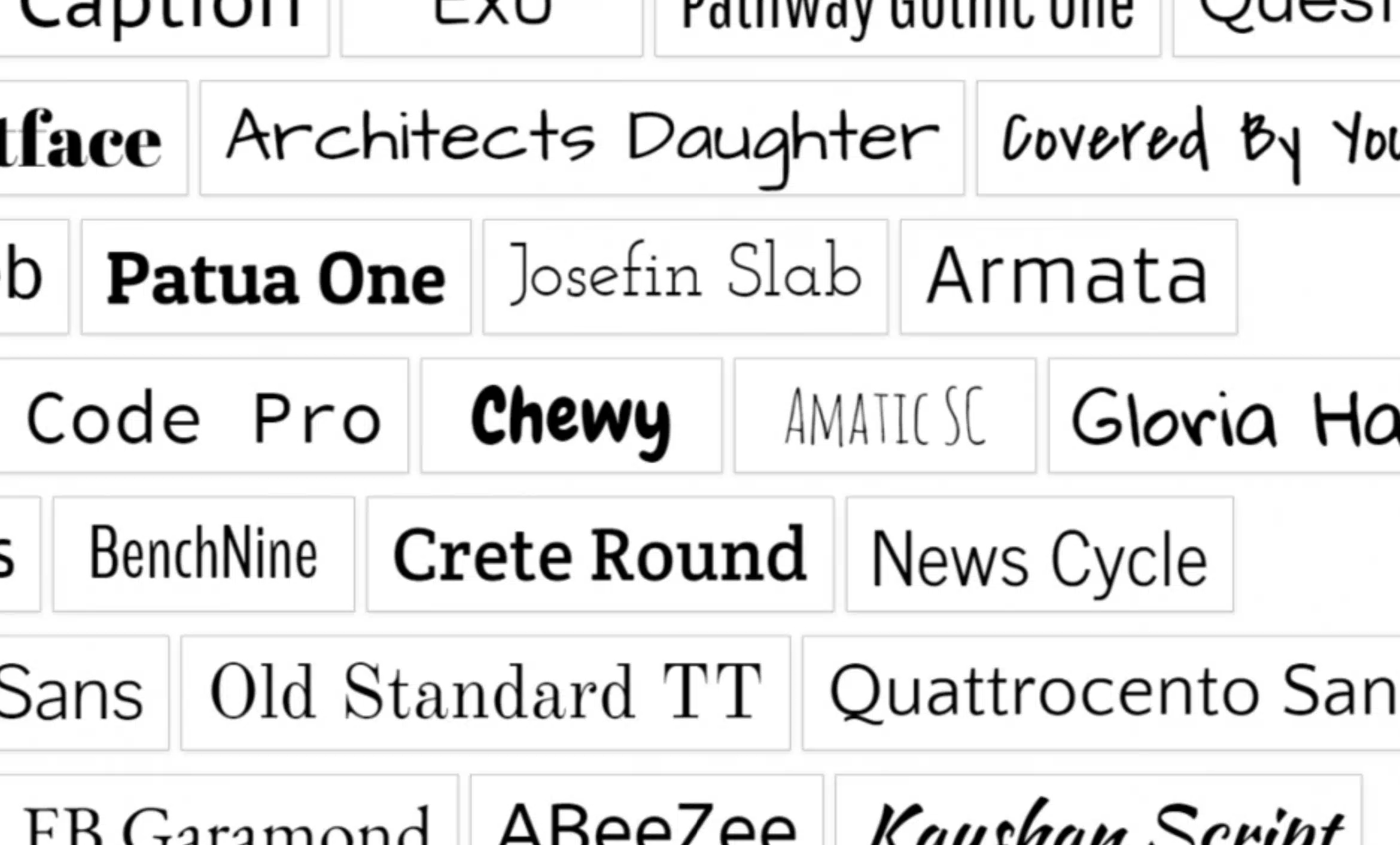
Accéder au menu Polices dans Windows 11
Windows 11 hérite du menu de gestion des polices introduit dans Windows 10, mais avec un interface renouvelée et plus moderneL'accès est très facile :
- Cliquez Windows + I pour ouvrir Paramètres.
- Entrez dans la rubrique Personnalisation.
- Haz clic en Sources dans le menu latéral.
Dans cette section, vous trouverez un liste visuelle et organisée de toutes les polices installées Sur votre ordinateur, vous pouvez consulter le nom de chaque police, ses variantes (gras, italique, condensé, etc.) et utiliser le moteur de recherche pour localiser une police spécifique en quelques secondes.
La fenêtre des polices C'est bien plus qu'une simple liste. Pour chaque source, vous pouvez :
- Pour en voir un aperçu à la taille que vous souhaitez avec le texte personnalisé que vous écrivez.
- revoir le variantes et les styles de chaque famille de polices.
- Vérifiez les détails tels que le droit d'auteur ou l'emplacement physique du fichier de police.
Ceci est particulièrement utile pour les concepteurs et les utilisateurs créatifs qui ont besoin de voir en un coup d’œil à quoi ressemblera une police avant de l’utiliser dans un projet.
Rechercher, filtrer et organiser les sources : comment s'organiser
Si vous avez des dizaines, voire des centaines de polices installées, la fonction de chercheur vous aidera à localiser immédiatement une police par son nom. Vous pouvez également appliquer filtros et ne voyez que les familles qui vous intéressent, ce qui réduit considérablement le temps passé à rechercher la bonne source.
De plus, s'il existe des polices que vous n'utilisez pas souvent, mais que vous ne souhaitez pas supprimer complètement (vous en aurez peut-être besoin à un moment donné), Windows 11 vous permet de les cacherActivez-les ou désactivez-les simplement selon vos besoins, ce qui rend votre liste principale beaucoup plus gérable et organisée.
Comment ajouter de nouvelles polices dans Windows 11
Installer des polices supplémentaires est aussi simple que de les supprimer. Plusieurs méthodes sont possibles :
- Depuis le Microsoft Store:
- Dans le menu Sources, vous verrez un lien vers Obtenez plus de polices dans le Microsoft Store. Cliquez et la boutique s'ouvrira avec une sélection de polices (certaines gratuites, d'autres payantes).
- Sélectionnez la police que vous souhaitez, cliquez sur "Obtenir" et il s'installera automatiquement.
- Manuellement:
- Téléchargez des fichiers de polices au format .ttf ou .otf à partir de sites de confiance tels que Dafont, Google Fonts, etc.
- Double-cliquez sur le fichier téléchargé et appuyez sur "Installer" pour l'ajouter uniquement à votre utilisateur ou Clic droit > « Installer pour tous les utilisateurs » si vous voulez qu'il soit accessible à tous.
Les polices installées apparaîtront instantanément dans votre liste et seront prêtes à être utilisées dans toute application compatible. Pour élargir votre collection, vous pouvez également consulter nos instructions sur Comment étendre les polices sur votre PC Windows 10 et 11.
Supprimer les polices dans Windows 11 : étape par étape
Si vous devez désinstaller des polices parce que vous ne les utilisez plus, qu'elles prennent de la place ou qu'elles provoquent des conflits, le processus est simple, mais vous devez savoir que La suppression d'une source est irréversible Sauf si vous le réinstallez manuellement ultérieurement. Voici la procédure :
- Ouvrez le menu Sources à partir des paramètres Windows.
- Recherchez la police que vous souhaitez supprimer en utilisant le champ de recherche ou en faisant défiler la liste.
- Cliquez sur la source puis appuyez sur le bouton "Désinstaller" qui apparaîtra en haut de l'onglet source.
- Confirmez l'action dans la fenêtre contextuelle. La police et toutes ses variantes disparaîtront du système.
Attention, il n'est pas toujours possible de supprimer les polices installées sous Windows. Certaines polices sont protégées par défaut et ne peuvent pas être supprimées directement, car le système les considère comme essentielles au bon affichage des menus, du texte et des applications. Dans ce cas, l'option de désinstallation sera désactivée, voire indisponible.
Que faire si une police ne peut pas être supprimée ?
Lorsque vous essayez de supprimer des polices installées sous Windows 11, un message du type « Impossible à supprimer, car en cours d'utilisation » peut s'afficher. Ce problème est fréquent si la police est active dans une application (Word, Photoshop, le navigateur lui-même, etc.) ou s'exécute en arrière-plan.
Pour résoudre ce problème, essayez ces étapes :
- Fermez tous les programmes ouverts, en particulier ceux qui fonctionnent avec du texte ou des images.
- Veuillez essayer de supprimer à nouveau la police du menu Paramètres.
- Si l’erreur persiste, redémarrez votre ordinateur et réessayez dès qu’il démarre.
- Dans les cas extrêmes, vous pouvez essayer de supprimer la source du Explorateur de fichiers en naviguant vers le dossier C:\Windows\Fonts, bien que le système ne vous permette normalement pas de supprimer les polices protégées de cette façon.
Si la police est une police système, elle ne peut pas être supprimée pour des raisons de stabilité. S'il s'agit d'une police installée par l'utilisateur, suivre ces étapes devrait suffire. Certains forums recommandent de la supprimer. démarrer Windows en mode sans échec pour supprimer les polices tenaces, mais cela est rare et fermer les programmes et redémarrer suffit généralement.

Comment restaurer toutes les polices à leur état d'origine dans Windows 11
Certains utilisateurs préfèrent aller encore plus loin et rétablir l'état initial du système, en conservant uniquement les polices préinstallées. Ceci est utile si vous avez installé de nombreuses polices et souhaitez repartir de zéro, ou si une mise à jour, un package de polices externe ou un conflit vous a laissé dans l'embarras.
Actuellement, Windows 11 ne propose pas un seul bouton « restaurer les polices par défaut »., mais tu peux le faire :
- Suppression manuelle de toutes les polices supplémentaires : accédez au menu Polices et supprimez toutes les polices non système une par une (n'oubliez pas que les polices essentielles n'afficheront pas d'option de désinstallation).
- Dans les versions précédentes de Windows, il existait une fonctionnalité dans le Panneau de configuration classique appelée « Restaurer les paramètres de police par défaut », mais dans Windows 11, la chose la plus proche de cela est de la supprimer manuellement.
- Une autre option avancée consiste à restaurer votre système à un point de restauration antérieur à l'installation en masse des polices, à condition que vous disposiez de points de sauvegarde.
Dans certains cas, si vous avez accidentellement remplacé les polices système, vous devrez peut-être effectuer une réparation du système à l'aide de commandes telles que sfc / scannow dans le terminal Windows (invite de commandes en tant qu'administrateur) pour restaurer les fichiers essentiels, bien qu'il ne remplacera que les sources critiques pour le système.
Gérer les polices sous Windows 11 est simple, intuitif et très flexible. Vous pouvez désormais organiser votre liste de polices, ajouter de nouvelles polices en toute sécurité et supprimer celles installées sous Windows 11 dont vous n'avez plus besoin. Vous bénéficierez ainsi d'un système plus efficace et d'une présentation plus professionnelle de vos documents et créations.


Rédacteur spécialisé dans les problématiques technologiques et Internet avec plus de dix ans d'expérience dans différents médias numériques. J'ai travaillé comme éditeur et créateur de contenu pour des sociétés de commerce électronique, de communication, de marketing en ligne et de publicité. J'ai également écrit sur des sites Web d'économie, de finance et d'autres secteurs. Mon travail est aussi ma passion. Maintenant, à travers mes articles dans Tecnobits, j'essaie d'explorer toutes les actualités et les nouvelles opportunités que le monde de la technologie nous offre chaque jour pour améliorer nos vies.