
Votre PC a-t-il déjà redémarré en plein travail important ? Nous comprenons combien cela peut être agaçant et frustrant. Bien que les mesures de sécurité soient essentielles, Il est parfois nécessaire de reporter les téléchargements pour éviter de perdre le contrôle.Dans cet article, nous verrons comment suspendre les mises à jour de Windows 11 jusqu'à une date précise à l'aide du nouveau calendrier.
Comment suspendre les mises à jour de Windows 11 jusqu'à une date précise avec le nouveau calendrier
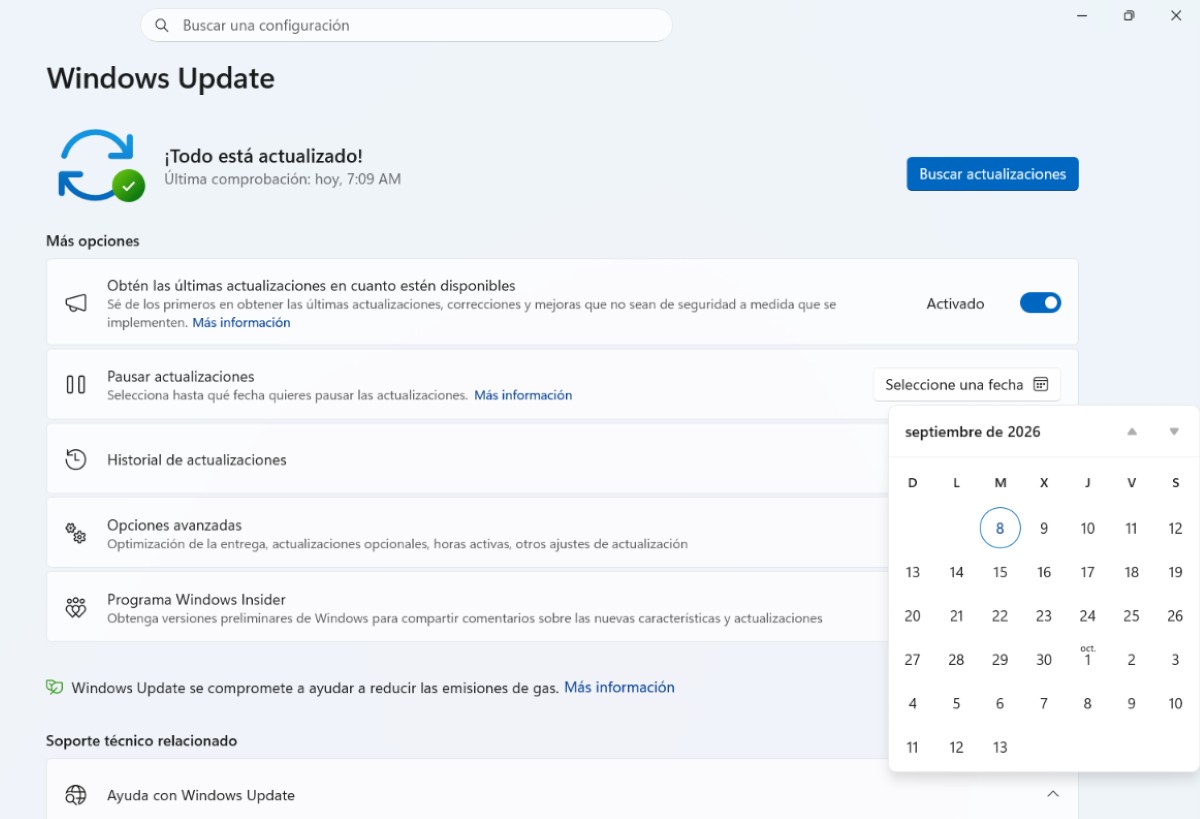
Grâce à la nouvelle planification des mises à jour de Windows, il est possible de suspendre les mises à jour de Windows 11 jusqu'à une date précise. article précédent Nous avons parlé de la façon de suspendre temporairement les mises à jour Windows. Mais récemment, Un sélecteur de date sous forme de calendrier a été intégré. Cette fonctionnalité vous permet de définir la date exacte de reprise des téléchargements de mises à jour. Ainsi, vous pouvez éviter rapidement et facilement les interruptions intempestives et les redémarrages inattendus.
Suivez ces instructions Étapes pour suspendre les mises à jour de Windows 11 jusqu'à une date précise à l'aide du nouveau calendrier :
- Ouvrez le panneau de Configuration Windows (Win + I).
- Dans le menu de gauche, cliquez sur la section Mise à jour Windows.
- Dans le menu déroulant à côté de l'option Mettre en pause les mises à jourCliquez sur l'option Sélectionnez une date (qui comporte l'icône du calendrier).
- Choisissez la date exacte à laquelle vous souhaitez reprendre la recherche de correctifs de sécurité.
Aspects clés du fonctionnement
En suspendant les mises à jour de Windows 11 jusqu'à une date précise à l'aide du nouveau calendrier, Gardez à l'esprit les points clés suivants :
- Limite de temps : Chaque option vous permet de reporter les mises à jour jusqu'à 35 jours à compter de la date actuelle. C'est pourquoi seuls quelques jours apparaissent sur le calendrier : il s'agit des jours valides dans cette période.
- Expansion continue : Si vous devez définir une nouvelle date pour suspendre les mises à jour de Windows 11 lorsque l'expiration approche, vous pouvez vous reconnecter et prolonger la date en choisissant une nouvelle date dans les 35 prochains jours.
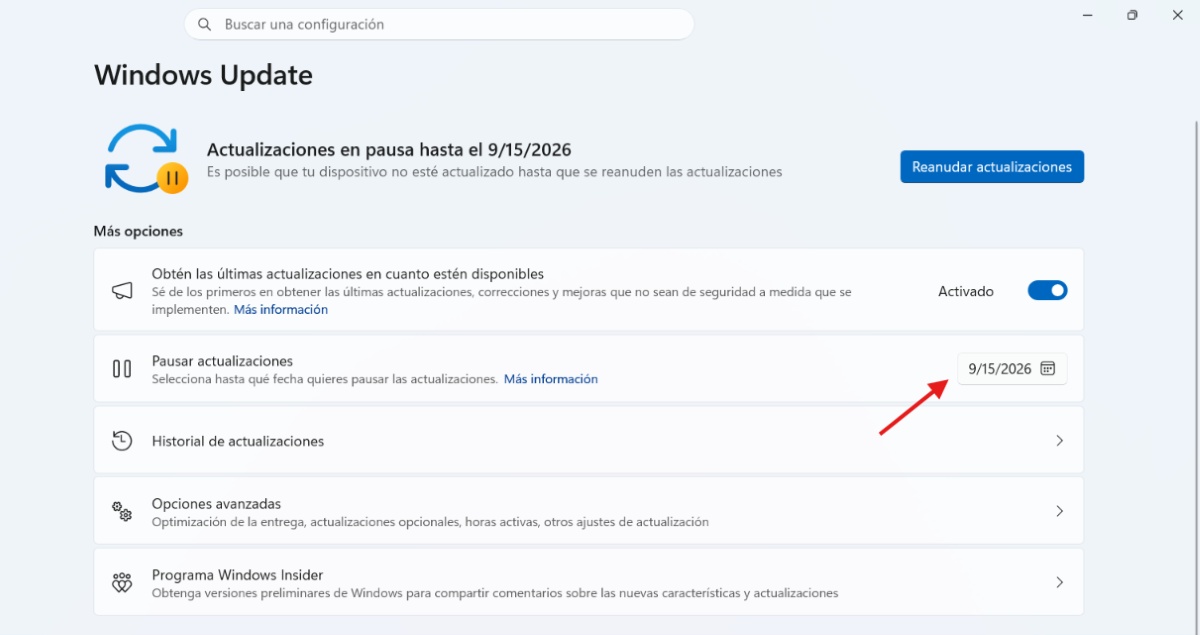
- Reprise manuelle : Bien sûr, si vous souhaitez reprendre les mises à jour avant la date que vous avez définie, vous pouvez cliquer sur « Reprendre les mises à jour » sur ce même écran à tout moment.
Vérification du résultat : Pour confirmer que la modification a été correctement appliquée, vérifiez que le message d'état apparaît sous le titre Windows Update, accompagné d'une icône de pause jaune et du message. "Mises à jour suspendues jusqu'au (date que vous avez choisie)".
Quand faut-il suspendre les mises à jour de Windows 11 et quand ne faut-il pas les maintenir ?
Est-il judicieux de suspendre les mises à jour de Windows 11 à plusieurs reprises pour les désactiver définitivement ? Non, il est déconseillé d'utiliser cette fonctionnalité pour désactiver définitivement les mises à jour de Windows. Elle est conçue exclusivement pour un usage occasionnel et temporaire. Pourquoi n'est-il pas judicieux de suspendre les mises à jour indéfiniment ?
- Délai strict : La suspension des mises à jour directement depuis l'interface Windows Update est limitée à 35 jours. Une fois ce délai écoulé, Windows reprendra automatiquement la recherche de correctifs.
- Consignation de sécurité obligatoire : Lorsque la période de pause arrive à son terme, le système ne vous autorise pas à la suspendre à nouveau tant que vous n'avez pas installé les mises à jour accumulées jusqu'à la date exacte que vous aviez précédemment choisie.
- Protection contre les vulnérabilités : Les mises à jour mensuelles de Windows incluent généralement des correctifs de sécurité essentiels qui protègent votre système contre les logiciels malveillants les plus récents. Par conséquent, il est déconseillé de suspendre définitivement les mises à jour, car cela rend votre système vulnérable.
Quand est-il conseillé de suspendre les mises à jour de Windows 11 ?
Bien sûr, il arrive qu'il soit nécessaire de reporter les mises à jour du système d'exploitation. Par exemple, quand vous êtes au milieu d'un travail critique Ou si vous êtes en train de finaliser un projet important, il est compréhensible que vous ne puissiez pas vous permettre de redémarrages inattendus ou de baisses de performances (cette lenteur que vous remarquez lorsque Windows télécharge des mises à jour).
A-t-on rapporté que Une mise à jour spécifique a provoqué des erreurs La compatibilité avec vos programmes ou pilotes est-elle avérée ? Si un problème persiste avec les correctifs récents, il est préférable de suspendre les mises à jour le temps de… Microsoft Cela résout le problème. Un délai de 35 jours est raisonnable avant la prochaine mise à jour disponible.
Disposez-vous d'une connexion internet limitée ? Si vous utilisez des données mobiles ou un réseau à bande passante limitée pendant quelques jours, il est préférable de reporter les mises à jour jusqu'à ce que vous disposiez à nouveau d'une connexion stable et illimitée. Vous économiserez ainsi du temps et de l'argent.
Alternatives recommandées pour un meilleur contrôle
Puisqu'il n'est pas conseillé de suspendre complètement les mises à jour sous Windows 11 (car cela expose votre ordinateur à des risques de sécurité), la meilleure chose à faire est contrôler quand et comment ces mises à jour sont installéesOutre la fixation d'une date précise pour leur mise en œuvre dans le nouveau calendrier, appliquez ces recommandations pratiques :
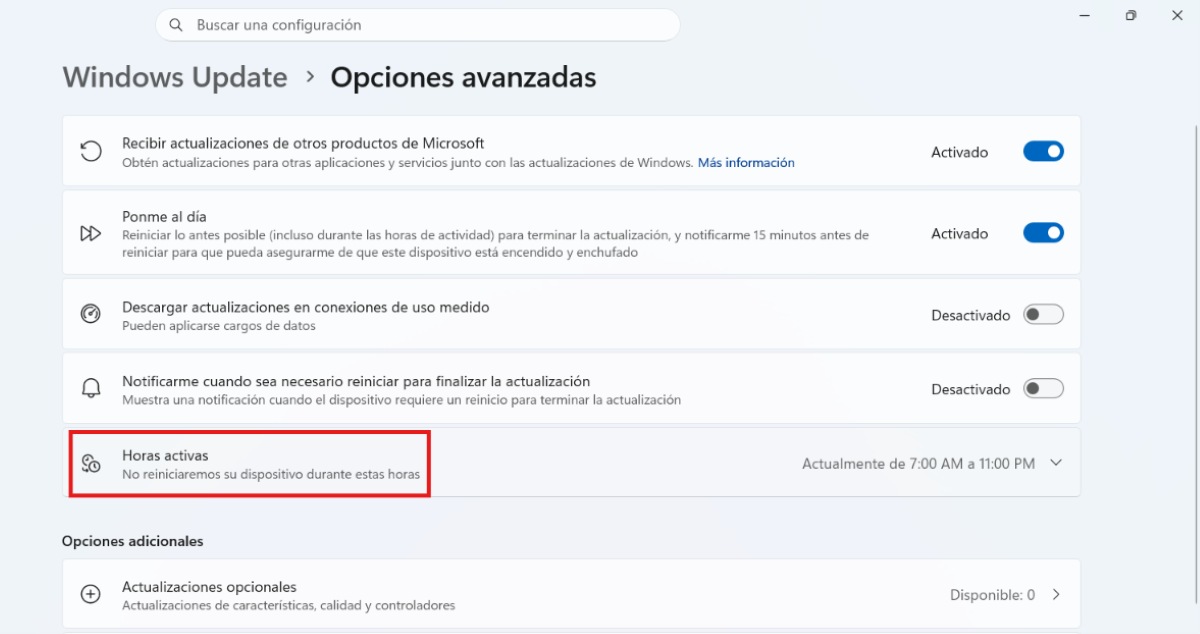
- Configurer les heures d'activité : Accédez à Paramètres > Windows Update > Options avancées > Heures d'activité. Vous pouvez y définir vos heures de travail habituelles afin que le système ne redémarre pas et n'installe pas de correctifs de sécurité pendant ces périodes.
- Utilisation des réseaux à consommation mesurée : Si vous configurez votre réseau Wi-Fi ou Ethernet comme « Connexion limitée », Windows restreindra le téléchargement automatique de la plupart des correctifs jusqu'à ce que vous vous connectiez à un autre réseau.
- Activer les notifications de redémarrage : Sur la même page des options avancées de Windows Update, vous pouvez activer l'option permettant au système de vous avertir lorsque votre ordinateur doit être redémarré pour terminer une mise à jour.
- Décochez l'option « Recevoir les dernières mises à jour dès leur disponibilité » : Si vous préférez télécharger manuellement les dernières mises à jour de Windows 11, décochez cette option. Cela réduit le risque que votre ordinateur redémarre en plein travail.
Prêt à suspendre les mises à jour de Windows 11 jusqu'à une date précise grâce au nouveau calendrier ?
Suspension des mises à jour de Windows 11 jusqu'à une date précise Il vous permet de garder le contrôle de votre flux de travail sans compromettre la stabilité du système.Utilisez la nouvelle planification pour éviter les interruptions ponctuelles, mais pensez à la rétablir régulièrement. N'oubliez pas que la mise à jour régulière de votre système avec les correctifs de sécurité reste la meilleure stratégie pour garantir des performances optimales et une sécurité renforcée.
Indice

Depuis mon plus jeune âge, je suis fasciné par tout ce qui touche aux sciences et aux technologies, en particulier les progrès qui nous facilitent la vie et la rendent plus agréable. J'aime me tenir au courant des dernières actualités et tendances, et partager mes expériences, mes opinions et mes conseils sur les appareils et gadgets que j'utilise. C'est ce qui m'a amené à devenir rédacteur web il y a un peu plus de cinq ans, en me concentrant principalement sur les appareils Android et les systèmes d'exploitation Windows. J'ai appris à expliquer des concepts complexes en termes simples afin que mes lecteurs puissent les comprendre facilement.