- Le téléchargement de vos données Facebook vous permet de préserver vos souvenirs et de consulter les informations que la plateforme stocke à votre sujet.
- L’outil « Télécharger vos informations » est géré depuis le Centre de compte et vous permet de choisir les profils, les types de données, les dates, le format et la qualité.
- Le fichier généré comprend les publications, les photos, les messages, l'historique d'activité et les journaux, et est téléchargé dans un délai limité après sa demande.
- Cette copie vous permet de mieux contrôler votre vie privée et de décider plus facilement de conserver, de désactiver ou de supprimer votre compte.

Si vous utilisez Facebook depuis des années, il est très probable que vous l'ayez là. La moitié de votre vie numérique y est stockée : photos, vidéos, messages, contacts et souvenirs que vous ne voulez pas perdre. Avant d'envisager de désactiver ou de supprimer définitivement votre compte, il est conseillé de… Demandez une copie intégrale de toutes les données que le réseau social conserve à votre sujet.Non seulement par nostalgie, mais aussi parce que protection des données pure.
Facebook (ou plutôt Meta) propose depuis longtemps un outil pour télécharger toutes vos informations personnelles ou les transférer vers d'autres servicesLe problème, c'est que cette option est un peu cachée parmi les menus et les paramètres de confidentialité, et on ne sait pas toujours exactement ce qui est téléchargé, dans quel format, ni combien de temps cela prend. Vous trouverez ici un guide très détaillé pour vous aider. Vous pouvez ainsi emporter vos données avec vous sans rien laisser d'important derrière vous. en chemin.
Quelles informations exactement pouvez-vous télécharger ?
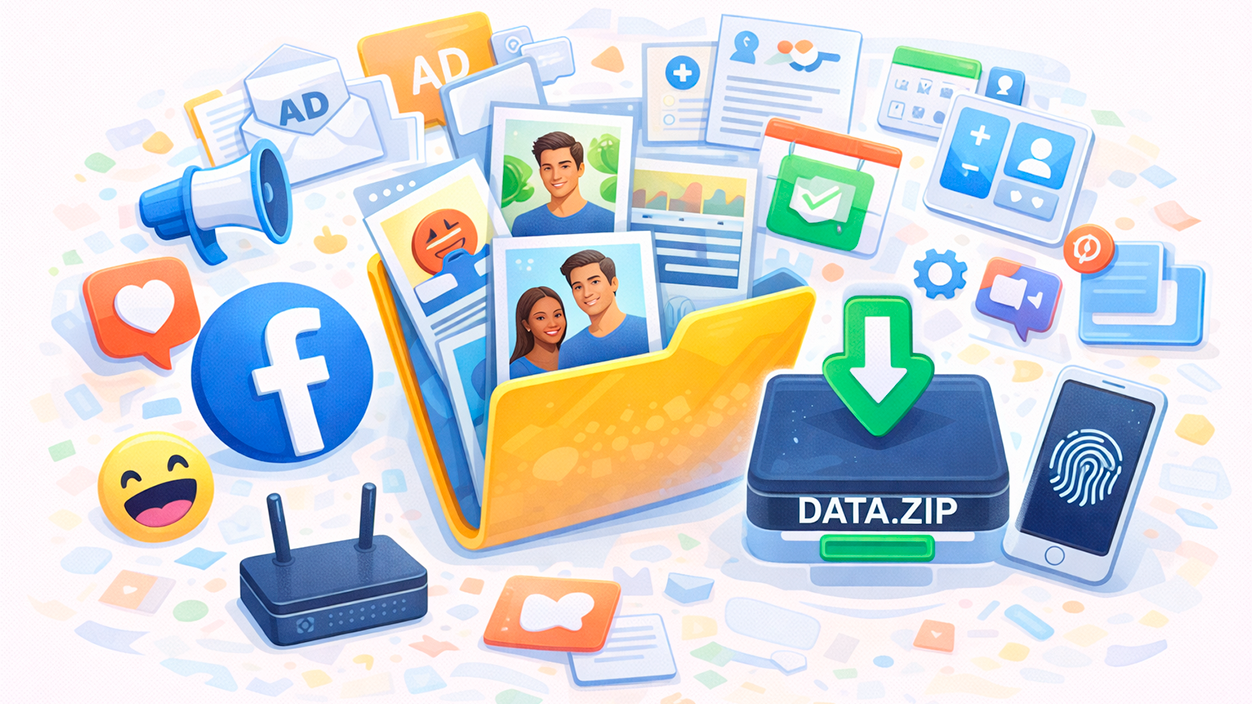
Facebook ne se contente pas de conserver ce que vous voyez au premier coup d'œil sur votre profil. En demandant l'accès à vos archives, vous pouvez consulter une liste très complète de catégories qui couvrent pratiquement tous les sujets. toute l'activité que vous avez eue sur la plateforme.
Parmi les données que vous pouvez inclure dans le téléchargement figurent vos publications, photos, vidéos, commentaires, réactions, stories et groupes à laquelle vous appartenez. Cela inclut également les photos sur lesquelles vous êtes identifié(e), même si vous ne les avez pas téléchargées vous-même, tant qu'elles restent visibles sur la plateforme.
Le fichier peut également inclure votre liste d'amis et de contacts, invitations envoyées ou reçues, événements auxquels vous avez participé ou celles qui vous intéressent, ainsi que les pages que vous suivez et vos interactions avec elles. C'est un aperçu assez complet de votre vie sociale sur Facebook.
Une autre section importante concerne les informations relatives à activité avec les annonceurs et les partenaires publicitairesDans les archives, vous pouvez voir les publicités sur lesquelles vous avez cliqué, les thèmes publicitaires que Facebook vous associe, les entreprises qui ont importé des listes dans lesquelles vous apparaissez, et les données relatives au ciblage publicitaire.
Enfin, il y a la partie moins visible mais très sensible : ce qu'on appelle « enregistrements de données » ou « journaux »Meta définit ces journaux comme des informations supplémentaires qu'elle collecte et stocke et qui peuvent être associées à votre compte : connexions d'appareils, sessions, modifications de mots de passe, identifiants, etc. Ces données ne sont pas toujours générées instantanément ; parfois Facebook prévient que le traitement de ces demandes peut prendre jusqu'à 15 jours..
Où puis-je trouver l'option pour télécharger mes données sur Facebook ?
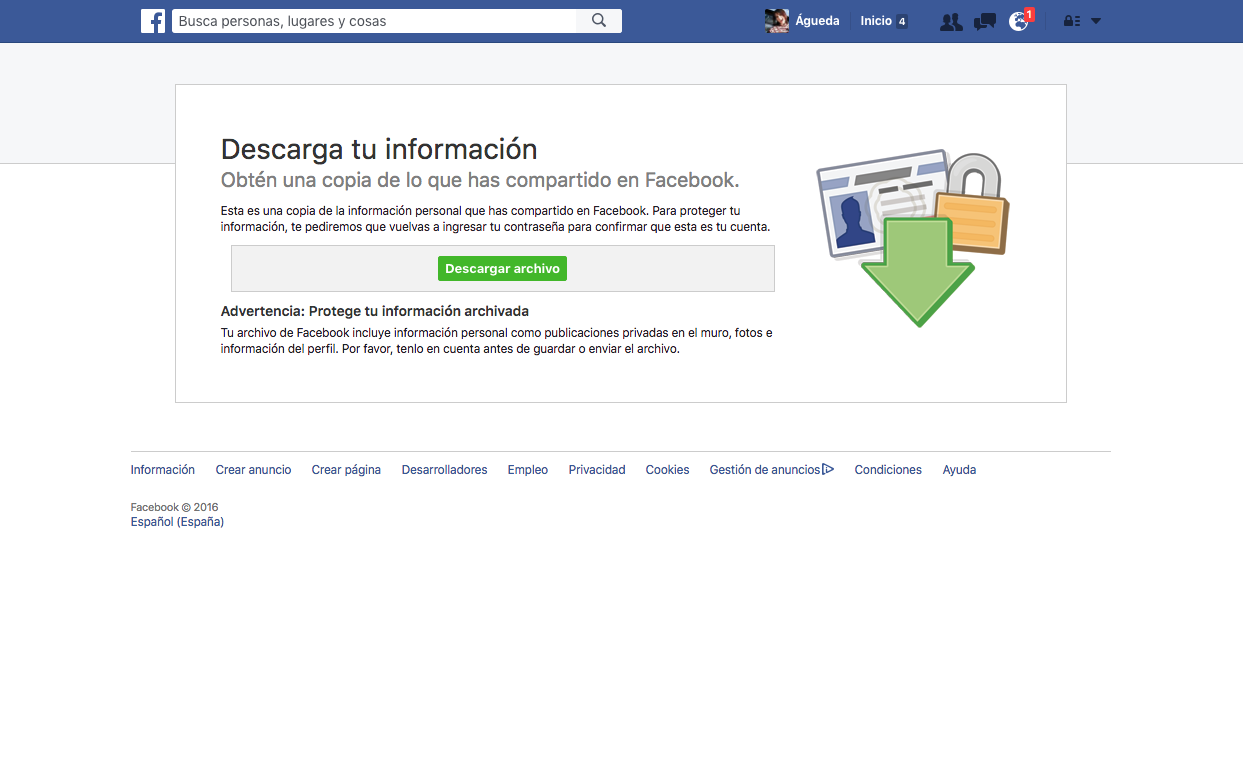
L'option de téléchargement est disponible de deux manières, Facebook ayant modifié la procédure avec l'arrivée de Centre de compte MetaActuellement, le moyen le plus courant d'accéder à la fois à Facebook et à Instagram depuis cet endroit est de passer par là.
Premièrement, vous devez Connectez-vous à votre compte depuis un ordinateurBien qu'il soit possible d'y accéder depuis un appareil mobile, le téléchargement est beaucoup plus pratique sur un PC, surtout si le fichier pèse plusieurs gigaoctets et que vous souhaitez l'enregistrer sur un disque dur ou dans un dossier spécifique.
Une fois à l'intérieur, cliquez sur votre Photo de profil ou icône personnelle située dans le coin supérieur droit Depuis l'écran, un menu apparaîtra. Vous y trouverez la section « Paramètres et confidentialité ». Accédez-y pour afficher le panneau d'options.
Dans "Paramètres et confidentialité”, sélectionne «ConfigurationDans les versions les plus récentes de l'interface, vous devriez trouver un bloc sur la gauche appelé « Centre de comptabilité »C'est là que Meta centralise la gestion des données et des autorisations pour Facebook et Instagram.
Si votre compte affiche encore la structure classique, vous verrez peut-être directement l'option. « Vos informations Facebook » sur le côté. Dans ce cas, vous pouvez également accéder à la section de téléchargement via ce menu, dans la section « Accéder à vos informations ».
Accès à « Vos informations et autorisations » et aux types de données téléchargeables
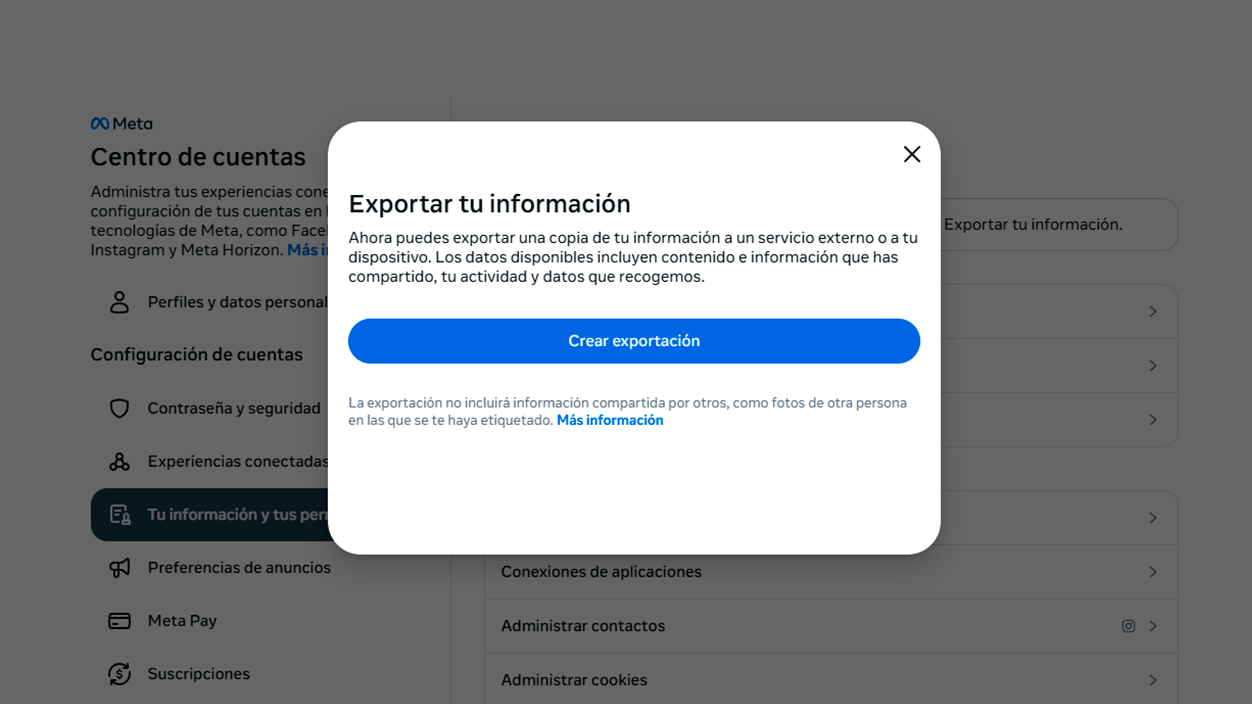
Dans le Centre des comptes, repérez la section appelée « Vos informations et autorisations »C'est ici que Meta regroupe les outils permettant de visualiser, télécharger ou transférer des données depuis vos profils liés.
Une fois à l'intérieur, vous verrez l'option « Télécharger vos informations » ou « Télécharger ou transférer des informations »Cliquer ici ouvrira un écran récapitulatif où vous pourrez choisir les profils que vous souhaitez sauvegarder : uniquement votre compte Facebook, uniquement votre compte Instagram, ou les deux simultanément s’ils sont connectés au même Centre de comptes.
Dans cette phase, la plateforme vous posera des questions. Quelle quantité d'informations souhaitez-vous télécharger ?Vous aurez le choix entre deux options principales : « Informations disponibles » ou « Types d’informations spécifiques ». La première inclut pratiquement tout sauf les enregistrements de données, tandis que la seconde vous permet d’être beaucoup plus précis sur ce que vous incluez.
Si vous choisissez l'option « Types spécifiques », vous verrez une liste assez longue de catégories : publications, stories, amis, demandes d'amis, photos, albums, vidéos, éléments enregistrés, collections, messages, événements, groupes, réactions, pages, historique de recherche, informations de sécurité et identifiants, entre autres. Cochez et décochez chaque section selon les besoins.
Il est important de garder à l'esprit que l'intégralité du contenu du compte ne sera pas forcément disponible. Cela dépend de la manière et du moment où Facebook a stocké certaines données. Il peut y avoir des lacunes dans des périodes très anciennesDe plus, tout ce que vous avez supprimé (messages, photos, publications) n'apparaîtra plus dans le téléchargement, car on suppose qu'il a été supprimé des serveurs.
Comment sélectionner le contenu et préparer le fichier
Une fois que vous avez déterminé les profils que vous allez inclure et le type d'informations qui vous intéressent, il est temps de affiner la sélection et configurer le fichier que Facebook va préparer pour vous.
Sur l'écran des types de données, vous verrez un bouton intitulé « Tout sélectionner ». Il est utile si vous souhaitez : télécharger absolument toutes les informations disponiblesAttention : certaines interfaces nécessitent de cliquer sur « Tout sélectionner » pour chaque catégorie ou bloc, et non pas une seule fois globalement. Si vous n’êtes pas vigilant, vous risquez d’oublier certaines sections.
Lorsque votre sélection vous convient, appuyez sur « Suivant » ou une option similaire. Facebook vous demandera ensuite si vous souhaitez… « Télécharger sur l’appareil » ou « Transférer vers la destination »Le téléchargement direct génère un fichier compressé que vous téléchargez sur votre ordinateur, tandis que le transfert vous permet d'envoyer automatiquement certaines données (telles que des photos ou des vidéos) à d'autres services compatibles.
Vous devrez également définir le périodeVous pouvez télécharger l'historique complet de votre compte ou limiter l'archivage à une période spécifique (par exemple, de 2015 à 2020). Cette option est utile si vous souhaitez récupérer uniquement une période précise ou si vous voulez réduire la taille du téléchargement.
Dans cette phase, le Format des données : HTML ou JSONLe format HTML est conçu pour que vous puissiez ouvrir le fichier avec n'importe quel navigateur et parcourir vos souvenirs comme vous le feriez sur le site web de Facebook. Le format JSON, quant à lui, est un format plus technique, destiné à des utilisations avancées, à l'analyse ou à l'importation dans d'autres systèmes.
Format, qualité du fichier et taille approximative du téléchargement
Outre le format, vous devrez établir le qualité des fichiers multimédias (faible, moyen ou élevé). Ce paramètre affecte principalement les photos et les vidéos et a un impact direct sur la taille totale du fichier que vous recevrez.
Si vous choisissez la haute qualité, vous obtiendrez Images et vidéos en meilleure résolutionCes fichiers sont plus adaptés à la sauvegarde de données importantes ou à l'impression de photos essentielles. En revanche, leur taille augmente considérablement. Metacritic indique qu'un téléchargement typique pèse environ 2,5 Go, mais si vous êtes très actif et utilisez le réseau social depuis de nombreuses années, votre fichier sera probablement beaucoup plus volumineux.
La qualité moyenne est un compromis raisonnable si vous le souhaitez Trouver le juste équilibre entre qualité et taille du fichierEn revanche, sa faible qualité ne convient pas aux usages exigeants, mais elle peut vous convenir si vous recherchez simplement un fichier léger et facile à gérer, ou si Votre connexion internet est limitée.
À cette étape, vous pouvez également saisir un adresse email Vous recevrez une notification lorsque le fichier sera prêt. Elle sera généralement envoyée à la même adresse e-mail que celle associée à votre compte Facebook. Assurez-vous d'y avoir accès, car la notification et les liens de téléchargement y seront envoyés.
Une fois que vous aurez rempli toutes les options (types de données, période, format et qualité), vous verrez un bouton comme celui-ci : « Créer un fichier » ou « Créer des fichiers »En cliquant dessus, votre demande sera envoyée aux serveurs de Facebook et le processus de préparation commencera.
Procédure de candidature, délais d'attente et téléchargement de fichiers
Une fois soumis, le statut de votre fichier passera à « En attente » ou similaireÀ partir de ce moment, Meta se charge de rassembler tout ce que vous avez demandé, de l'emballer et de le préparer pour que vous puissiez le télécharger ou le transférer.
Le temps nécessaire à la génération dépend de la quantité d'informations que vous avez accumulées et si vous avez inclus des enregistrements de donnéesDans la plupart des cas, la création du fichier est assez rapide, mais elle peut prendre plus de temps lorsque des journaux complets sont demandés ou en présence de nombreux éléments multimédias. Facebook indique que certains journaux peuvent mettre jusqu'à 15 jours pour être entièrement disponibles.
Sur certains comptes, au lieu de lancer le téléchargement immédiatement, Facebook affiche un message indiquant que vous devez «Demandez une copie de vos informations»Autrement dit, la requête est envoyée en premier, et lorsque le fichier est prêt, vous recevez une notification avec le lien de téléchargement. Il ne s'agit pas d'un bug ; c'est simplement une autre façon de gérer le processus.
Lorsque le fichier sera prêt, vous recevrez un e-mail et une notification s'affichera sur Facebook. Vous aurez un durée limitée (généralement quatre jours) Pour télécharger le fichier, rendez-vous sur la page « Télécharger vos informations ». Si vous ne le faites pas à temps, vous devrez peut-être recommencer la procédure depuis le début.
Pour des raisons de sécurité, le téléchargement est protégé. Facebook vous demandera généralement votre mot de passe une nouvelle fois avant de l'autoriser. Téléchargez le fichier ZIP contenant toutes vos donnéesCela empêche toute personne ayant un accès temporaire à votre session de s'emparer de vos informations sans votre consentement.
Avec tout cela, télécharger les données de votre compte Facebook devient bien plus qu'une simple procédure technique : c'est un moyen de Mettez de l'ordre dans votre vie numérique, sauvegardez vos souvenirs et reprenez le contrôle. à propos de ce que l'un des plus grands réseaux sociaux au monde sait de vous.

Indice
- 1 Quelles informations exactement pouvez-vous télécharger ?
- 2 Où puis-je trouver l'option pour télécharger mes données sur Facebook ?
- 3 Accès à « Vos informations et autorisations » et aux types de données téléchargeables
- 4 Comment sélectionner le contenu et préparer le fichier
- 5 Format, qualité du fichier et taille approximative du téléchargement
- 6 Procédure de candidature, délais d'attente et téléchargement de fichiers

Je suis un passionné de technologie qui a fait de ses intérêts de « geek » un métier. J'ai passé plus de 10 ans de ma vie à utiliser des technologies de pointe et à bricoler toutes sortes de programmes par pure curiosité. Aujourd'hui, je me spécialise dans l'informatique et les jeux vidéo. En effet, depuis plus de 5 ans, j'écris pour différents sites Web sur la technologie et les jeux vidéo, créant des articles qui cherchent à vous donner les informations dont vous avez besoin dans un langage compréhensible par tous.
Si vous avez des questions, mes connaissances s'étendent de tout ce qui concerne le système d'exploitation Windows ainsi qu'Android pour les téléphones mobiles. Et mon engagement est envers vous, je suis toujours prêt à consacrer quelques minutes et à vous aider à résoudre toutes les questions que vous pourriez avoir dans ce monde Internet.