- L'ADN du joueur combine activité et préférences pour orienter les recommandations de Game Finder.
- Vous pouvez noter les jeux et ajouter des centres d'intérêt dans les catégories « Plus de ceci » et « Moins de cela ».
- Les taux d'intérêt négatifs réduisent l'affinité ; ils ne garantissent pas le blocage de tous les jeux associés.
- Dans Play Games, l'historique, la personnalisation et le profil disposent de commandes différentes.

Si les recommandations de Google Play ne correspondent pas à ce que vous aimez jouer, Gamer DNA vous permet de consulter et de modifier vos préférences.Ce profil combine les informations relatives à vos activités avec vos centres d'intérêt et les évaluations que vous fournissez afin d'orienter les suggestions de Game Finder.
L'intérêt principal réside dans les commandes manuelles : vous pouvez noter les jeux de votre historique, ajouter les fonctionnalités qui vous intéressent et indiquer ceux que vous préférez moins voir. Avant toute modification, il est important de bien distinguer ces paramètres des options de l'historique et de votre profil public Play Games.
Qu’est-ce que l’ADN du joueur et que peut-on modifier ?
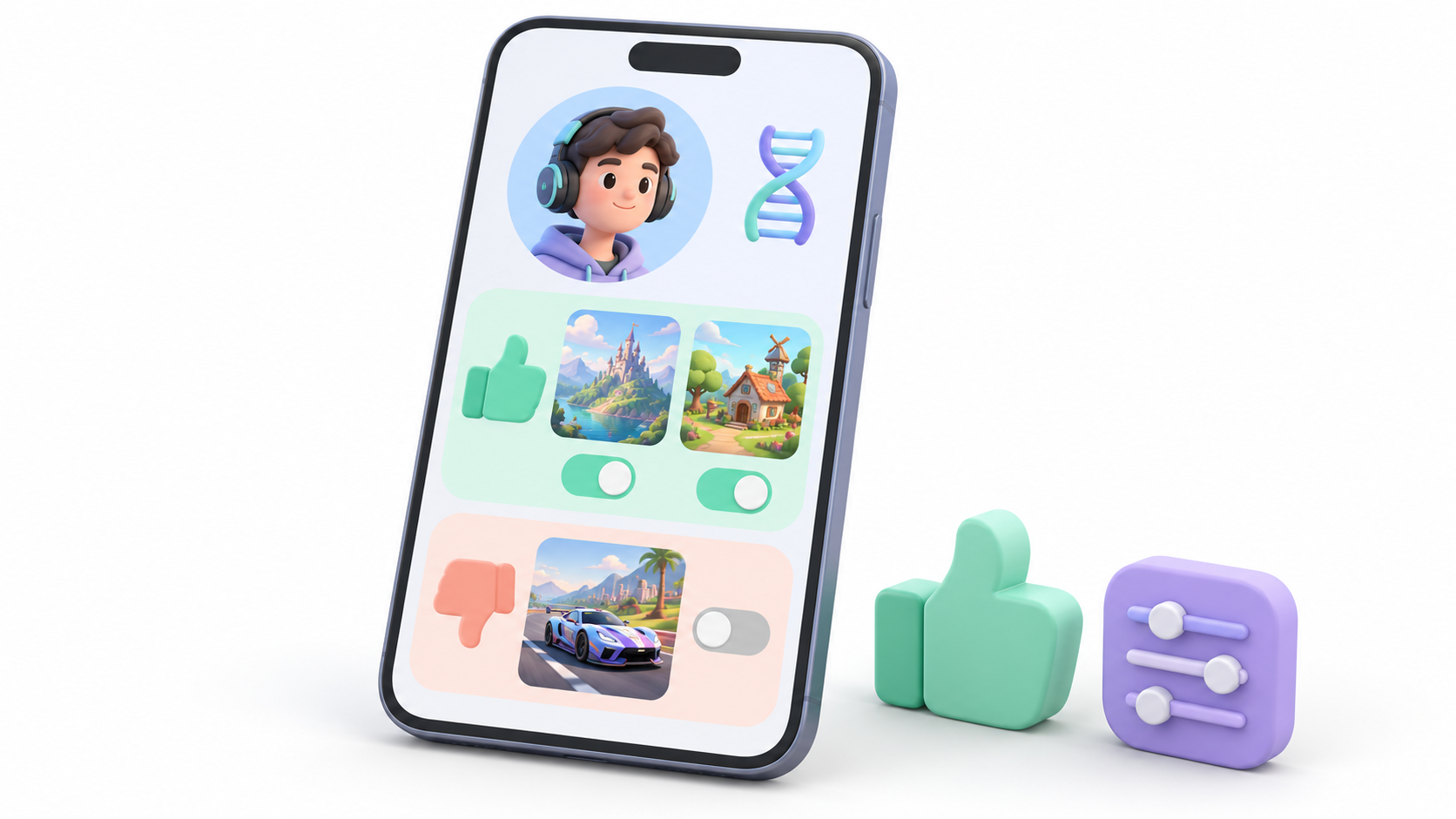
Gamer DNA est le profil de préférences utilisé par Game Finder.Gemini le génère à partir d'informations telles que votre historique de jeu, les enquêtes post-installation, les évaluations et les genres que vous suivez.
L'aide de Google l'organise en trois parties :
- Image et description du joueur : Une présentation générée par Gemini avec avatar, titre et description.
- Jeux auxquels vous avez joué : Titres de votre historique pour lesquels vous pouvez attribuer une note.
- Ajustement du taux d'intérêt : Les sections « Plus de ceci » et « Moins de ceci » servent à exprimer des préférences.
Le réglage manuel documenté se concentre sur les évaluations et les centres d'intérêt. Ces signaux vous permettent d'affiner votre flux lorsque votre activité passée ne reflète pas fidèlement ce que vous souhaitez découvrir actuellement.
Il est également utile de distinguer trois concepts :
| Élément | Fonction |
|---|---|
| Recherche de jeux. | Il propose des jeux et des recommandations issus de Google Play. |
| ADN de gamer. | Il recueille les préférences utilisées pour personnaliser ces recommandations. |
| Profil de jeu. | Gérez votre identité de joueur, vos statistiques, votre progression et vos fonctionnalités sociales. |
Conditions d'accès à Gamer DNA
L'aide officielle a été consultée sur 19 octobre 2026 L'utilisation de Game Finder requiert le respect des conditions suivantes :
- Avoir 18 ans ou plus.
- Résidant aux États-Unis.
- Utilisez l'appareil dans Anglais.
- Avoir un Profil actif sur Play Games.
Pour générer votre profil Gamer DNA, vous devez accepter l'utilisation de Game Finder et activer la personnalisation. L'expérience complète nécessite également votre historique de jeu, incluant votre activité sur Google Play et l'utilisation des applications.
Si vous êtes en Espagne, l'accès n'est pas inclus dans la disponibilité initiale. Google a annoncé un déploiement sur d'autres marchés, mais changer la langue de votre téléphone ne remplace pas la configuration régionale.
Comment ouvrir les paramètres de Gamer DNA

Si vous avez accès à cette fonctionnalité, suivez la procédure indiquée par Google :
- Ouvrez l'application Google Play Store.
- Entrer Jeux, l'onglet Jeux.
- Sélectionner Chercheur de jeu au sommet.
- Touchez le symbole de l'ADN situé dans le coin supérieur droit.
- Consultez le profil, notamment les sections relatives aux évaluations et aux centres d'intérêt.
Lors de votre première utilisation de Game Finder, vous serez invité à configurer Gamer DNA. Lors de vos prochaines visites, vous pourrez revenir à cette section pour consulter vos préférences.
Les noms ci-dessus font référence à l'interface anglaise lors de sa première disponibilité. Si vous ne trouvez pas Game Finder, vérifiez d'abord la configuration requise avant de chercher le symbole ADN.
Comment noter les jeux pour améliorer votre profil
En Jeux auxquels vous avez joué Les jeux de votre historique s'affichent. Google vous permet d'exprimer une évaluation positive ou négative à l'aide du pouce levé et d'ajouter des commentaires.
Pour que cet avis soit utile, pensez à votre expérience personnelle. Avoir passé du temps sur un jeu ne signifie pas forcément que vous souhaitez recevoir d'autres offres similaires : vous l'avez peut-être essayé par curiosité ou l'avez gardé installé pour jouer avec des amis.
Pour effectuer une révision, vous pouvez commencer par plusieurs titres récents et vous poser la question suivante :
- Quelle partie de l'expérience ai-je vraiment appréciée ?
- Ai-je envie de découvrir des jeux similaires maintenant ?
- Est-ce le genre qui m'intéresse ou seulement une mécanique spécifique ?
- Le rythme et la durée sont-ils compatibles avec le temps de jeu dont je dispose ?
Utilisez ensuite les commandes de votre profil pour exprimer votre préférence. Évitez de noter tous les jeux d'un même genre de la même manière si vos goûts diffèrent selon les jeux.
Comment utiliser « Plus de ceci » et « Moins de cela »
Les deux sections d'intérêt vous permettent de rechercher des jeux, des genres, des étiquettes et des attributs à ajouter à vos préférences :
- Encore plus de ceci : Ajoutez les articles que vous aimeriez trouver plus souvent.
- Moins de ceci : Il indique les éléments dont vous préférez réduire la présence.
Explorez les options disponibles dans votre profil et sélectionnez celles qui correspondent le mieux à vos préférences. Google prend en compte des éléments tels que les thèmes, le style visuel, les mécanismes de jeu et les motivations.
Ces exemples vous aident à réfléchir aux préférences que vous souhaitez exprimer, sans supposer que tous les termes apparaîtront comme des étiquettes exactes :
| Ce que vous recherchez | Que faut-il spécifier ? |
|---|---|
| Jeux pour les loisirs. | Durée des séances, facilité de reprise et rythme. |
| Stratégie discrète. | Planification, difficulté et préférence pour les expériences de loisirs. |
| Construction et créativité. | Mécanismes de construction, personnalisation et progression. |
| Jeux avec des amis. | Intérêt pour la coopération, la compétition et la dimension sociale. |
Moins de cela exprime une préférence, pas un blocage absolu.Il ne faut pas interpréter cela comme une garantie de disparition de tous les jeux liés à cet élément.
Il est également déconseillé d'appliquer des filtres sans avoir préalablement vérifié les options dans l'interface. Si vous souhaitez éviter les achats intégrés ou certains modèles de monétisation, consultez la fiche d'information de chaque jeu avant de l'installer.
Comment vérifier si les recommandations sont plus adaptées
Après avoir consulté le profil, retournez dans Game Finder et ouvrez plusieurs recommandations. Vérifiez si les raisons invoquées correspondent aux caractéristiques que vous avez indiquées.
Google documente des critères tels que la durée des sessions, l'univers, le rythme, les mécaniques, la progression, la difficulté et la dimension sociale. Un jeu peut vous plaire sous certains aspects, mais vous déplaire sous d'autres.
Par exemple, une recommandation peut être pertinente concernant la construction et l'esthétique, mais proposer un rythme de vie compétitif qui ne vous convient pas. Cette différence vous aide à déterminer la préférence que vous devez exprimer plus précisément.
L'explication personnalisée apparaît lorsque vous ouvrez le jeu depuis le flux Game Finder et peut ne pas être affichée sur sa page de jeu habituelle. De plus, les informations concernant les joueurs réels diffèrent des explications et résumés générés par l'IA.
Google ne publie pas de délai universel dans cette aide concernant l'application des modifications de l'ADN des joueurs.Évitez de supposer qu'une évaluation doive immédiatement réorganiser toutes les recommandations.
Quelles données pouvez-vous gérer en dehors de Gamer DNA ?

Modifier vos centres d'intérêt et gérer votre activité enregistrée sont deux actions distinctes. Pour accéder aux commandes générales, ouvrez Google Play, appuyez sur votre photo de profil et accédez à Personnalisation dans le jeu.
Les noms et l'organisation peuvent varier selon la version. Consultez les options de votre compte pour voir l'historique, la personnalisation et le contenu utilisé pour les recommandations.
| Contrôle | Ce qui gère |
|---|---|
| Évaluations et centres d'intérêt de Gamer DNA. | Vos préférences serviront à orienter les recommandations. |
| La personnalisation dans le jeu. | Utiliser les informations pour personnaliser l'expérience en magasin. |
| Historique du jeu. | Activité enregistrée et options pour la consulter ou la supprimer. |
| Visibilité du profil Play Games. | La dimension sociale du profil et sa relation avec les autres joueurs. |
Google documente également les options permettant d'exclure certains contenus de la personnalisation. Parmi les options supplémentaires, recherchez : Votre contenu Play et sa gestion des applications ou des éléments.
Si vous vous inquiétez de la conservation de vos données, consultez votre historique et vos options de stockage. Pour affiner vos préférences, utilisez les évaluations et les centres d'intérêt de Gamer DNA.
Vérifiez le Aide officielle sur la personnalisation et l'historique pour vérifier les commandes disponibles dans votre version.
Historique de jeu et profil de jeu : quelle est la différence ?
Votre profil Play Games contient des informations telles que des statistiques, votre progression et vos succès. Vos données sont gérées séparément de votre historique Play.
Supprimer votre historique de jeu ne supprime pas automatiquement les données de votre profil Play Games, et inversement.Cette distinction est importante si vous voulez gérer votre entreprise et pas seulement modifier les recommandations.
La visibilité sociale possède également ses propres paramètres. Rendre son profil public ou modifier les personnes autorisées à voir son activité ne doit pas être confondu avec l'activation ou la désactivation de la personnalisation.
Avant de supprimer un profil pour tenter de modifier votre profil de joueur, prenez connaissance des conséquences expliquées par Google concernant les données associées. La suppression complète n'est pas la procédure recommandée pour exprimer des préférences différentes : c'est le rôle des notes et des sections d'intérêt.
Que faire si votre profil n'apparaît pas ou continue de vous décrire incorrectement ?
Si le symbole ADN est absent, vérifiez que vous pouvez accéder à Game Finder et que vous remplissez les conditions requises. Vérifiez également le compte sélectionné et assurez-vous que votre profil Play Games est actif.
Si le profil apparaît mais ne correspond pas à vos goûts, revenez aux critères que vous pouvez modifier : jeux notés et centres d’intérêt (positifs ou négatifs). Ajoutez des caractéristiques plus spécifiques si une catégorie générale est trop large.
Le guide officiel explique ces commandes, mais il ne mentionne pas de bouton universel pour réinitialiser l'intégralité du profil de joueur. Il ne permet pas non plus de déterminer la contribution de chaque session ou évaluation à une recommandation spécifique.
Pour signaler un problème, veuillez préciser la partie concernée : accès au profil, évaluation du jeu, ajout de centres d’intérêt ou recommandations. Joignez des captures d’écran et indiquez la version Google Play pour décrire précisément le problème.
Vous pouvez consulter les instructions et les éventuelles modifications dans le Documentation officielle Gamer DNA.
Indice
- 1 Qu’est-ce que l’ADN du joueur et que peut-on modifier ?
- 2 Conditions d'accès à Gamer DNA
- 3 Comment ouvrir les paramètres de Gamer DNA
- 4 Comment noter les jeux pour améliorer votre profil
- 5 Comment utiliser « Plus de ceci » et « Moins de cela »
- 6 Comment vérifier si les recommandations sont plus adaptées
- 7 Quelles données pouvez-vous gérer en dehors de Gamer DNA ?
- 8 Historique de jeu et profil de jeu : quelle est la différence ?
- 9 Que faire si votre profil n'apparaît pas ou continue de vous décrire incorrectement ?

Je suis un passionné de technologie qui a fait de ses intérêts de « geek » un métier. J'ai passé plus de 10 ans de ma vie à utiliser des technologies de pointe et à bricoler toutes sortes de programmes par pure curiosité. Aujourd'hui, je me spécialise dans l'informatique et les jeux vidéo. En effet, depuis plus de 5 ans, j'écris pour différents sites Web sur la technologie et les jeux vidéo, créant des articles qui cherchent à vous donner les informations dont vous avez besoin dans un langage compréhensible par tous.
Si vous avez des questions, mes connaissances s'étendent de tout ce qui concerne le système d'exploitation Windows ainsi qu'Android pour les téléphones mobiles. Et mon engagement est envers vous, je suis toujours prêt à consacrer quelques minutes et à vous aider à résoudre toutes les questions que vous pourriez avoir dans ce monde Internet.